
Reservar várias sessões
Visão geral da IA
Configure um serviço Book multiple sessions no Tipo Appointment Booking para que os clientes paguem uma vez e agendem várias sessões em datas e horários diferentes, como pacotes de cursos ou de treinamentos. O preço cobre o pacote inteiro, não cada sessão, e cada sessão aparece como uma entrada própria em Appointments.
Ver maisVer menos
- Vá para Services > New service e selecione Book multiple sessions.
- Crie o produto; o preço é pago uma única vez pelo pacote inteiro.
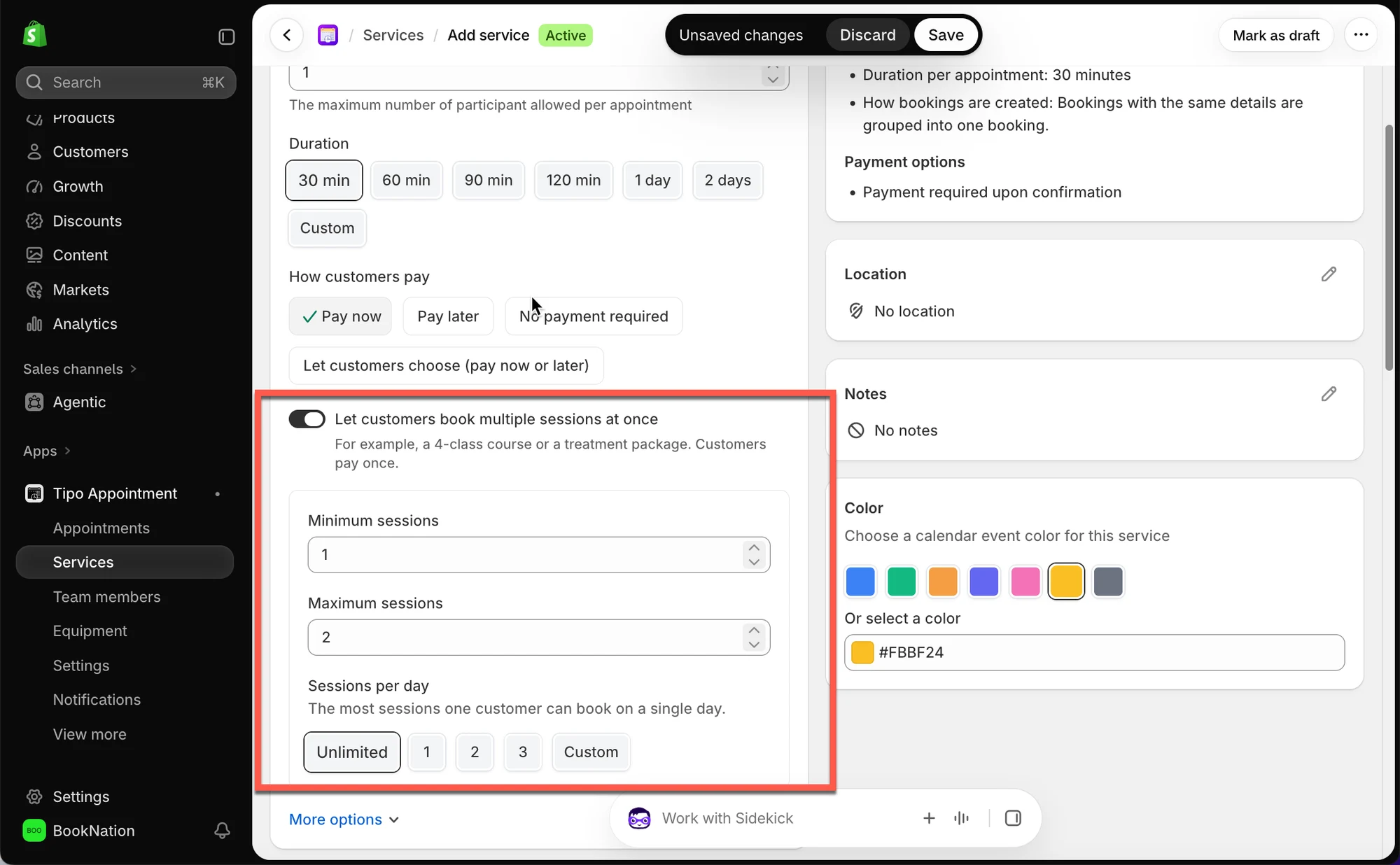
- Defina Minimum sessions, Maximum sessions e Sessions per day.
- Ative Let customers book multiple sessions at once em General, defina duração, pagamento e disponibilidade e salve.
- Os clientes não conseguem finalizar a compra até agendarem pelo menos o número mínimo de sessões.
Resumo gerado por IA. Ele pode conter erros, então confira o guia completo abaixo.
Permita que os clientes paguem uma vez e reservem várias sessões em datas e horários diferentes — ideal para pacotes de curso, planos de terapia ou pacotes de treinamento personalizado.
🛠️ Como configurar
Seção intitulada “🛠️ Como configurar”Escolha este tipo de serviço
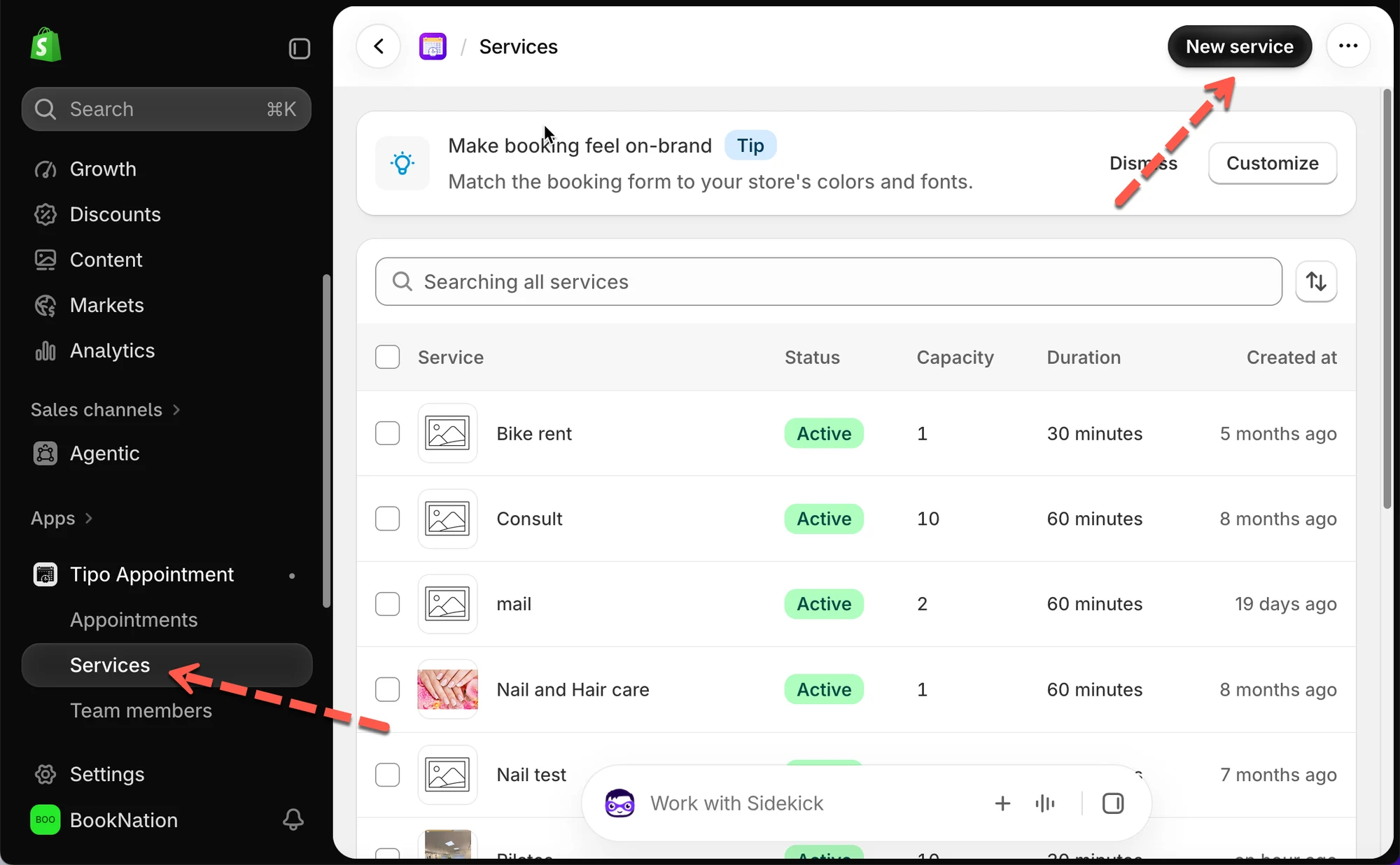
Seção intitulada “Escolha este tipo de serviço”- Abra o app > Services > New service
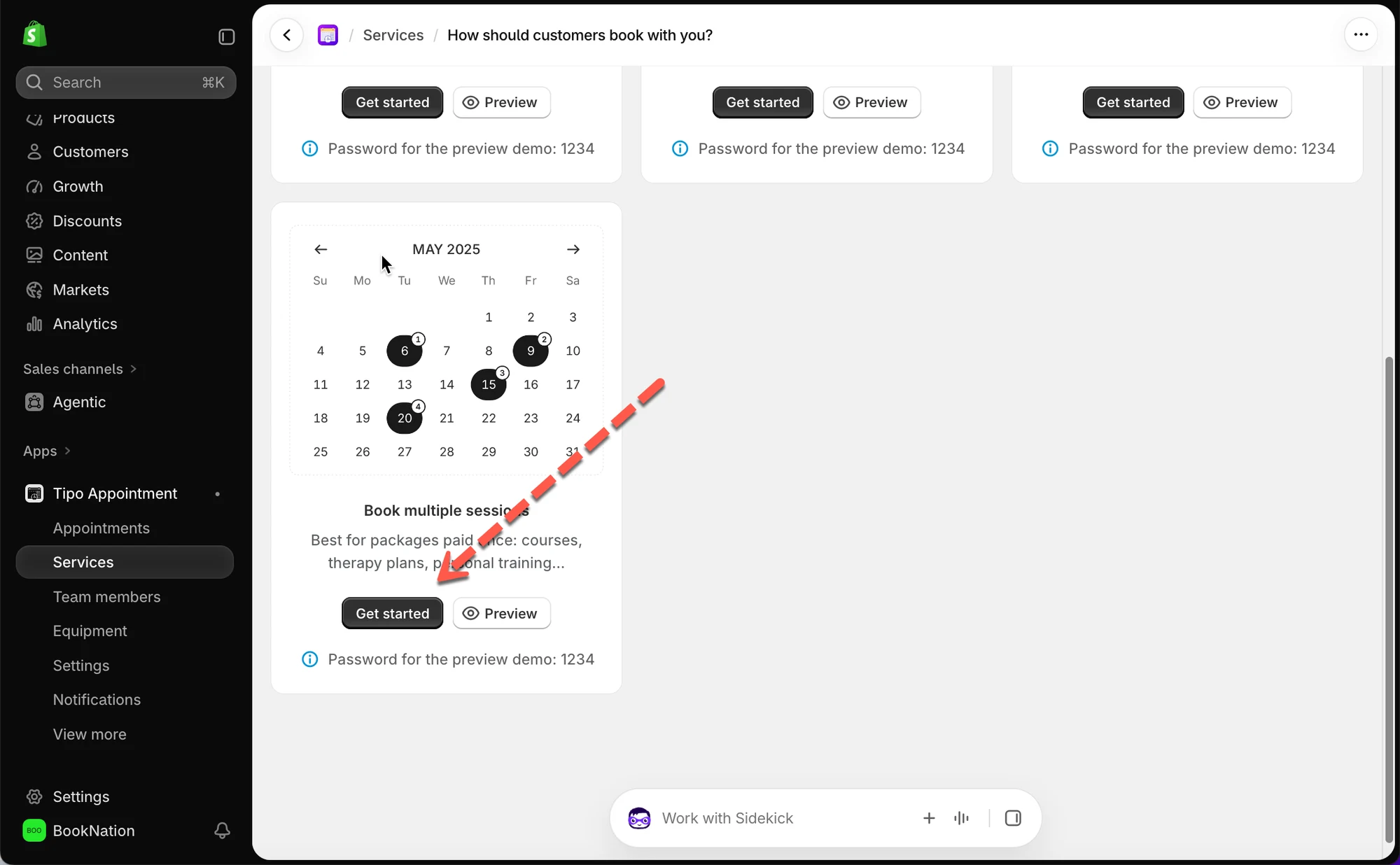
- Em How should customers book with you?, selecione Book multiple sessions
Crie o produto do serviço
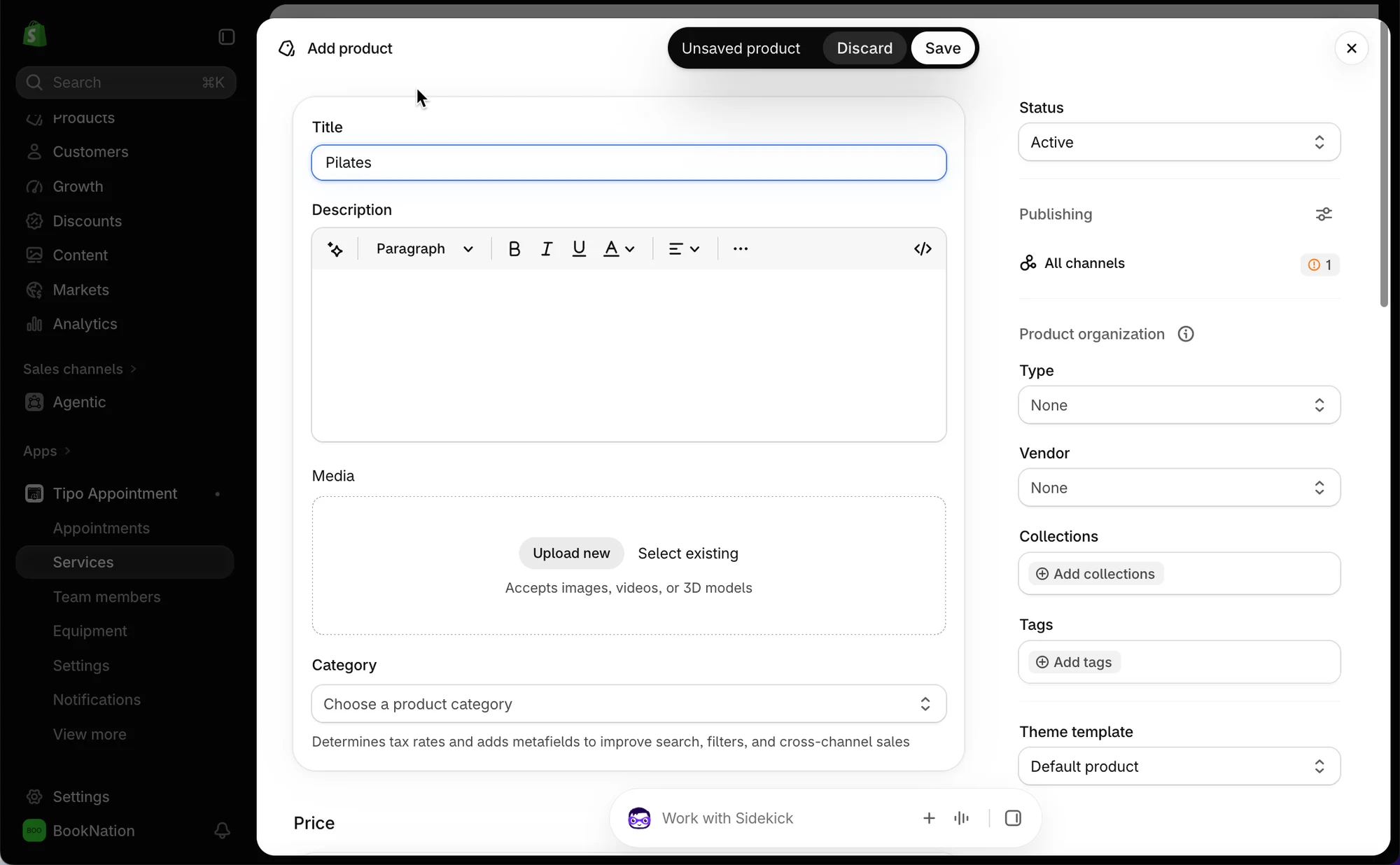
Seção intitulada “Crie o produto do serviço”Igual a qualquer outro serviço — defina um Title, Status, Category e Price. O preço é o que o cliente paga uma vez pelo pacote inteiro, e não por sessão.
| Configuração | O que faz |
| Minimum sessions | Menor número de sessões que o cliente precisa agendar para concluir a reserva |
| Maximum sessions | Maior número de sessões que o cliente pode agendar em uma reserva |
| Sessions per day | Limita quantas dessas sessões um cliente pode reservar no mesmo dia — Unlimited, um número fixo ou Custom |
Exemplo: um curso de Pilates com 3 aulas define Minimum sessions = 1 e Maximum sessions = 3, então o cliente agenda as 3 aulas como parte de uma única compra — e Sessions per day continua Unlimited, portanto ele pode reservar duas aulas no mesmo dia, se quiser.
Ative as múltiplas sessões
Seção intitulada “Ative as múltiplas sessões”Em General, encontre Let customers book multiple sessions at once e ative a opção.
Defina duração, pagamento e disponibilidade
Seção intitulada “Defina duração, pagamento e disponibilidade”Estes itens funcionam da mesma forma que em qualquer outro serviço:
- Duration — quanto tempo dura cada sessão individual (ex.:
30 min) - How customers pay — Pay now, Pay later, No payment required, ou deixar o cliente escolher
- Availability — atribua membros da equipe ou defina horários do serviço em How availability works
🌐 Como funciona na sua loja
Seção intitulada “🌐 Como funciona na sua loja”1. O cliente abre o serviço e vê Choose your sessions, indicando quantas sessões ele pode escolher (ex.: “Pick 1 to 3 sessions”).
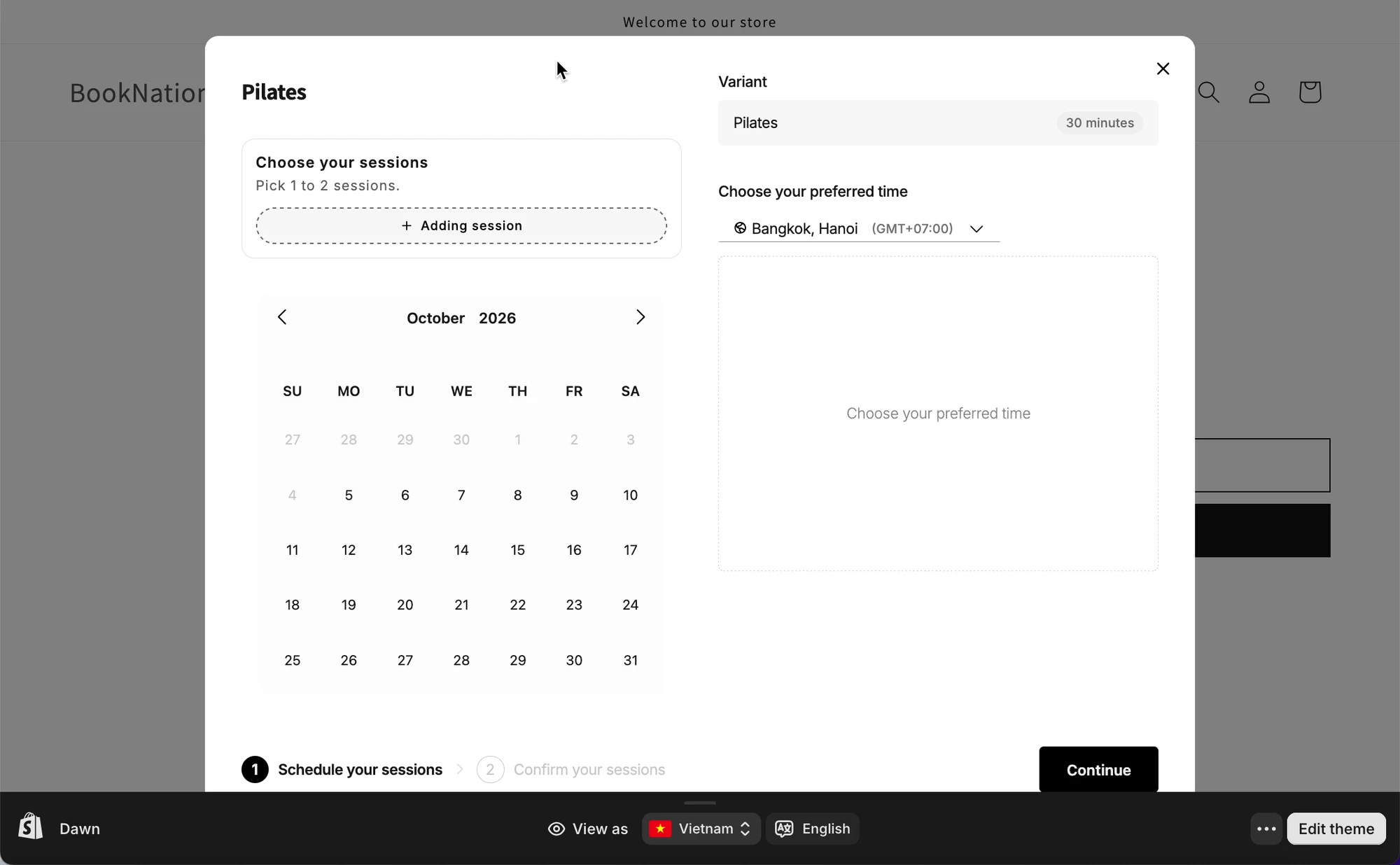
2. O cliente clica em “+ Adding session” repetidamente, escolhendo uma data e um horário para cada uma. Cada sessão recebe um número (1, 2, 3…) conforme é adicionada.
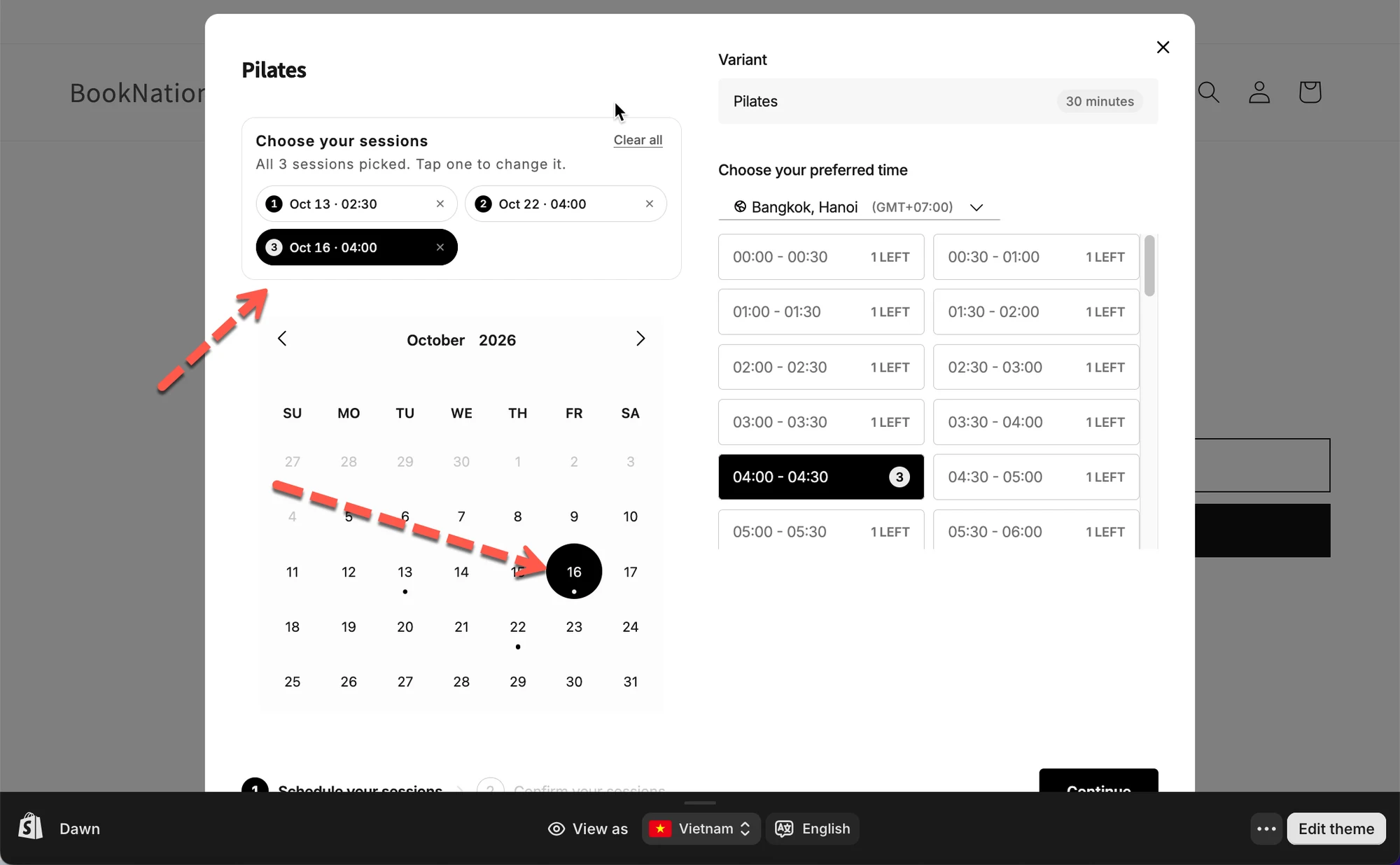
3. Quando todas as sessões forem escolhidas, o painel mostra um resumo — “All 3 sessions picked. Tap one to change it.” Cada sessão aparece com data e horário e pode ser editada ou removida individualmente. Clear all redefine todas as sessões de uma vez.
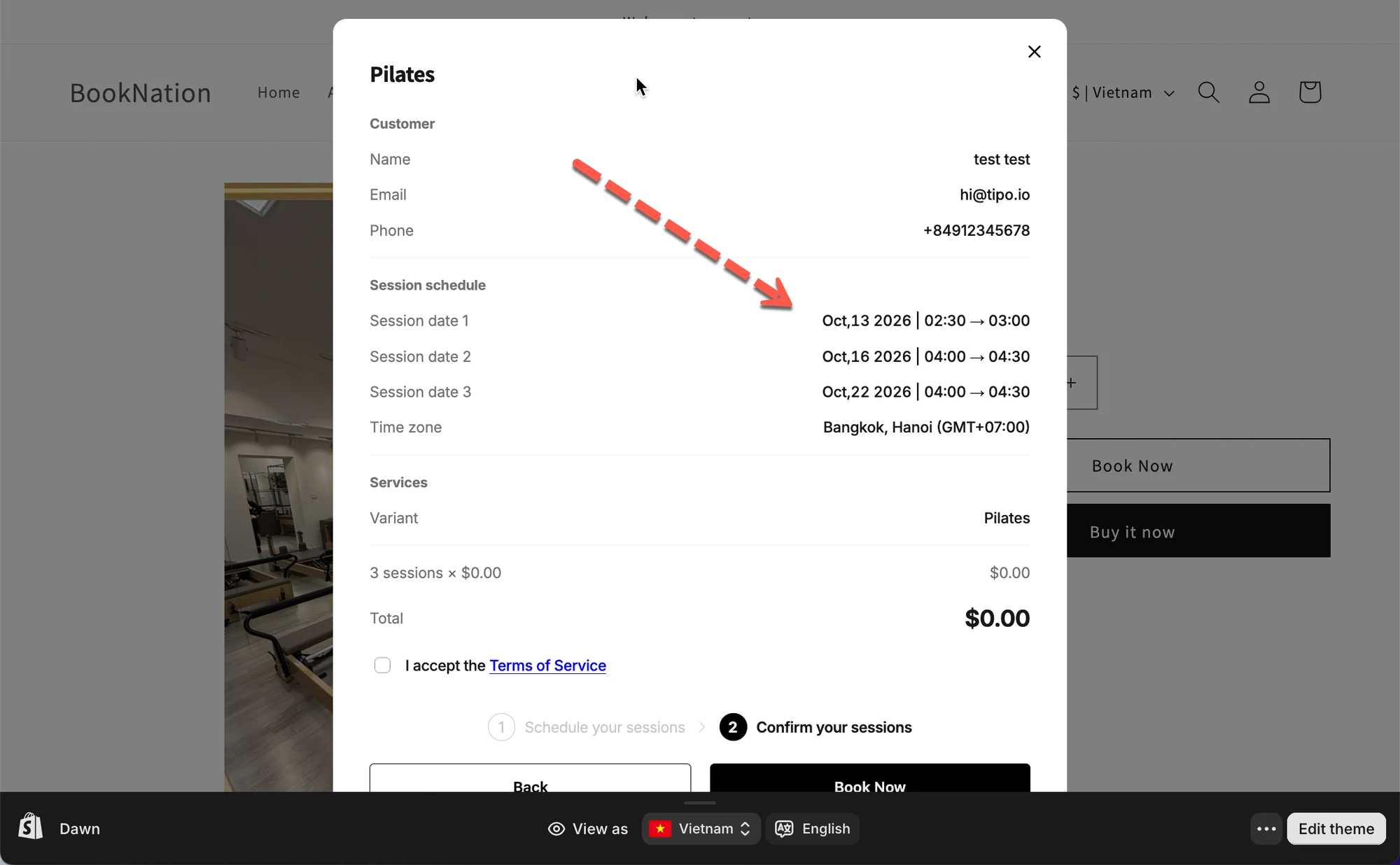
4. O cliente confirma e paga uma única vez pelo pacote inteiro — não por sessão.
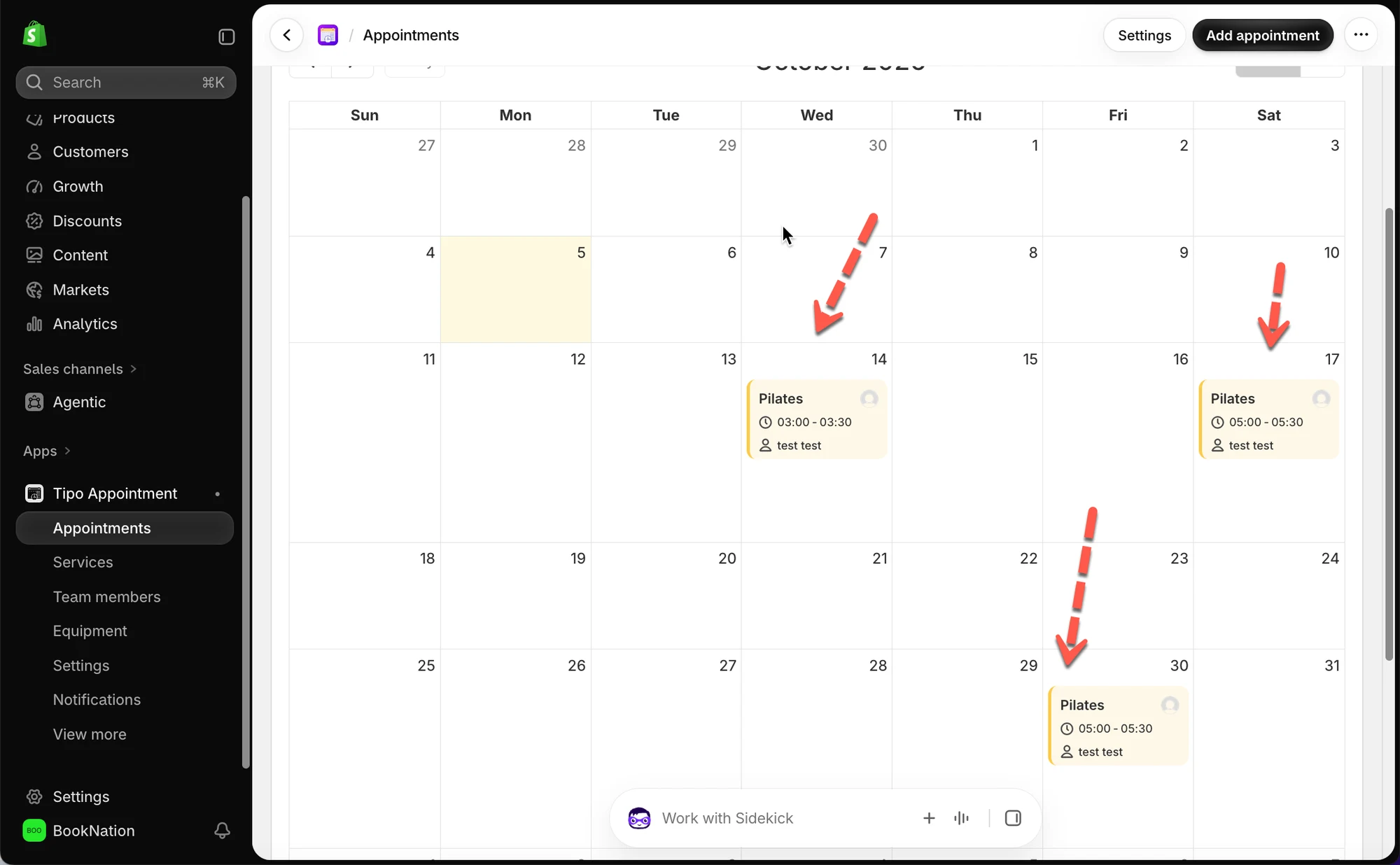
5. Todas as sessões aparecem na sua agenda em Appointments, cada uma como um item próprio em sua data, todas vinculadas ao mesmo cliente e serviço.
⚠️ Pontos de atenção
- Um pagamento, várias sessões. O preço é cobrado uma vez pelo pacote completo, independentemente de quantas sessões estiverem incluídas.
- As sessões não precisam ser em dias consecutivos. Como mostrado no exemplo acima, o cliente pode agendar as sessões em qualquer ordem e em quaisquer datas disponíveis.
- O mínimo de sessões precisa ser atingido para concluir o checkout. Se Minimum sessions for
1ou mais, o cliente não pode continuar até agendar essa quantidade.