
Jednokierunkowa synchronizacja stanów
Przegląd AI
Opisuje One-Way Inventory Sync w Tipo, w którym Source store kontroluje stany magazynowe, a Destination stores za nim podążają. To najbezpieczniejszy wybór, gdy jeden główny sklep zarządza zapasami. Zmiany wprowadzone w Destination store nigdy nie aktualizują Source store.
Pokaż więcejPokaż mniej
- Używaj go, gdy zarządzasz zapasami w jednym głównym sklepie i chcesz, aby Destinations zawsze się z nim zgadzały.
- W Source store otwórz Settings i włącz Sync inventory and orders.
- Wybierz One-Way Inventory Sync i kliknij Save.
- Aplikacja znajduje ten sam produkt w Destination według handle, SKU lub kodu kreskowego i aktualizuje zmapowaną lokalizację.
- Sprzedaże lub korekty w Destination nie są synchronizowane z powrotem do Source.
Podsumowanie wygenerowane przez AI. Może zawierać błędy, dlatego sprawdź pełny przewodnik poniżej.
Jednokierunkowa synchronizacja stanów utrzymuje stany zaktualizowane tylko w jednym kierunku:
Source store kontroluje stany → Destination store podąża za nimi
Jest to najbezpieczniejsza opcja, jeśli chcesz, aby jeden „główny” sklep zarządzał zapasami.
✅ Kiedy używać jednokierunkowej synchronizacji?
Dział zatytułowany „✅ Kiedy używać jednokierunkowej synchronizacji?”Użyj tego trybu, jeśli:
- zarządzasz stanami w jednym głównym sklepie (Source)
- chcesz, aby sklepy docelowe zawsze odpowiadały stanom ze Source
- nie chcesz, aby sprzedaż lub korekty w sklepie docelowym zmieniały stany w Source
⚙️ Kroki konfiguracji jednokierunkowej synchronizacji stanów
Dział zatytułowany „⚙️ Kroki konfiguracji jednokierunkowej synchronizacji stanów”W Source store
Dział zatytułowany „W Source store”1. Otwórz aplikację w Source store > kliknij Settings > włącz Sync inventory and orders
- Wybierz One-Way Inventory Sync
3. Kliknij Save
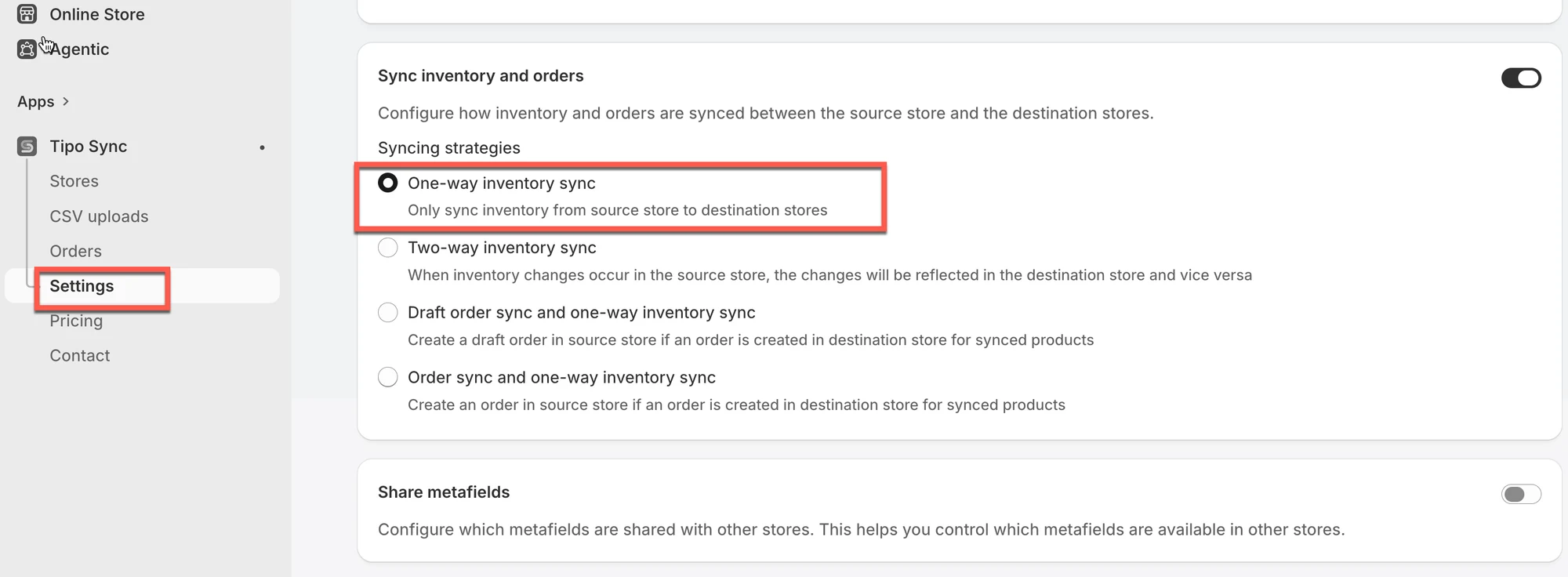
✅ Jak działa jednokierunkowa synchronizacja stanów
Dział zatytułowany „✅ Jak działa jednokierunkowa synchronizacja stanów”Gdy stan magazynowy zmienia się w Source store (sprzedaż, uzupełnienie, ręczna korekta), aplikacja:
- Znajdzie ten sam produkt w Destination (dopasowany po handle, SKU lub kodzie kreskowym)
- Zastosuje aktualizację stanu w zmapowanej lokalizacji docelowej
- Zaktualizuje stan w Destination, aby odpowiadał Source
⇒ Destination może otrzymywać aktualizacje
⇒ Zmiany w Destination nie aktualizują Source
🧪 Przykład: Source aktualizuje Destination
Dział zatytułowany „🧪 Przykład: Source aktualizuje Destination”Jednokierunkowa synchronizacja stanów (na podstawie handle produktu)
Załóżmy, że połączone są dwa sklepy Shopify:
-
Source Store: https://furniture-eu.myshopify.com
-
Destination Store: https://furniture-us.myshopify.com
Synchronizujesz produkt o nazwie:
Nazwa produktu: Modern Oak Bookshelf
Handle: modern-oak-bookshelf
| Store | Inventory Before | Inventory After |
|---|---|---|
| Source Store | 20 | 15 |
| Destination Store | 20 | 15 ✅ |
Gdy ktoś kupi 5 sztuk w Source Store, stan w Destination Store zostanie automatycznie zaktualizowany, aby się zgadzał (pozostało 15).
✅ To działa, ponieważ oba produkty mają ten sam handle: modern-oak-bookshelf.
Co się dzieje, gdy stan zmienia się w Destination Store?
Załóżmy, że klient kupuje 2 sztuki w Destination Store.
| Store | Inventory Before | Inventory After |
|---|---|---|
| Destination Store | 15 | 13 |
| Source Store | 15 | 15 ❌ |
W jednokierunkowej synchronizacji Source Store nie jest zmieniany. Zmiany stanów w Destination Store nie są przesyłane z powrotem.
🙋 Nadal potrzebujesz pomocy?
Jeśli nadal potrzebujesz pomocy, skontaktuj się z nami pod adresem hi@tipo.io. Chętnie pomożemy.