
Create Only
AI-overzicht
Behandelt de productsynchronisatiemodus Create Only. Tipo Sync maakt producten aan die niet bestaan in de Destination store en importeert nieuwe Source-producten automatisch, maar werkt bestaande producten nooit bij. Producten die al in de Destination store stonden vóór het koppelen, blijven ongewijzigd.
Meer weergevenMinder weergeven
- Open de Destination store, klik op Stores en dan op Connect store of de details van de bestaande koppeling.
- Selecteer onder General > Matching & Imports de optie Create Only en klik dan op Save.
- Matchend product gevonden betekent dat het wordt genegeerd; geen match betekent dat een nieuw product wordt aangemaakt.
- Producten die vóór het koppelen in de Destination store bestonden, worden niet bijgewerkt.
Samenvatting gemaakt door AI. Er kunnen fouten in staan, dus raadpleeg de volledige handleiding hieronder.
De optie Create Only importeert nieuwe producten van de Source store naar de Destination store zonder bestaande producten bij te werken.
Wanneer ingeschakeld, zal Tipo Sync:
✅ Producten aanmaken die nog niet bestaan in de Destination store
✅ Nieuwe producten die aan de Source store zijn toegevoegd automatisch synchroniseren
❌ Bestaande producten niet bijwerken
❌ Producten negeren die al bestaan in de Destination store
Deze optie is handig wanneer je nieuwe producten wilt importeren terwijl bestaande producten in de Destination store ongewijzigd blijven.
⚙️ Hoe Create Only inschakelen
Section titled “⚙️ Hoe Create Only inschakelen”Voor een nieuwe verbinding
Section titled “Voor een nieuwe verbinding”- Open de app in de Destination store > klik op Stores > klik op de knop Connect store
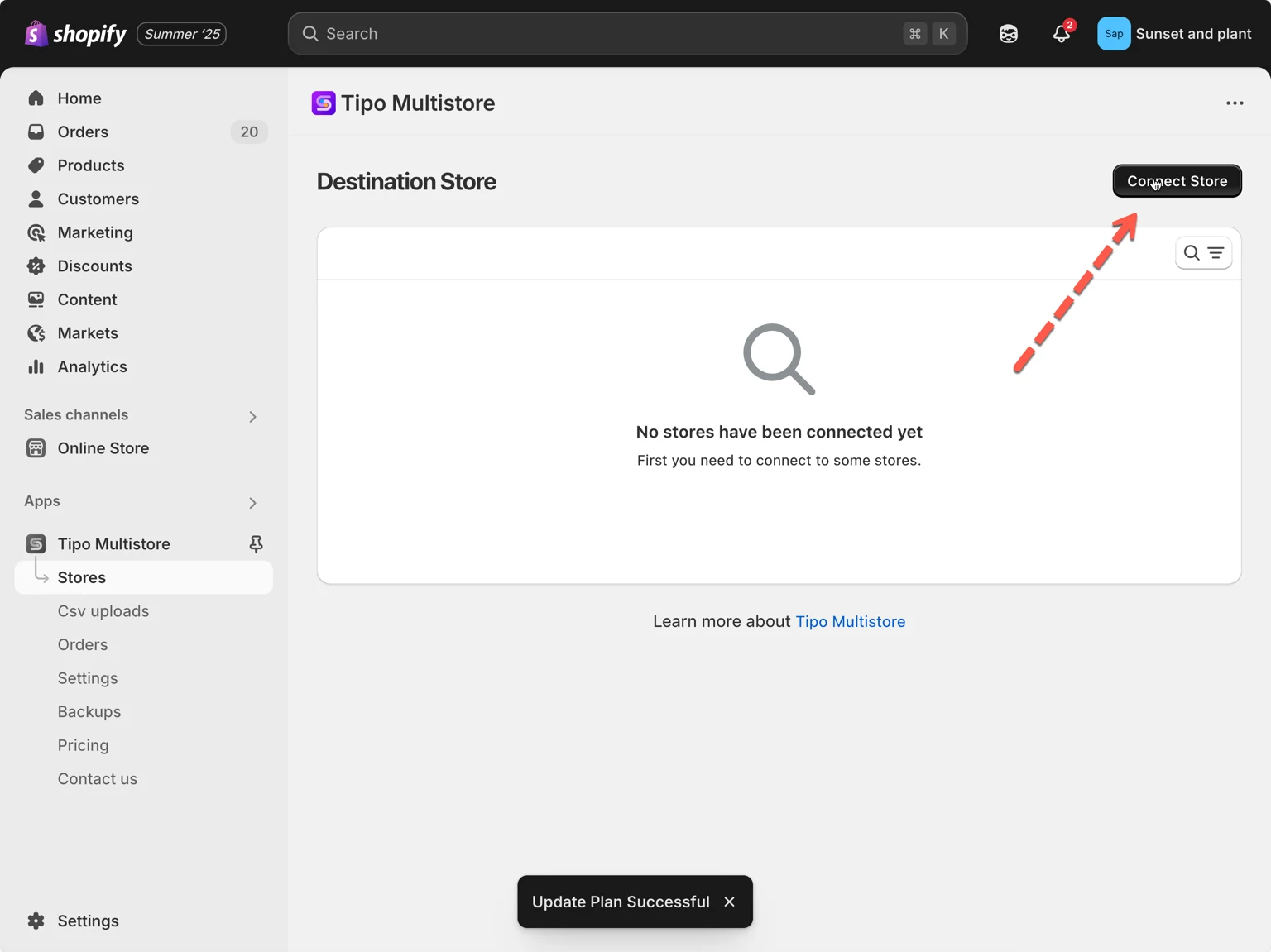
- Voer de Connection Code in die je van de Source Store hebt gekregen (te vinden onder de Settings van de app in de Source Store).
- Zoek in het gedeelte General naar Matching & Imports > selecteer Create Only
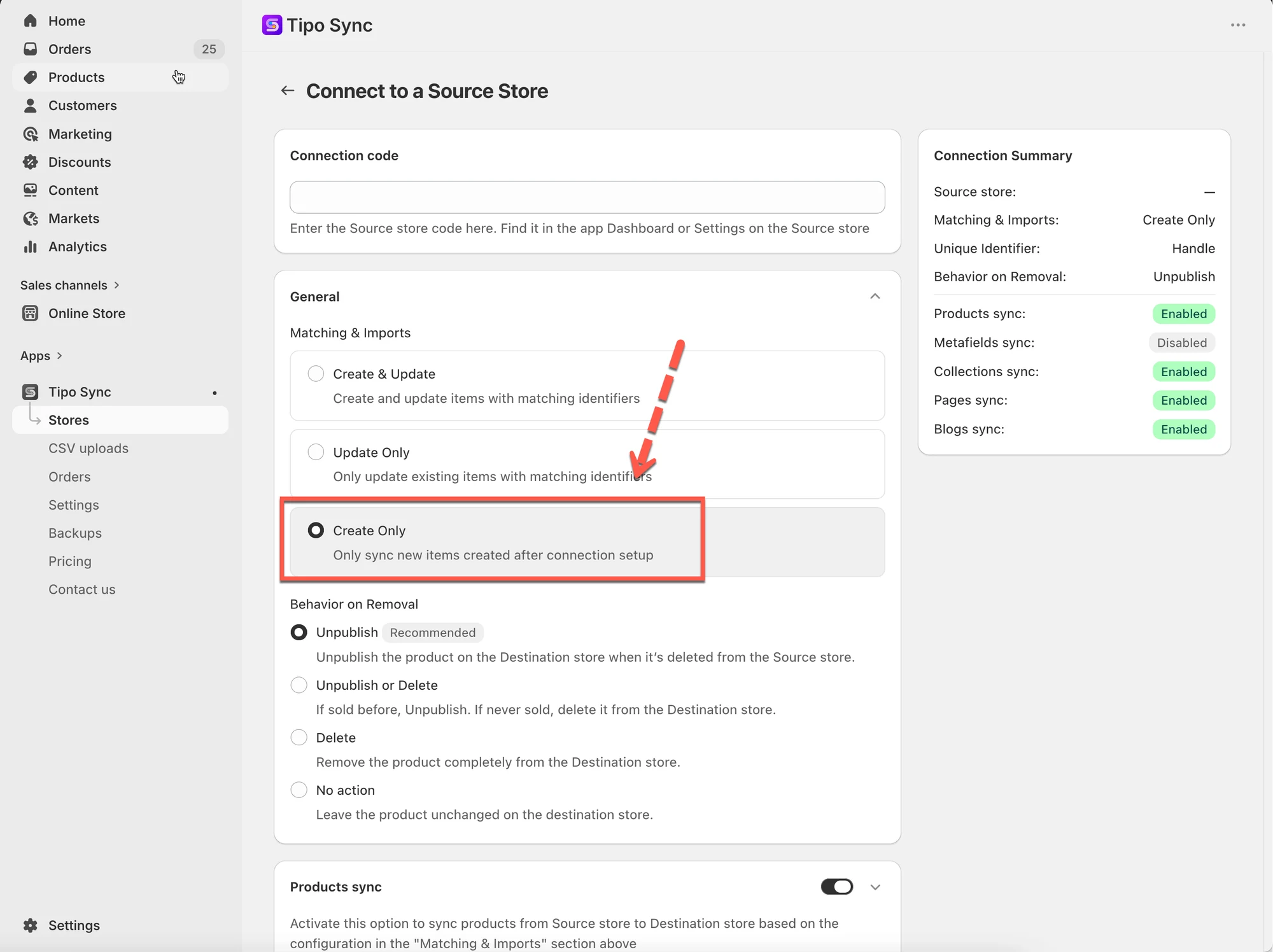
- Klik op Save
Voor een lopende verbinding
Section titled “Voor een lopende verbinding”1. Ga naar de Destinations-winkel > klik op Stores > klik op de winkel-URL van de source store om de verbindingsdetails te bekijken

- Ga in General > Matching & Imports > selecteer Create only
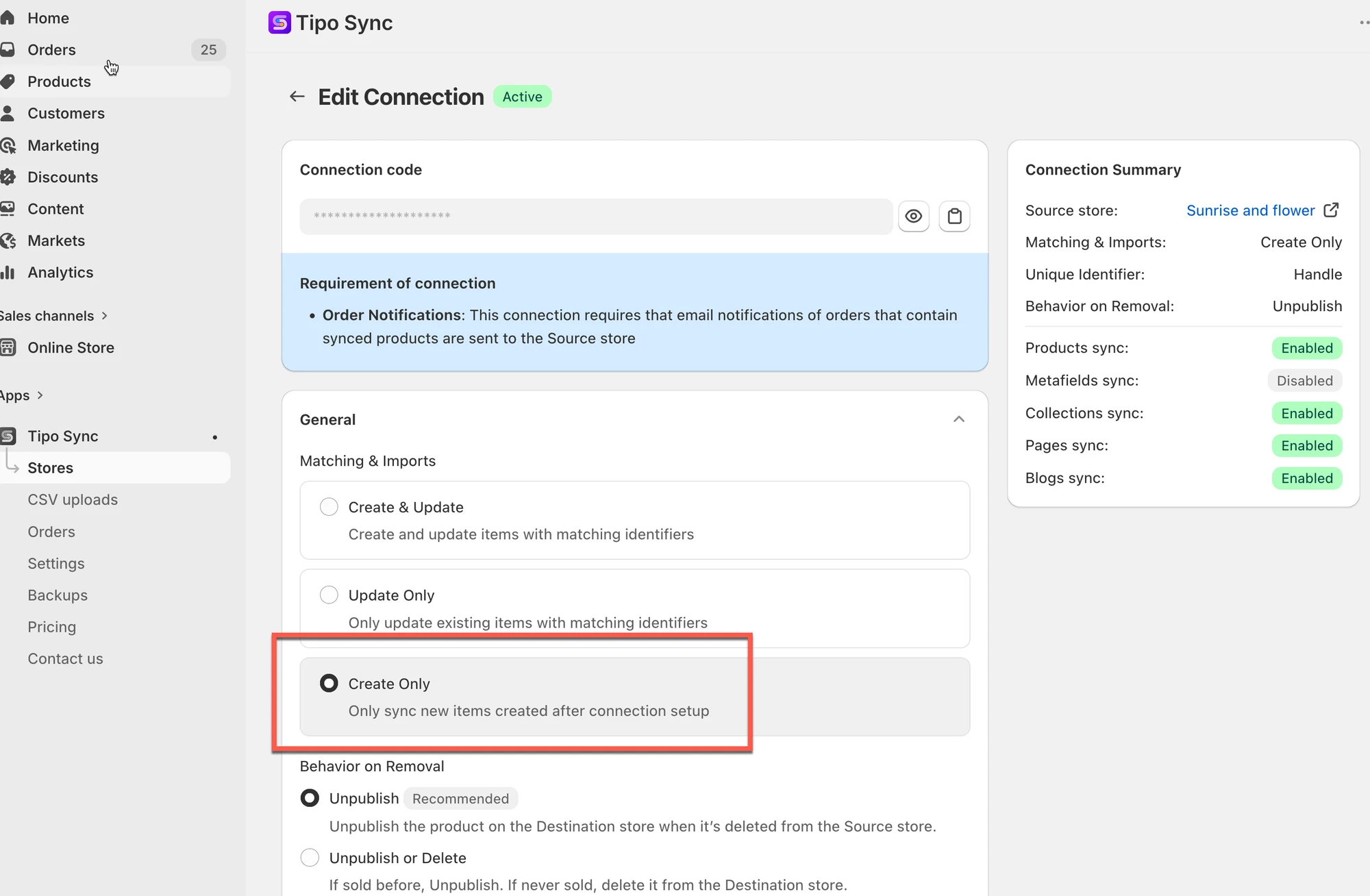
- Klik op Save
🔗 Hoe Tipo Sync producten identificeert
Section titled “🔗 Hoe Tipo Sync producten identificeert”Voordat een product wordt aangemaakt, controleert Tipo Sync of het product al bestaat in de Destination store.
De app vergelijkt producten met een Matching Identifier.
Een Matching Identifier is de waarde die wordt gebruikt om te bepalen of twee producten over winkels heen hetzelfde product zijn.
| Identifier | Beschrijving | Voorbeeld |
|---|---|---|
| Handle (Recommended) | Uniek deel van de product-URL | /kimono-dress-coral |
| SKU | Unieke code toegewezen aan een productvariant | SKU-12345-CORAL |
| Barcode | Wereldwijde voorraadcode | 8850123456789 |
➕ Hoe Create Only werkt
Section titled “➕ Hoe Create Only werkt”Wanneer een product wordt gesynchroniseerd, controleert Tipo Sync eerst de geselecteerde Matching Identifier.
| Resultaat | Actie |
|---|---|
| Overeenkomend product gevonden | Product negeren |
| Geen overeenkomend product gevonden | Nieuw product aanmaken |
🛍 Voorbeeld 1: Product bestaat al
Section titled “🛍 Voorbeeld 1: Product bestaat al”Source store
| Product | Handle |
|---|---|
| Kimono Dress Coral | kimono-dress-coral |
Destination store
| Product | Handle |
|---|---|
| Kimono Dress Coral | kimono-dress-coral |
De Handles komen overeen.
Resultaat
❌ Product wordt niet bijgewerkt
❌ Er wordt geen dubbel product aangemaakt
Het product wordt genegeerd omdat het al bestaat in de Destination store.
➕ Voorbeeld 2: Product bestaat niet
Section titled “➕ Voorbeeld 2: Product bestaat niet”Source store
| Product | Handle |
|---|---|
| Linen Shirt Beige | linen-shirt-beige |
Destination store
| Product | Handle |
|---|---|
| Summer Dress Blue | summer-dress-blue |
Er is geen overeenkomende Handle gevonden.
Resultaat
Section titled “Resultaat”✅ Er wordt een nieuw product aangemaakt in de Destination store
🛍 Voorbeeld 3: Create Only in actie
Section titled “🛍 Voorbeeld 3: Create Only in actie”Voor synchronisatie
Bronwinkel
- Product A
- Product B
- Product C
Bestemmingswinkel
(Geen producten)
Na synchronisatie
| Product | Resultaat |
|---|---|
| Product A | Aangemaakt |
| Product B | Aangemaakt |
| Product C | Aangemaakt |
Omdat deze producten niet bestaan in de Destination store, maakt Tipo Sync ze allemaal aan.
🚀 Nieuwe producten worden automatisch gesynchroniseerd
Section titled “🚀 Nieuwe producten worden automatisch gesynchroniseerd”Initiële setup
Source store:
- Product A
- Product B
- Product C
Destination store:
- Product A
- Product B
- Product C
De verbinding is ingesteld met Create Only.
Later
Je voegt toe:
- Product D
- Product E
- Product F
aan de Source store.
Resultaat
Section titled “Resultaat”✅ Product D wordt aangemaakt
✅ Product E wordt aangemaakt
✅ Product F wordt aangemaakt
Omdat deze producten nog niet bestaan in de Destination store, importeert Tipo Sync ze automatisch.
⚠️ Belangrijke opmerking
Section titled “⚠️ Belangrijke opmerking”Als een product al bestaat in de Destination store voordat de verbinding wordt gemaakt, wordt het niet bijgewerkt.
Bijvoorbeeld:
Bronwinkel
Section titled “Bronwinkel”- Product A
- Product B
- Product C
Bestemmingswinkel
Section titled “Bestemmingswinkel”- Product A
- Product B
Resultaat
Section titled “Resultaat”| Product | Actie |
|---|---|
| Product A | Genegeerd |
| Product B | Genegeerd |
| Product C | Aangemaakt |
Alleen producten die ontbreken in de Destination store worden aangemaakt.
Bestaande producten blijven ongewijzigd.
🎯 Wanneer moet ik Create Only gebruiken?
Section titled “🎯 Wanneer moet ik Create Only gebruiken?”Gebruik Create Only wanneer:
- Je nieuwe producten automatisch wilt importeren.
- Je niet wilt dat bestaande producten worden gewijzigd.
- Je productinformatie in elke winkel apart beheert.
- Je volledige controle over updates in de Destination store wilt.
Veelvoorkomende toepassingen:
- Een catalogus uitbreiden zonder bestaande producten te beïnvloeden.
- Nieuwe aanwinsten automatisch importeren.
- Onafhankelijke productgegevens tussen winkels behouden.
⚖️ Synchronisatieopties vergelijken
Section titled “⚖️ Synchronisatieopties vergelijken”| Optie | Nieuwe producten aanmaken | Bestaande producten bijwerken |
|---|---|---|
| 🔄 Create & Update | ✅ Ja | ✅ Ja |
| 🔁 Update Only | ❌ Nee | ✅ Ja |
| ➕ Create Only | ✅ Ja | ❌ Nee |