
Home-dashbordet
KI-oversikt
Beskriver Home-dashbordet i Backup & Restore Tipo, den første siden du ser når du åpner appen. Det viser om butikken din er beskyttet, hva den siste sikkerhetskopien inneholder og hvor nær du er lagringsgrensen. Artikkelen knytter hvert kort til veiledningen som dekker det.
Vis merVis mindre
- Ved en ny installasjon viser Home veiviseren Get started til du er ferdig med den.
- Finish setting up er en sjekkliste; statuskortet viser om du har sikkerhetskopi.
- Store data og Changes viser poster per datatype og 30 dagers endringer.
- Plan & usage viser lagringsplass; linjen blir gul over 80 % og rød ved 100 %.
- Need help with backups? tilbyr Documentation og Chat with us.
Sammendrag generert av KI. Det kan inneholde feil, så sjekk hele veiledningen nedenfor.
Hva hvert kort på Home forteller deg, og hvor du kan gå videre.
Home er den første siden du ser når du åpner Backup & Restore Tipo. Den viser om butikken din er beskyttet, hva den siste sikkerhetskopien inneholder og hvor nær du er lagringsgrensen.
Etter en ny installasjon viser Home veiviseren Get started til du har fullført den. Se Sett opp appen.
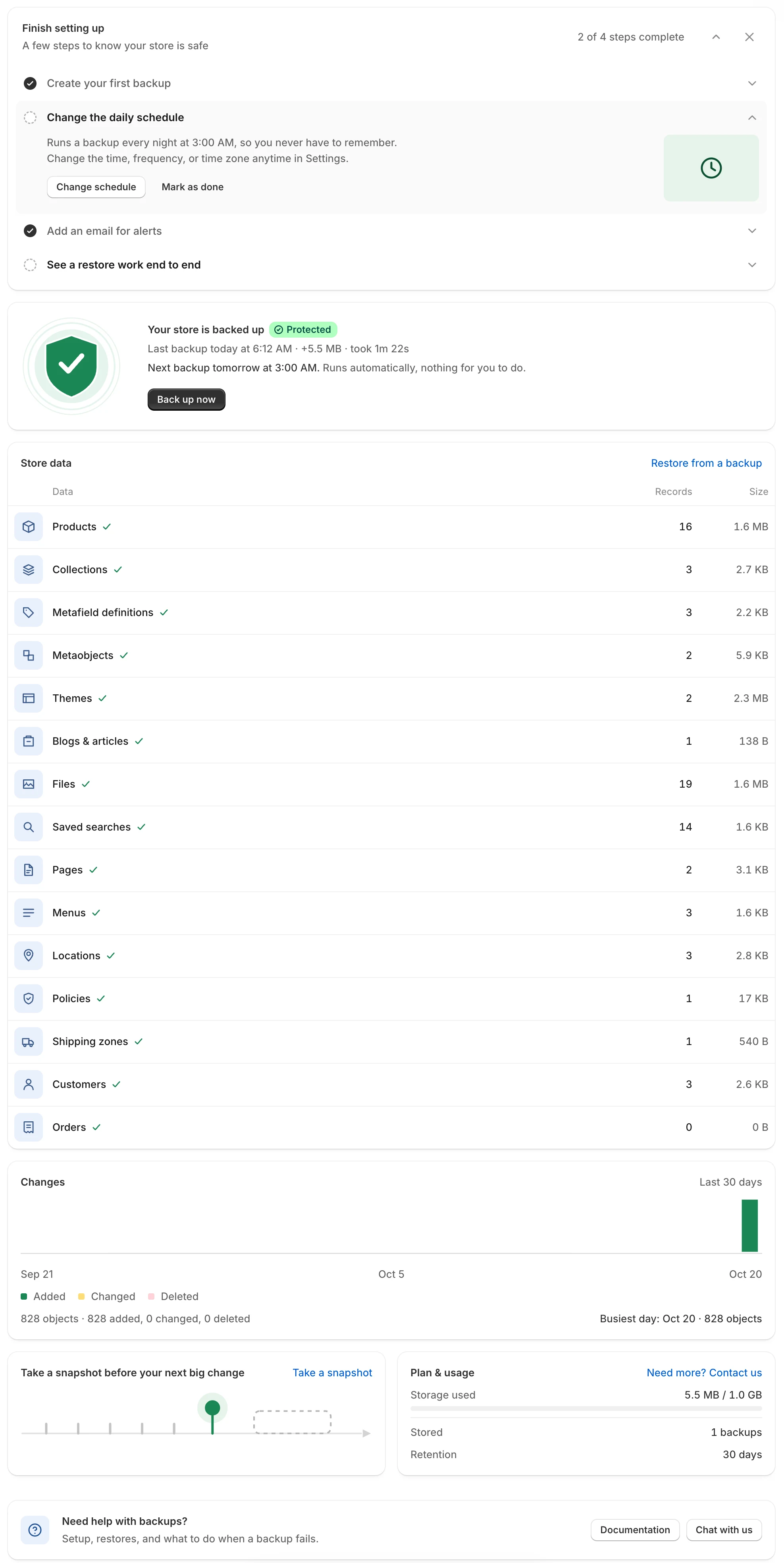
Home viser disse kortene ovenfra og ned.
Kortene på Home
Section titled “Kortene på Home”| Kort | Bruk dette når … | Veiledning |
|---|---|---|
| Finish setting up | Du er ny og vil ha en kort sjekkliste for å bekrefte at butikken din er beskyttet. | Finish setting up (oppsettveiledning) |
| Statuskort (for eksempel Your store is backed up) og Take a snapshot before your next big change | Du vil vite om du har sikkerhetskopi, når neste sikkerhetskopi kjører, eller du vil ta en sikkerhetskopi nå. | Sjekk beskyttelsesstatusen din |
| Store data og Changes | Du vil se hvor mange poster som er sikkerhetskopiert per datatype, bla gjennom dem, eller se hva som har endret seg over 30 dager. | Store data og Changes-diagrammet |
| Plan & usage | Du vil sjekke lagring og oppbevaringstid. Lagringslinjen blir gul over 80 % og rød ved 100 % av grensen din. | Bruk og grenser |
| Need help with backups? | Du vil lese denne dokumentasjonen (Documentation) eller chatte med teamet (Chat with us). Hvis chat ikke er tilgjengelig, åpner Chat with us skjemaet Contact us. | Kontakt kundestøtte |
| Språkknapp (øverst til høyre) | Du vil bruke appen på et annet språk. | Endre appspråk |