
Frequently Bought Together – 디자인
AI 개요
Tipo Related Products에서 스토어에 표시되는 Frequently Bought Together 번들 위젯의 모양을 제어하는 방법을 설명합니다. 앱의 Design 설정에서 레이아웃, 위치, 표시 요소, 색상을 변경할 수 있으며, 변경 사항은 실시간 미리보기에 즉시 표시됩니다.
더 보기간략히 보기
- 앱을 열고 Settings > Design > Frequently Bought Together 탭으로 이동합니다.
- 템플릿을 선택합니다: Carousel, Bundle, Table, List, Vertical 또는 Slider.
- Maximum width와 Number of products를 설정합니다.
- 위치를 선택합니다. OS 2.0 테마에서는 테마 편집기의 앱 블록을 권장합니다.
- Variant select, Sale label, Price, Add to cart button을 표시하거나 숨긴 다음 색상을 설정합니다.
- Preview 패널에서 레이아웃과 모바일 모양을 확인합니다.
AI가 생성한 요약입니다. 오류가 있을 수 있으니 아래의 전체 가이드를 확인하세요.
앱 Settings의 Frequently Bought Together를 사용하여 스토어에서 번들 위젯이 표시되는 모습(레이아웃, 위치, 표시 요소, 색상)을 제어합니다. 변경 사항은 미리보기에 즉시 반영됩니다.
🛠️ 설정 위치 찾기
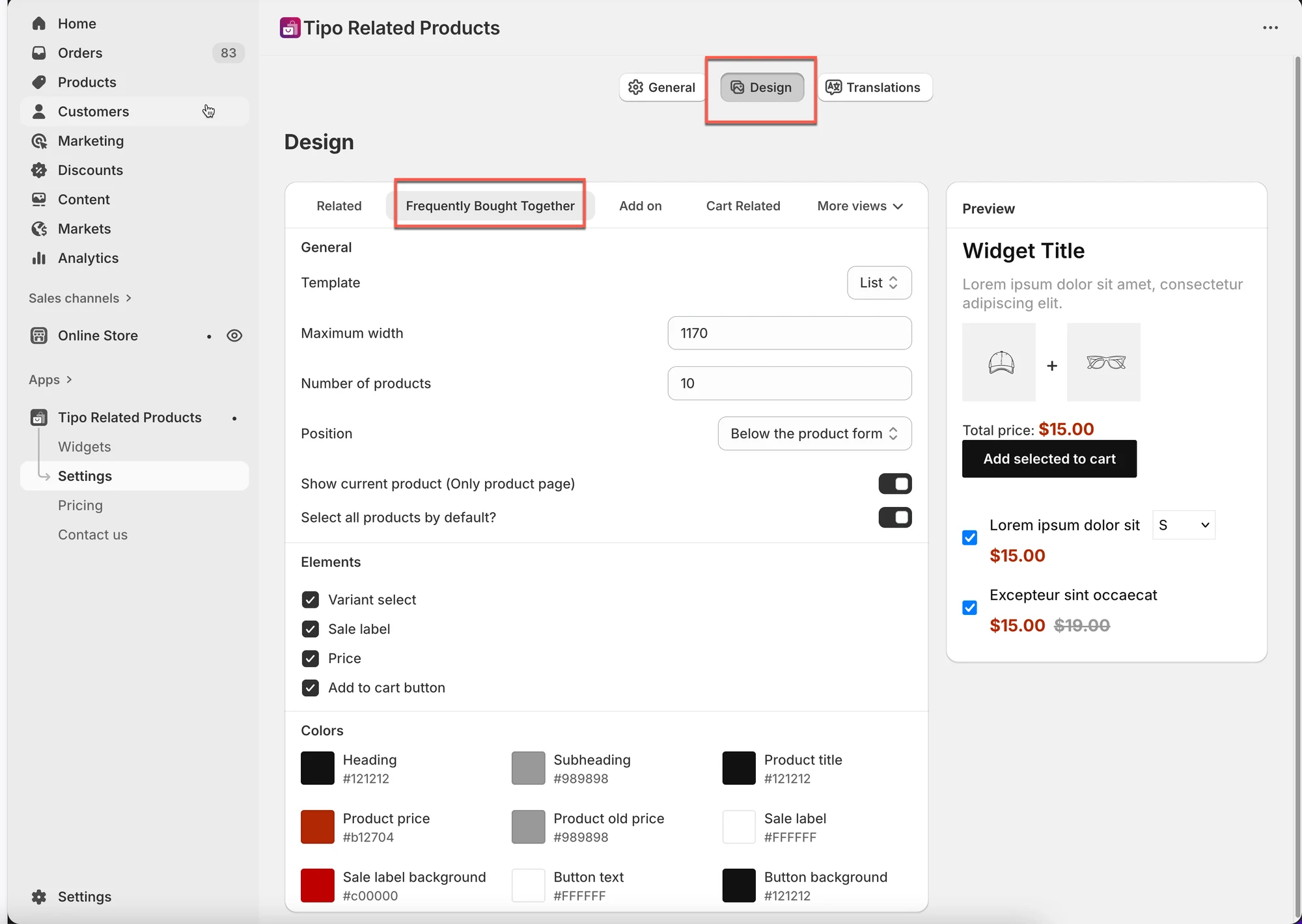
섹션 제목: “🛠️ 설정 위치 찾기”앱을 열고 Settings > Design을 클릭한 후 Frequently Bought Together 탭을 클릭합니다.
다음 정보가 표시됩니다.
- 왼쪽에는 디자인 설정이 표시됩니다.
- 오른쪽에는 실시간 Preview가 표시됩니다.
변경 사항은 미리보기에 즉시 반영됩니다.
1) 레이아웃(템플릿) 선택
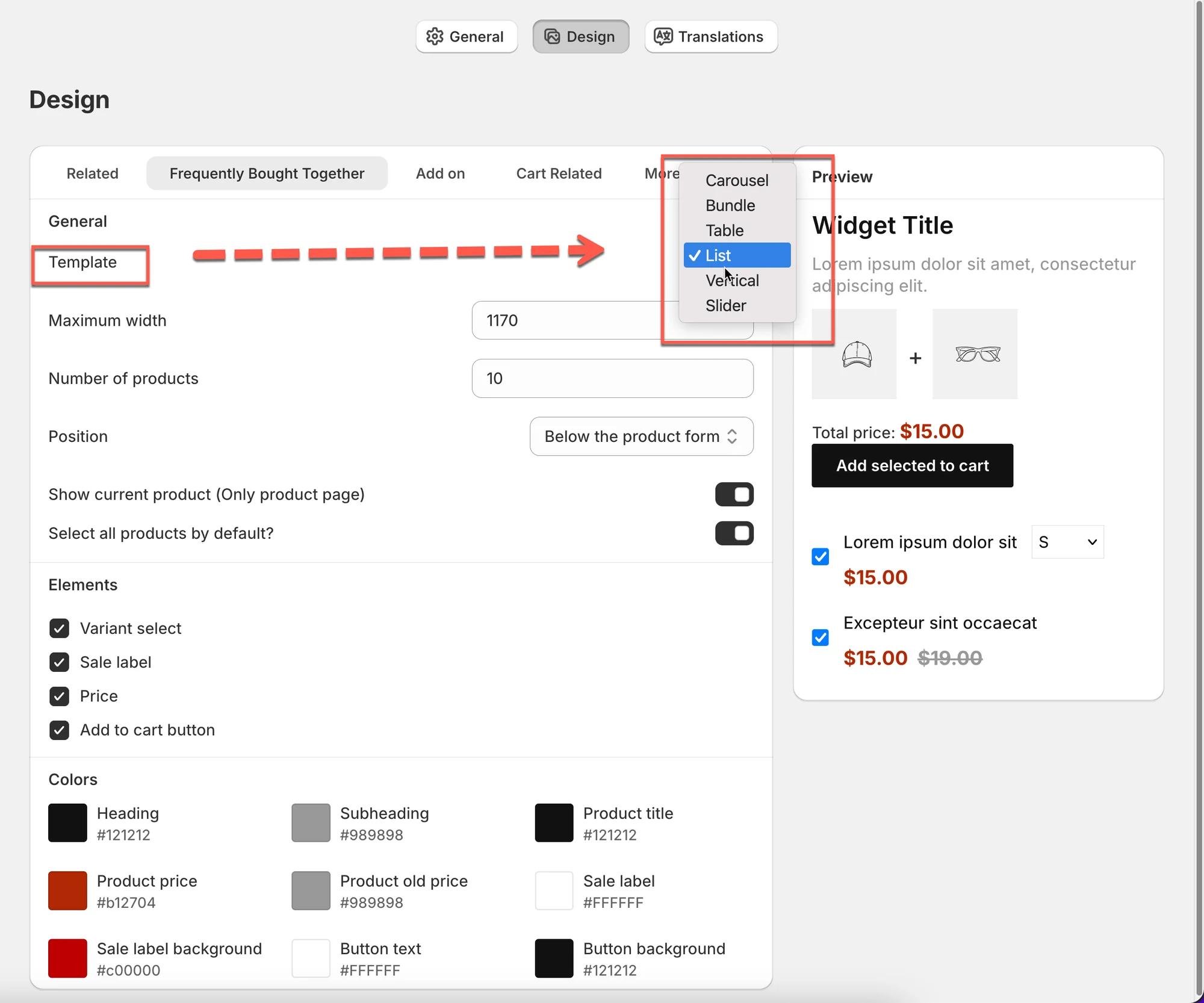
섹션 제목: “1) 레이아웃(템플릿) 선택”스토어에서 관련 상품이 표시되는 방식을 제어합니다.
사용 가능한 레이아웃
섹션 제목: “사용 가능한 레이아웃”- Carousel
상품이 가로로 스크롤됩니다.
상품 페이지와 최신 레이아웃에 가장 적합합니다. - Bundle
상품을 함께 묶어 표시합니다.
“Buy together” 또는 번들 오퍼에 적합합니다. - Table
간결한 목록형 레이아웃입니다.
많은 상품을 표시할 때 유용합니다. - List
단순한 세로 목록입니다.
깔끔하고 한눈에 보기 쉽습니다. - Vertical
카드가 세로로 쌓입니다.
사이드바에 자주 사용됩니다. - Slider
큰 카드가 슬라이드됩니다.
시각적 임팩트를 주기에 좋습니다.
팁:
잘 모르겠다면 Carousel로 시작해 보세요. 대부분의 스토어에서 잘 작동합니다.
2) 일반 레이아웃 설정
섹션 제목: “2) 일반 레이아웃 설정”Maximum width
섹션 제목: “Maximum width”위젯의 최대 너비를 제어합니다.
- 예: 1170은 대부분의 데스크톱 레이아웃에 적합합니다.
- 값이 작을수록 위젯이 더 간결해집니다.
Number of products
섹션 제목: “Number of products”표시할 관련 상품 수를 설정합니다.
- 예: 10 → 최대 10개 상품 표시
- 실제 표시 개수는 레이아웃과 화면 크기에 따라 달라질 수 있습니다.
3) 위젯 위치 선택
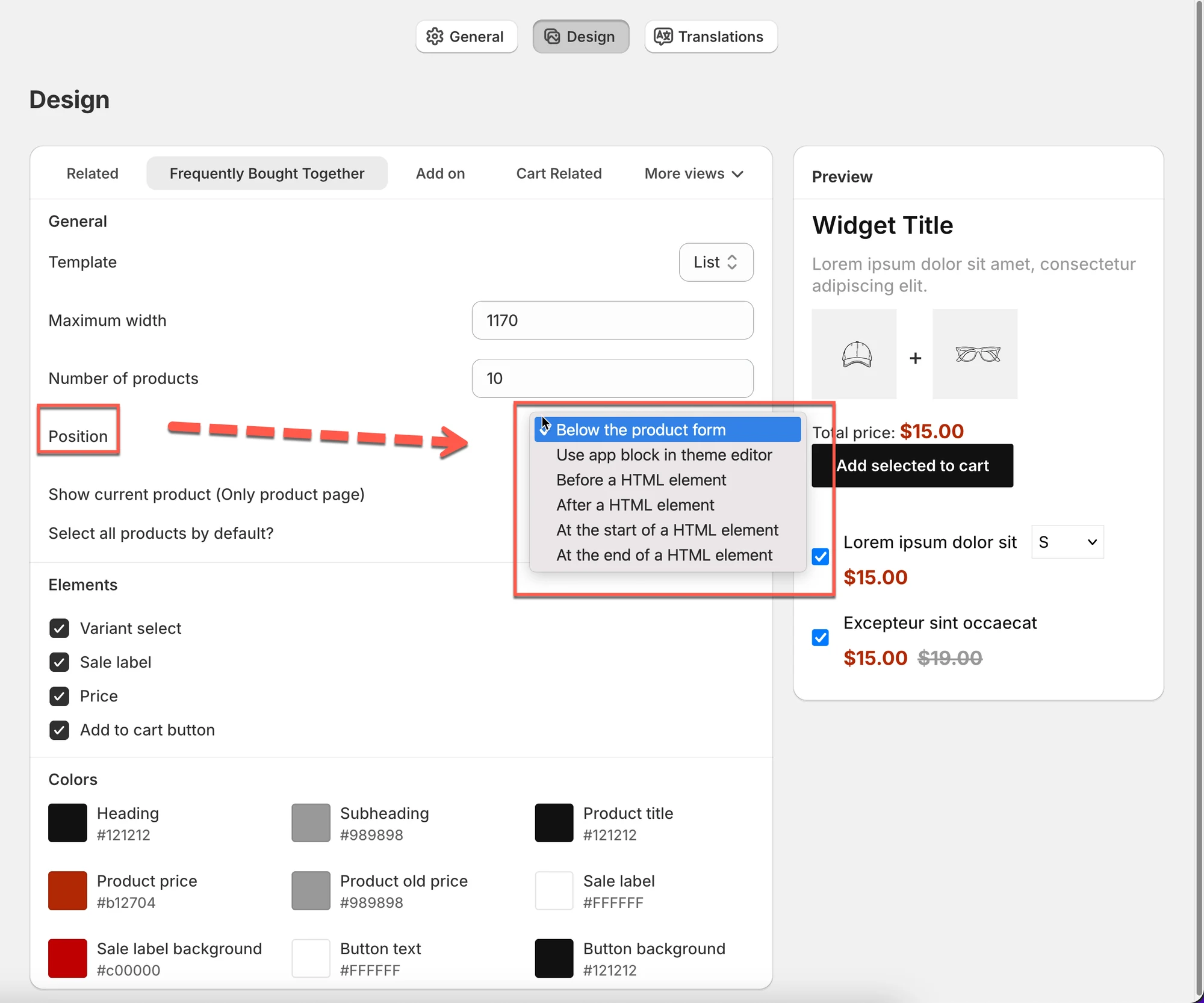
섹션 제목: “3) 위젯 위치 선택”상품 페이지에서 위젯이 표시될 위치를 정의합니다.
일반적인 옵션:
- Below the product form(가장 일반적)
- Use app block in theme editor(OS 2.0 테마에 권장)
- Before / After a HTML element(고급 사용)
팁:
테마가 지원한다면 App block을 사용하세요. 가장 안전한 방법입니다.
4) 요소 표시 또는 숨기기
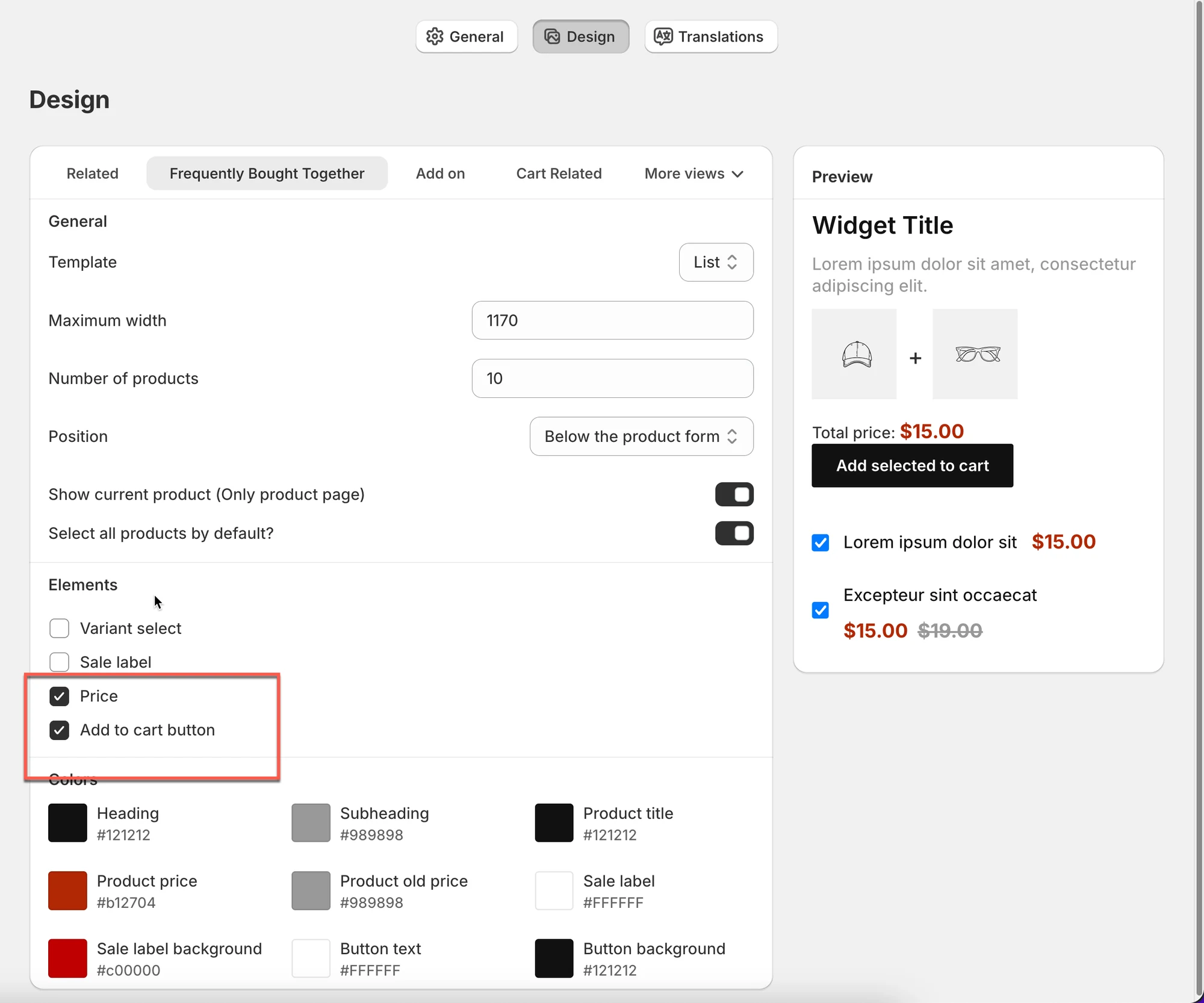
섹션 제목: “4) 요소 표시 또는 숨기기”위젯 안에 표시할 정보를 선택합니다.
- Variant select
- Sale label
- Price
- Add to cart button
권장:
- Price와 Add to cart는 활성화된 상태로 유지하세요.
- Variant select는 옵션이 중요한 경우에만 활성화하세요.
5) 색상 사용자 지정
섹션 제목: “5) 색상 사용자 지정”위젯을 스토어 디자인에 맞춥니다.
다음 항목을 사용자 지정할 수 있습니다.
- Heading & subheading
- Product title
- Price & old price
- Sale label text & background
- Button text & background
6) 변경 사항 미리보기
섹션 제목: “6) 변경 사항 미리보기”Preview panel을 사용하여 다음을 할 수 있습니다.
- 레이아웃 변경 사항을 즉시 확인합니다.
- 여백, 색상, 버튼을 확인합니다.
- 모바일에서도 보기 좋은지 확인합니다.
🙋 아직 도움이 필요하신가요?
여전히 도움이 필요하시면 언제든지 hi@tipo.io로 문의해 주세요. 기꺼이 도와드리겠습니다.