
품절 처리 - Inventory Groups
AI 개요
품절 처리 설정은 Inventory Sync Group의 한 상품이 품절되었을 때 Tipo가 어떻게 동작할지 제어합니다. 중복 등록 상품처럼 그룹화된 상품이 같은 재고를 나타낼 때 사용하세요. 그룹화된 상품이 함께 품절되면 안 되는 경우에는 이 설정을 꺼 두세요.
더 보기간략히 보기
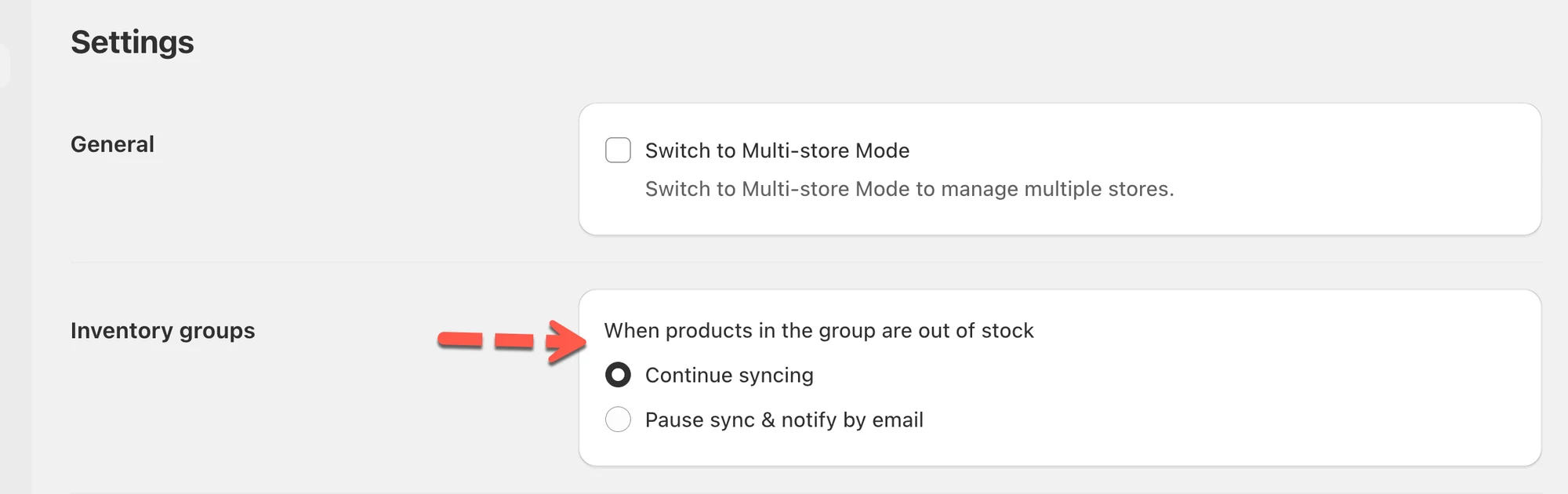
- Settings를 열고 Inventory Groups > When products in the group are out of stock를 찾습니다.
- Continue syncing을 선택하면 재고가 0이어도 동기화를 계속합니다(일관된 재고 수준을 위해 권장).
- 또는 Pause sync & notify by email을 선택하면 0에서 동기화를 중지하고 이메일을 받아 재입고할 수 있습니다.
- Save를 클릭합니다.
AI가 생성한 요약입니다. 오류가 있을 수 있으니 아래의 전체 가이드를 확인하세요.
품절 처리는 Inventory Sync Group의 항목 중 하나가 품절되었을 때 Tipo 앱이 수행할 동작을 제어합니다.
✅ 이 설정을 사용해야 하는 경우
섹션 제목: “✅ 이 설정을 사용해야 하는 경우”그룹에 동일한 재고를 나타내는 상품이 포함되어 있다면 품절 처리를 사용하세요(예시):
- 동일한 상품이 여러 번 등록된 경우(다른 제목, 언어, 마켓플레이스)
- 항상 동일한 판매 가능 수량을 유지해야 하는 중복 상품 목록
그룹화된 상품이 함께 품절되면 안 되는 경우에는 이 설정을 끄세요.
⚙️ 설정 위치
섹션 제목: “⚙️ 설정 위치”- 앱을 열고 > Settings를 클릭합니다.
- Inventory Groups > When products in the group are out of stock를 찾아 > 원하는 동작을 선택합니다.
- Option 1: Continue syncing:
그룹 내 상품이 품절되어도 앱이 재고 데이터를 계속 동기화합니다.
(스토어 또는 옵션 간 재고 수준을 일관되게 유지하려는 경우 권장) - Option 2: Pause sync & notify by email:
그룹 내 상품이 품절되면 동기화가 자동으로 일시 중지됩니다.
이메일 알림을 받게 되므로 동기화를 재개하기 전에 재입고하거나 필요한 조치를 취할 수 있습니다.
- Save를 클릭합니다.
.
🧪 예시
섹션 제목: “🧪 예시”T-shirt Red와 T-shirt Blue를 그룹화합니다(재고 공유).
- Continue syncing을 선택한 경우: 재입고하면 두 상품이 다시 자동으로 업데이트됩니다.
- Pause sync & notify by email을 선택한 경우: 재고가 0이 되면 동기화가 중지되고, 이메일을 받게 되므로 더 이상 동기화되기 전에 재고를 조정할 수 있습니다.
🙋 아직 도움이 필요하신가요?
여전히 도움이 필요하시면 언제든지 hi@tipo.io로 문의해 주세요. 기꺼이 도와드리겠습니다.