
이메일 알림 설정
AI 개요
Tipo Sync가 알림을 보내는 이메일 주소를 설정하는 방법을 안내합니다. 알림을 켜면 Inventory Sync Group 또는 Bundle Group 동기화가 실패했을 때, 그리고 선택적으로 상품 품절로 동기화가 일시 중지되었을 때 이메일을 받습니다. 받을 알림 템플릿은 앱 Settings에서 선택합니다.
더 보기간략히 보기
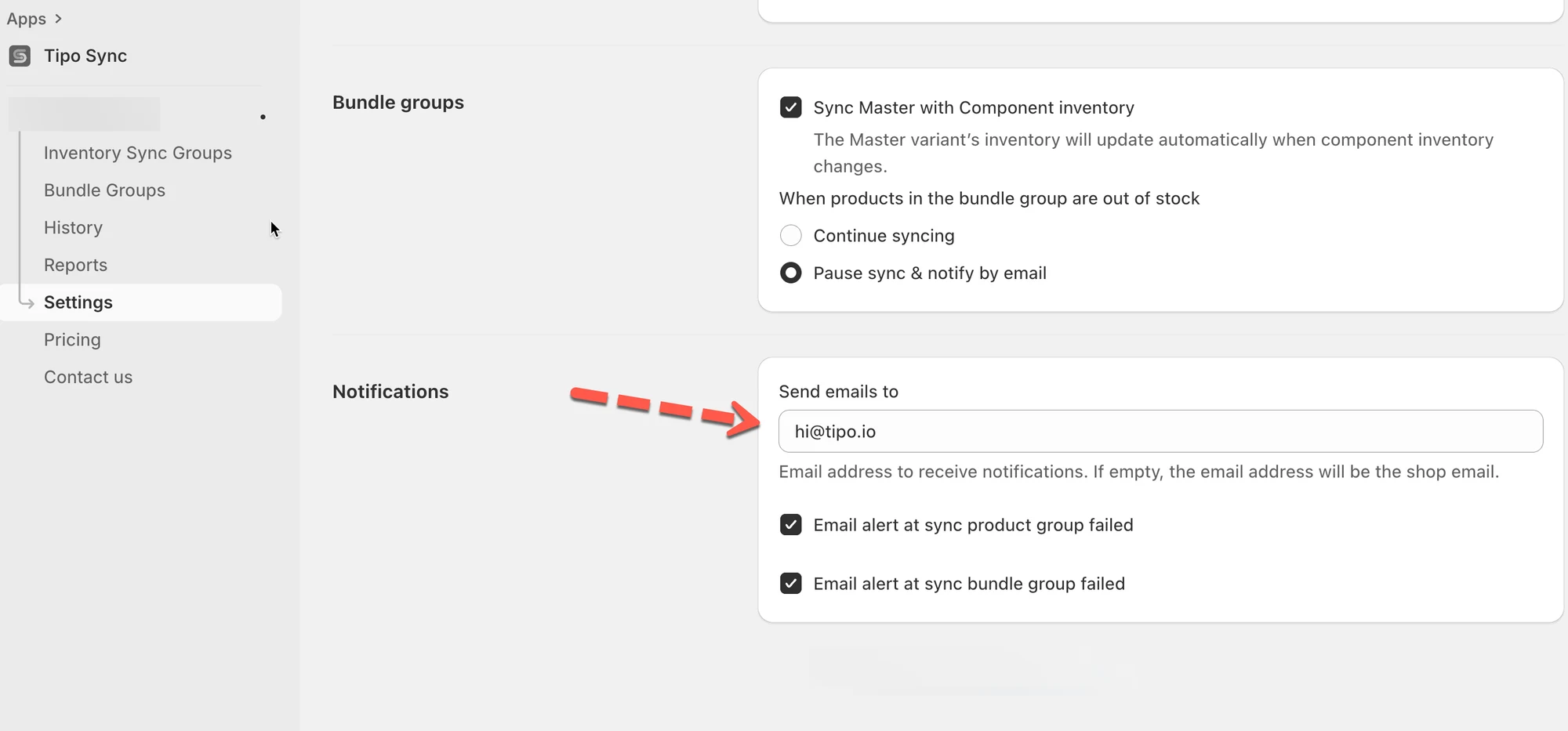
- 앱 Settings를 열고 Notifications 섹션으로 이동합니다.
- Send emails to에 주소를 입력합니다.
- 각 알림(sync product group failed 또는 sync bundle group failed)의 체크박스를 선택합니다.
- 앱 Settings를 저장합니다.
- 품절 일시 중지 이메일은 설정에서 Pause sync & notify by email을 선택한 경우에만 적용됩니다.
AI가 생성한 요약입니다. 오류가 있을 수 있으니 아래의 전체 가이드를 확인하세요.
✅ 알림을 받는 경우
섹션 제목: “✅ 알림을 받는 경우”알림을 활성화하면 Tipo Sync는 다음과 같은 경우에 이메일을 보낼 수 있습니다.
- Inventory Sync Group 동기화 실패
- ⚠️ Bundle Group 동기화 실패
- (선택 사항) 상품이 품절되어 동기화가 일시 중지된 경우 (설정에서 “Pause sync & notify by email”을 선택한 경우)
🛠️ 알림 이메일을 설정하는 방법
섹션 제목: “🛠️ 알림 이메일을 설정하는 방법”- 앱을 열고 > 앱 Settings로 이동합니다.
- Notifications 부분에서 > Send emails to에 > 사용하려는 이메일 주소를 입력합니다.
- 사용하려는 이메일 템플릿의 체크박스를 선택합니다.
🔔 Email alert at sync product group failed
인벤토리 그룹 간 동기화가 실패하면 이메일을 받습니다.
문제를 모니터링하고 빠르게 해결하는 데 유용합니다.
🔔 Email alert at sync bundle group failed
Bundle Group 간 동기화가 실패하면 이메일을 받습니다.
동기화 오류를 파악하고 상품 정보의 정확성을 유지하는 데 도움이 됩니다.
- 앱 Settings를 저장합니다.
🧩 예시
섹션 제목: “🧩 예시”**Send emails to = hi@tipo.io**로 설정하고 Bundle Group failed 알림을 활성화했다고 가정해 보겠습니다.
번들 동기화가 실패하면(예: 구성 상품에 재고 추적이 설정되어 있지 않은 경우) Tipo Sync가 **hi@tipo.io**로 이메일을 보내 확인하고 수정할 수 있습니다.
🙋 아직 도움이 필요하신가요?
여전히 도움이 필요하시면 언제든지 hi@tipo.io로 문의해 주세요. 기꺼이 도와드리겠습니다.