# 이메일 알림 설정
### ✅ 알림을 받는 경우
알림을 활성화하면 Tipo Sync는 다음과 같은 경우에 이메일을 보낼 수 있습니다.
* **Inventory Sync Group 동기화 실패**
* ⚠️ **Bundle Group 동기화 실패**
* (선택 사항) **상품이 품절되어 동기화가 일시 중지된 경우** (설정에서 “Pause sync & notify by email”을 선택한 경우)
***
### 🛠️ 알림 이메일을 설정하는 방법
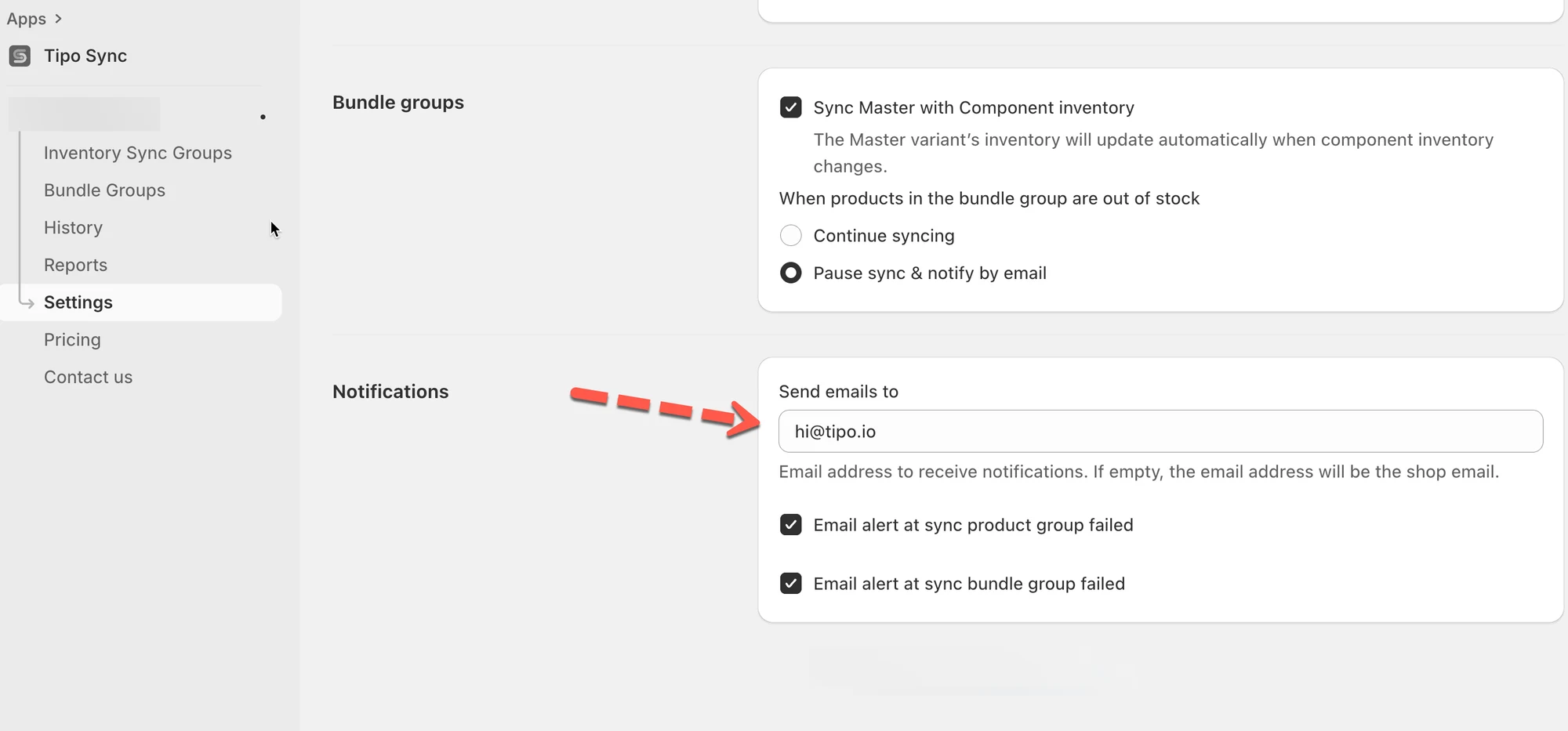
1. 앱을 열고 > 앱 **Settings**로 이동합니다.
2. **Notifications** 부분에서 > **Send emails to**에 > 사용하려는 이메일 주소를 입력합니다.
3. 사용하려는 이메일 템플릿의 체크박스를 선택합니다.
**🔔 Email alert at sync product group failed**
인벤토리 그룹 간 동기화가 실패하면 이메일을 받습니다.\
문제를 모니터링하고 빠르게 해결하는 데 유용합니다.
**🔔 Email alert at sync bundle group failed**
Bundle Group 간 동기화가 실패하면 이메일을 받습니다.\
동기화 오류를 파악하고 상품 정보의 정확성을 유지하는 데 도움이 됩니다.
4. 앱 Settings를 저장합니다.
***
### 🧩 예시
**Send emails to = **로 설정하고 **Bundle Group failed** 알림을 활성화했다고 가정해 보겠습니다.\
번들 동기화가 실패하면(예: 구성 상품에 재고 추적이 설정되어 있지 않은 경우) Tipo Sync가 ****로 이메일을 보내 확인하고 수정할 수 있습니다.
***
**🙋 아직 도움이 필요하신가요?**
여전히 도움이 필요하시면 언제든지 로 문의해 주세요. 기꺼이 도와드리겠습니다.