
재고 동기화를 위한 위치 매핑
AI 개요
Tipo 재고 동기화가 올바른 위치를 업데이트하도록 Source store와 Destination store 간에 Shopify 위치(location)를 매핑하는 방법을 안내합니다. 매핑하지 않으면 재고가 동기화되지 않거나 잘못된 위치에 반영될 수 있습니다. 각 위치는 다른 스토어의 하나의 위치에만 매핑됩니다.
더 보기간략히 보기
- Source store에서 Settings를 열고 Locations로 이동하여 All locations 또는 Specific locations를 선택한 다음 Save를 클릭합니다.
- Source store의 Stores에서 연결 코드를 받은 다음, Destination store에서 Connect Store를 클릭하고 입력합니다.
- 상품을 선택한 다음 Mapping locations 섹션에서 Source 위치와 Destination 위치를 짝지어 Save를 클릭합니다.
- 매핑은 일대일입니다. 하나의 Source 위치를 두 개의 Destination 위치와 동기화할 수 없습니다.
- 매핑된 위치만 업데이트되고 매핑되지 않은 위치는 무시됩니다. 동기화는 즉시 실행되며 시간이 걸릴 수 있습니다.
AI가 생성한 요약입니다. 오류가 있을 수 있으니 아래의 전체 가이드를 확인하세요.
이 가이드에서는 재고 동기화가 올바르게 작동하도록 Source 스토어와 Destination 스토어 간에 Shopify 위치를 매핑하는 방법을 안내합니다.
재고 수량을 항상 정확하게 유지하기 위해 온라인 주문과 오프라인 판매는 위치에 할당됩니다.
✅ 위치 매핑이 필요한 이유
섹션 제목: “✅ 위치 매핑이 필요한 이유”Shopify는 위치(창고, 오프라인 매장, 풀필먼트 센터)별로 재고를 추적합니다.
재고를 정확하게 동기화하려면 Tipo Sync가 다음 정보를 알아야 합니다.
어떤 Source location을 어떤 Destination location으로 동기화할지.
매핑이 없으면:
- 재고가 동기화되지 않을 수 있습니다
- 재고가 잘못된 위치로 동기화될 수 있습니다
- Destination store에서 재고가 올바르지 않게 표시될 수 있습니다
🛠️ 1단계: Source store에서 동기화할 위치 결정
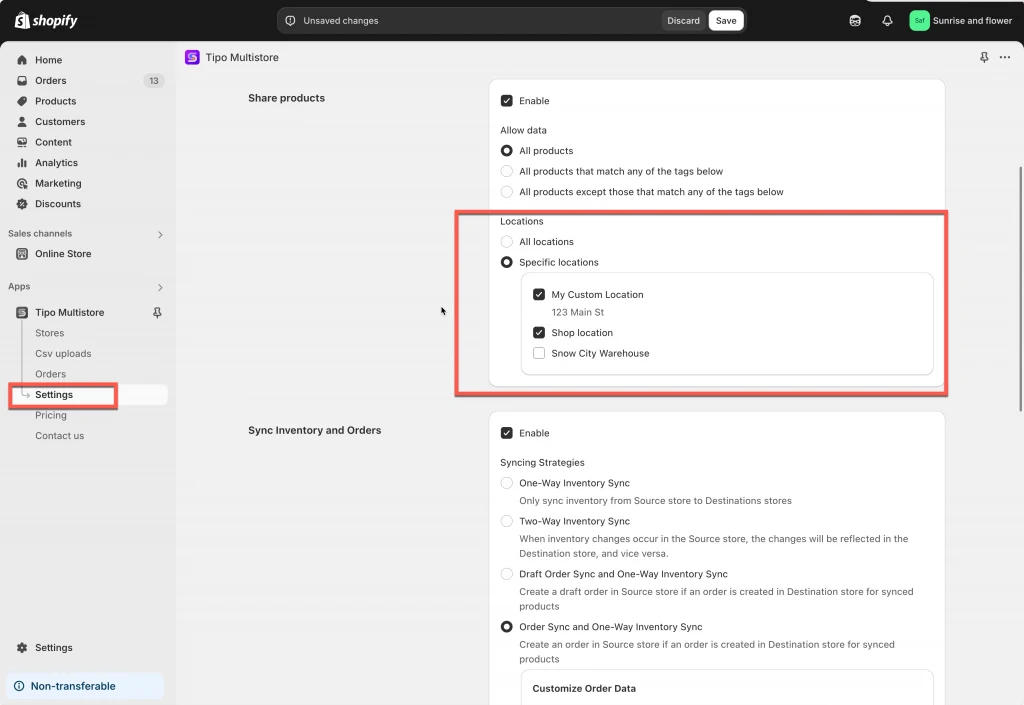
섹션 제목: “🛠️ 1단계: Source store에서 동기화할 위치 결정 ”1. Source 스토어에서 앱을 열고 > Settings를 클릭합니다.
2. Locations 부분까지 아래로 스크롤한 후 아래 두 가지 옵션 중 하나를 선택합니다.
- All locations: 스토어의 모든 위치에서 이용 가능한 상품이 Destination store와 동기화됩니다.
- Specific locations: Destination store에 변경 사항이 있을 때 선택한 위치의 상품만 업데이트됩니다.
3. Save를 클릭합니다
🛠️ 2단계: 두 스토어를 연결할 때 위치 매핑
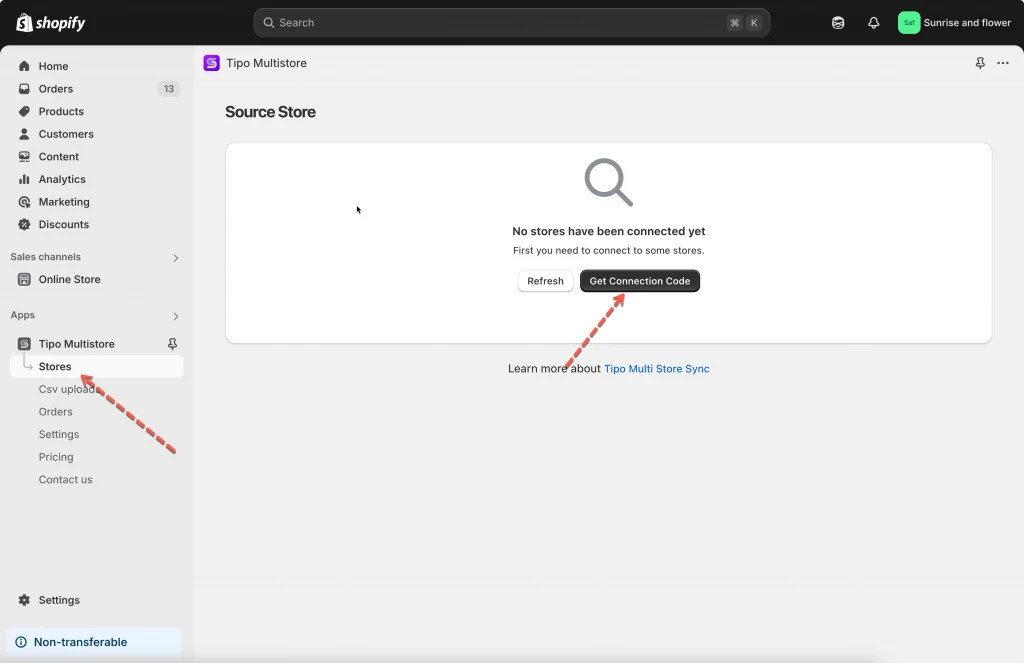
섹션 제목: “🛠️ 2단계: 두 스토어를 연결할 때 위치 매핑”1. Source store에서 앱을 열고 > Stores를 클릭 > Get connect code 버튼을 클릭 > 팝업에 표시된 connect code를 복사합니다.
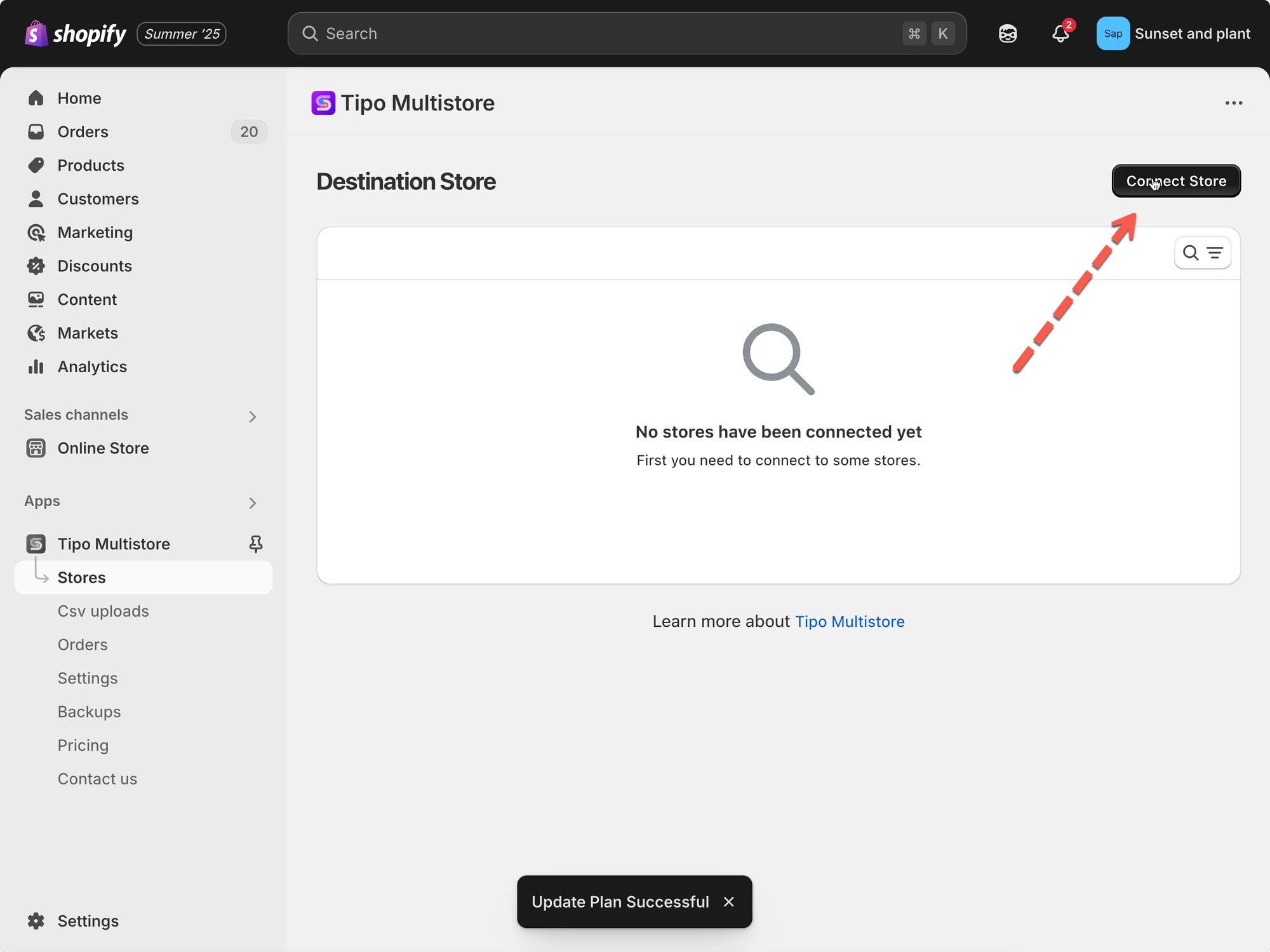
2. Destination 스토어로 이동하여 Tipo Multi-store 앱을 열고 > Stores를 클릭 > Connect Store 버튼을 클릭합니다.
3. connect key를 입력합니다. (Source store의 앱 Dashboard에서 키를 확인할 수 있습니다.)
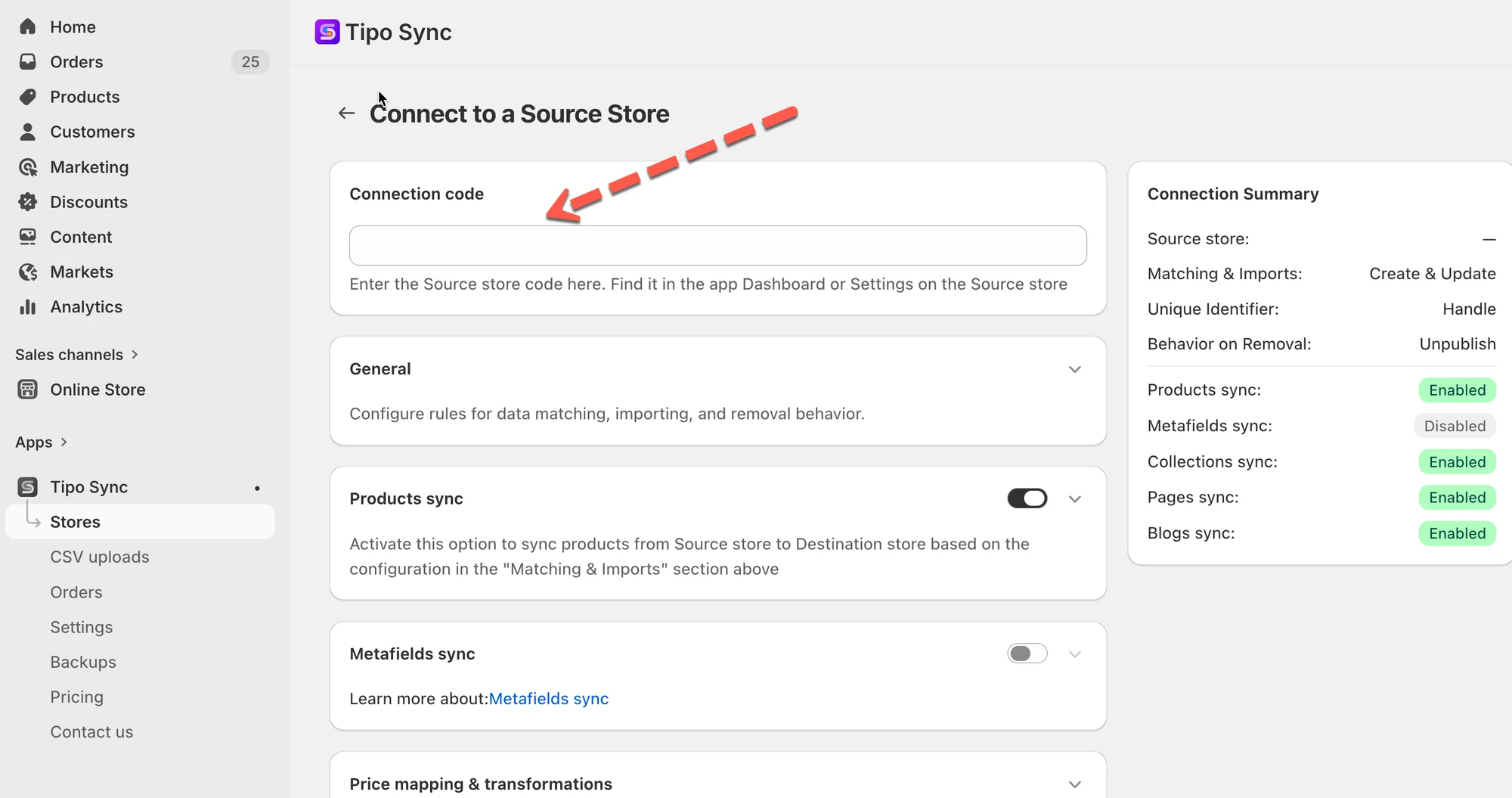
- 동기화할 상품을 선택하고 연결 상세 정보에서 설정을 완료합니다.
- Mapping locations 섹션까지 아래로 스크롤하여 스토어 간에 매핑할 위치를 선택합니다.
매핑 화면에는 다음이 표시됩니다.
- Source store 위치 (왼쪽)
- Destination store 위치 (오른쪽)
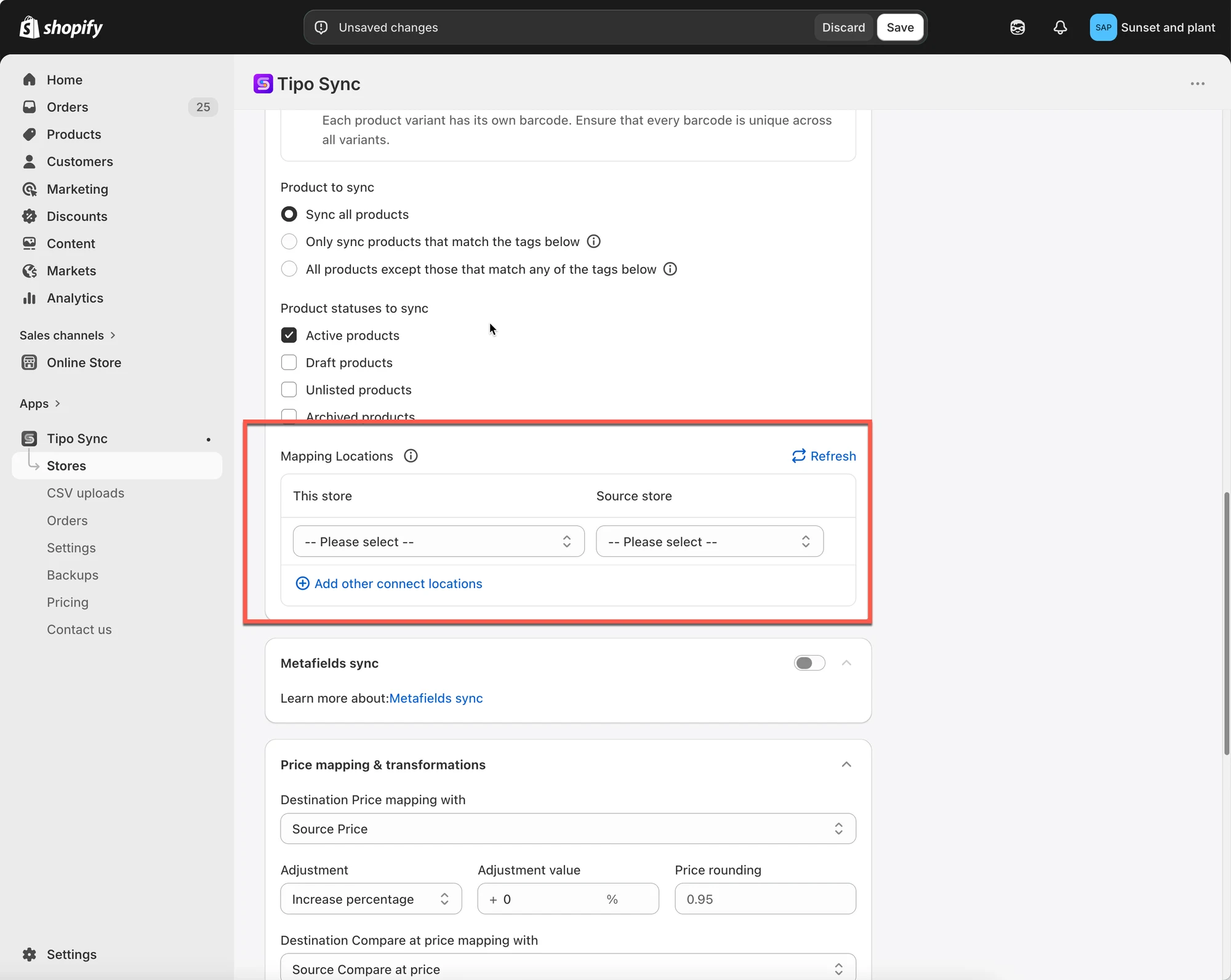
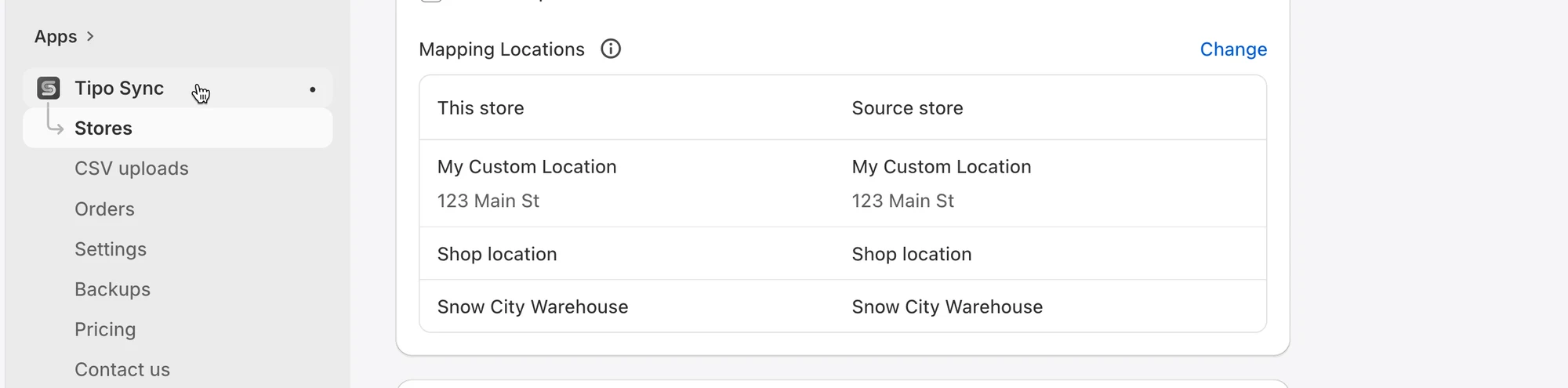
참고: 현재 앱은 Source store의 위치 1개를 Destination store의 위치 1개로만 동기화합니다. Source store의 위치 하나를 Destination store의 위치 2개에 매핑할 수는 없습니다.
- Save를 클릭합니다.
동기화가 즉시 실행되며, 완료되기까지 시간이 걸릴 수 있습니다.
✅ 매핑 후 동작
섹션 제목: “✅ 매핑 후 동작”매핑이 저장되면 앱은 다음과 같이 동작합니다.
- 연결에서 매핑한 위치의 재고만 업데이트합니다
- 매핑되지 않은 위치는 무시합니다
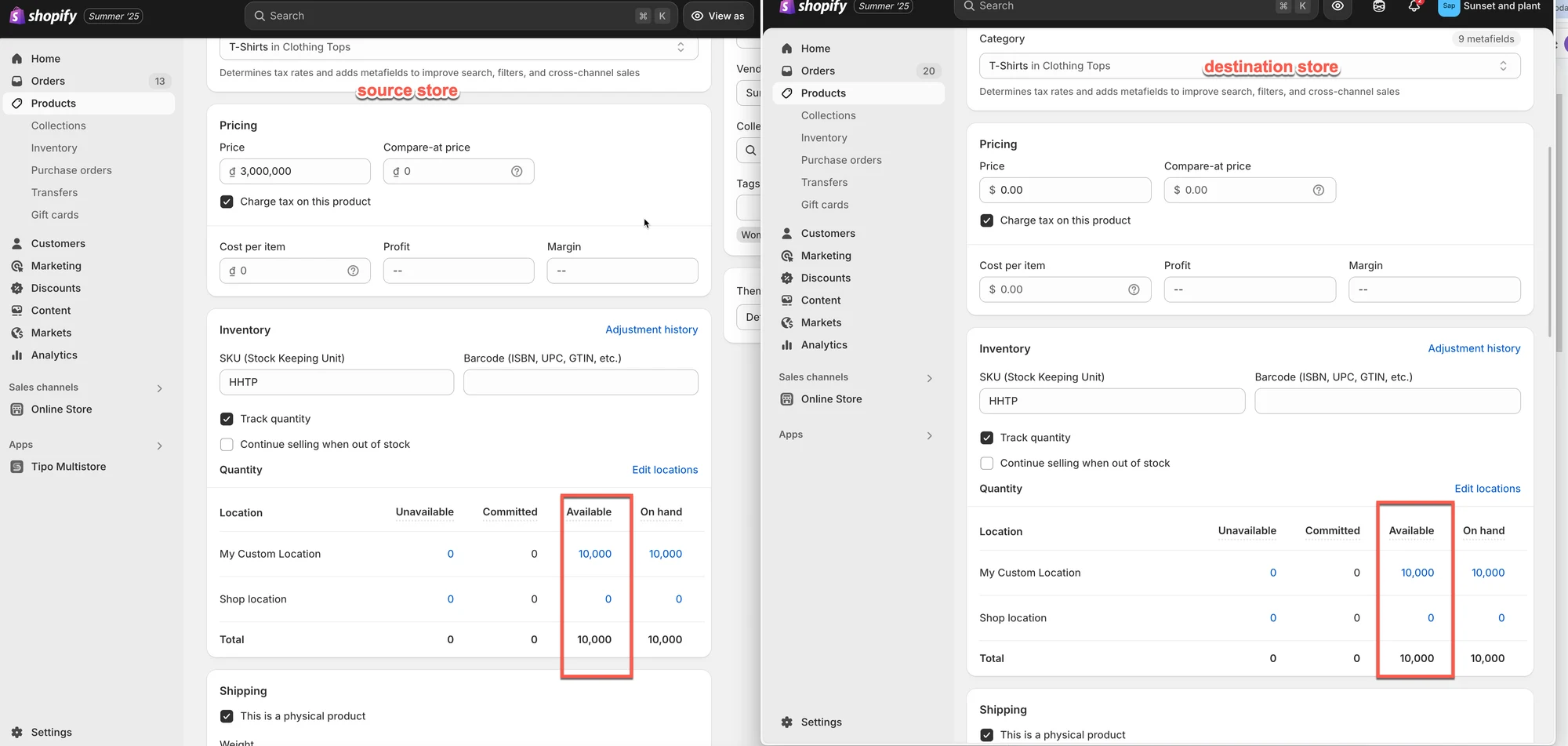
중요: 일대일 매핑
각 위치는 하나의 대응하는 위치에만 매핑할 수 있습니다.
✅ 지원됨:
| Source store | Destination store |
|---|---|
| Warehouse A | Warehouse A |
❌ 지원되지 않음:
| Source store | Destination store |
|---|---|
| Warehouse A | Warehouse A |
| Warehouse A | Warehouse B |
하나의 Source 위치에서 여러 Destination 위치로 재고를 동기화할 수는 없습니다.
🧪 예시
섹션 제목: “🧪 예시”두 스토어에 다음과 같은 위치가 있다고 가정해 보겠습니다.
| Source Store | Destination Store |
|---|---|
| My Custom Location | My Custom Location |
| Shop location | Shop location |
그리고 매핑이 다음과 같이 설정되어 있습니다.
| Destination Store | Source Store |
|---|---|
| My Custom Location | My Custom Location |
| Shop location | Shop location |
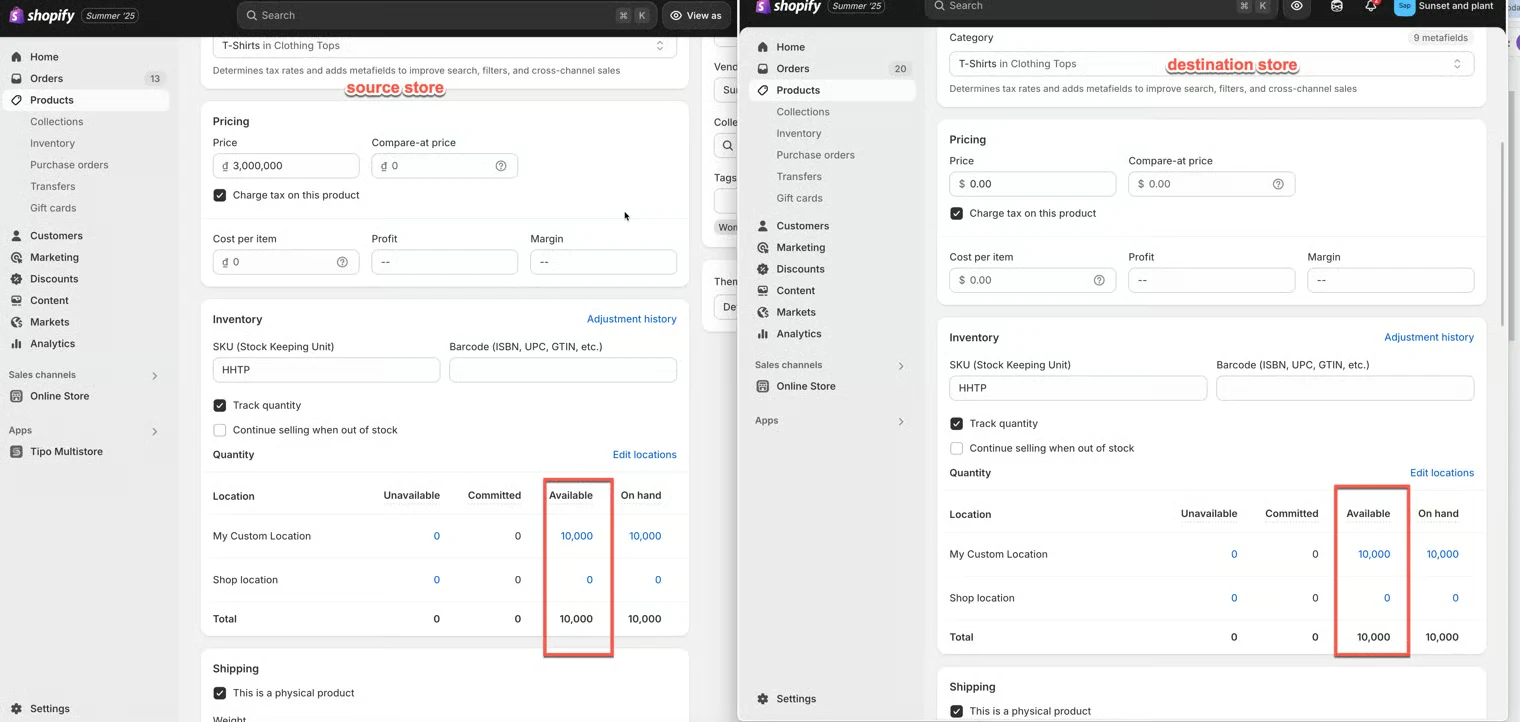
예시 1: 단방향 재고 동기화
섹션 제목: “예시 1: 단방향 재고 동기화”동기화 방향: Source Store → Destination Store
동기화 전
Source Store
| Location | Available |
|---|---|
| My Custom Location | 10,000 |
| Shop location | 0 |
Destination Store
| Location | Available |
|---|---|
| My Custom Location | 5 |
| Shop location | 100 |
동기화 후
Destination Store
| Location | Available |
|---|---|
| My Custom Location | 10,000 |
| Shop location | 0 |
재고가 Source Store에서 Destination Store로 동기화되므로, Destination 재고는 매핑된 Source 위치의 재고와 일치하도록 업데이트됩니다.
예시 2: 양방향 재고 동기화
섹션 제목: “예시 2: 양방향 재고 동기화”동기화 방향: Source Store ↔ Destination Store
위치가 다음과 같이 매핑되어 있다고 가정합니다.
| Destination Store | Source Store |
|---|---|
| My Custom Location | My Custom Location |
| Shop location | Shop location |
시나리오 A: Source Store에서 판매가 발생한 경우
판매 전:
| Location | Source Store | Destination Store |
|---|---|---|
| My Custom Location | 10,000 | 10,000 |
고객이 Source Store에서 상품 1개를 구매합니다.
Shopify가 재고를 업데이트한 후:
| Location | Source Store |
|---|---|
| My Custom Location | 9,999 |
그러면 Tipo Sync가 Destination Store에서 매핑된 위치를 업데이트합니다.
| Location | Destination Store |
|---|---|
| My Custom Location | 9,999 |
결과: 두 스토어가 동기화된 상태로 유지됩니다.
시나리오 B: Destination Store에서 판매가 발생한 경우
판매 전:
| Location | Source Store | Destination Store |
|---|---|---|
| My Custom Location | 10,000 | 10,000 |
고객이 Destination Store에서 상품 1개를 구매합니다.
Shopify가 재고를 업데이트한 후:
| Location | Destination Store |
|---|---|
| My Custom Location | 9,999 |
그러면 Tipo Sync가 Source Store에서 매핑된 위치를 업데이트합니다.
| Location | Source Store |
|---|---|
| My Custom Location | 9,999 |
결과: 두 스토어가 동기화된 상태로 유지됩니다.
예시 3: 매핑되지 않은 위치는 무시됩니다
섹션 제목: “예시 3: 매핑되지 않은 위치는 무시됩니다”My Custom Location만 매핑되어 있다고 가정해 보겠습니다.
| Destination Store | Source Store |
|---|---|
| My Custom Location | My Custom Location |
Shop location은 매핑되어 있지 않습니다.
Source Store
섹션 제목: “Source Store”| Location | Available |
|---|---|
| My Custom Location | 10,000 |
| Shop location | 500 |
Destination Store
섹션 제목: “Destination Store”| Location | Available |
|---|---|
| My Custom Location | 10,000 |
| Shop location | 100 |
재고 동기화 후:
| Location | Result |
|---|---|
| My Custom Location | Synced |
| Shop location | Not synced |
Shop location은 위치 매핑에 포함되어 있지 않으므로 해당 위치의 재고는 변경되지 않습니다.
▶️ 튜토리얼 동영상
섹션 제목: “▶️ 튜토리얼 동영상 ”🙋 아직 도움이 필요하신가요?
여전히 도움이 필요하시면 언제든지 hi@tipo.io로 문의해 주세요. 기꺼이 도와드리겠습니다.