
History (동기화 활동 로그)
AI 개요
History 페이지에는 Tipo 앱이 스토어에서 수행한 작업이 표시되므로 동기화가 실행되었는지, 결과가 어떤지 확인하고 문제를 디버그할 수 있습니다. 각 행은 Inventory Sync Group 또는 Bundle Group의 동기화 작업(job) 하나를 나타냅니다. 행을 열면 무엇이 변경되었는지 볼 수 있습니다.
더 보기간략히 보기
- 각 행에는 Type, Group ID, Title, Order / Action, Status, Created At가 표시됩니다.
- Shopify Admin에서 앱을 열고 왼쪽 메뉴의 History를 클릭합니다.
- 행의 눈 모양 아이콘을 클릭하면 History Detail 팝업이 열립니다.
- 팝업에는 그룹 이름과 작업 유형, 상태, 변경된 내용의 재고 결과 표가 표시됩니다.
AI가 생성한 요약입니다. 오류가 있을 수 있으니 아래의 전체 가이드를 확인하세요.
History 페이지에서는 Tipo 앱이 스토어에서 수행한 작업을 추적할 수 있어, 동기화가 실행되었는지 빠르게 확인하고 결과를 확인하며 문제가 있을 때 디버깅할 수 있습니다.
✅ History에서 확인할 수 있는 정보
섹션 제목: “✅ History에서 확인할 수 있는 정보”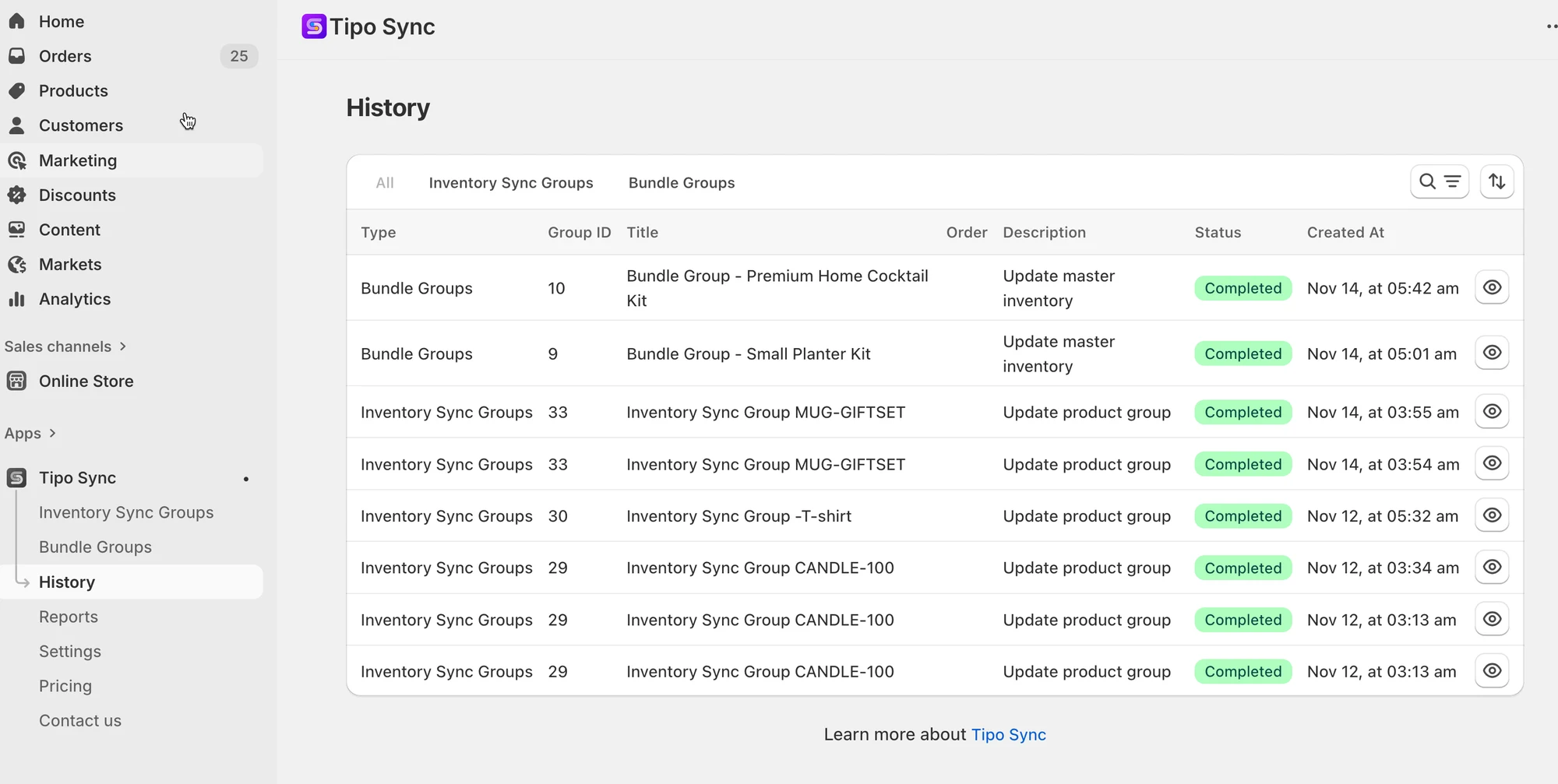
✅ History에서 확인할 수 있는 정보
섹션 제목: “✅ History에서 확인할 수 있는 정보”History 표의 각 행은 하나의 동기화 작업(“job”)을 나타내며 다음 정보를 포함합니다.
- Type: Inventory Sync Group 또는 Bundle Group
- Group ID: 업데이트를 트리거한 그룹
- Title: 그룹 이름
- Order / Action: 시스템이 수행한 작업(예: Update master inventory, Update product group)
- Status: Completed / Unchanged / (표시되는 경우 기타 상태)
- Created At: 작업이 발생한 시간
- View: 해당 작업의 상세 정보 열기
📍 History는 어디에 있나요?
섹션 제목: “📍 History는 어디에 있나요?”- Shopify Admin을 열고 > 앱을 엽니다.
- 왼쪽 메뉴에서 History를 클릭합니다.
- 확인하려는 행을 찾아 > 👁️ 눈 모양 아이콘을 클릭하면 History Detail 팝업이 열리며 다음 정보가 표시됩니다.
- 그룹 이름 + 작업 유형
- 상태(예: Completed)
- 재고 결과 표(변경된 내용)
🙋 아직 도움이 필요하신가요?
여전히 도움이 필요하시면 언제든지 hi@tipo.io로 문의해 주세요. 기꺼이 도와드리겠습니다.