
항목을 실제 스토어와 비교하기
AI 개요
Backup & Restore Tipo에서 백업된 항목을 열면 복원하기 전에 라이브 스토어와 백업을 차이점이 강조 표시된 상태로 나란히 볼 수 있습니다. 이전 백업 버전을 선택하고, 라이브 데이터를 새로고침하고, Shopify에서 항목을 열 수 있습니다. 삭제된 항목은 90일간 보관됩니다.
더 보기간략히 보기
- 데이터 유형 목록에서 항목 제목을 선택하면 왼쪽에 Live store, 오른쪽에 Backup이 표시됩니다.
- 다른 행은 라이브 쪽에는 빨간색으로, 백업 쪽에는 녹색으로 강조 표시됩니다.
- Backup version 메뉴로 이전 백업과 비교하고, Shopify에서 항목을 변경한 후에는 Refresh live data를 사용합니다.
- 복원할 수 있는 데이터 유형이라면 상단의 Restore를 선택해 항목을 선택한 버전으로 복원합니다.
- 삭제된 항목을 복원하면 새 ID로 다시 생성되므로 이전 링크와 앱에서는 해당 항목을 찾을 수 없습니다.
AI가 생성한 요약입니다. 오류가 있을 수 있으니 아래의 전체 가이드를 확인하세요.
Live store 열과 Backup 열을 사용하여 무엇이 변경되었는지 정확히 확인하고, 이전 백업 버전을 선택하고, Shopify에서 항목을 열어 보세요.
항목을 열면 현재 스토어에서의 모습과 백업 시점의 모습을 나란히 볼 수 있습니다. 차이점이 강조 표시되므로 복원하기 전에 확인할 수 있습니다.
비교 화면 열기
섹션 제목: “비교 화면 열기”목록 열기
섹션 제목: “목록 열기”Home의 Store data 카드에서 행을 선택합니다. 항목을 찾는 데 도움이 필요하면 백업된 항목 찾기를 참고하세요.
항목 선택하기
섹션 제목: “항목 선택하기”항목의 제목을 선택합니다. 항목 이름이 제목으로 표시된 페이지가 열립니다. 상단의 이동 경로(breadcrumb)를 사용하면 항목이 나열된 위치로 돌아갈 수 있습니다. 대부분의 항목은 해당 데이터 유형의 목록, 게시글은 블로그, 테마 파일은 테마, 메타오브젝트 항목은 메타오브젝트 정의, 메타필드 정의는 소유자 유형 목록으로 돌아갑니다.
페이지 구성
섹션 제목: “페이지 구성”페이지는 두 개의 열로 구성됩니다. 왼쪽에는 Live store, 오른쪽에는 Backup이 있습니다. 각 행에는 양쪽의 동일한 필드가 표시됩니다.

차이가 있는 행은 실제 스토어 쪽에서 빨간색, 백업 쪽에서 초록색으로 강조 표시됩니다.
- 차이가 있는 행이 강조 표시됩니다. 실제 스토어 쪽은 빨간색, 백업 쪽은 초록색입니다.
- 태그, 컬렉션, 판매 채널과 같은 목록은 알약 모양 라벨로 표시됩니다. 차이가 있는 라벨은 강조 표시됩니다.
- 긴 설명은 행 안에 텍스트 비교(diff)가 표시됩니다.
- 비어 있는 값은 “None” 또는 ”—“로 표시됩니다.
상품에 강조 표시된 행이 없다면 실제 상품이 백업과 일치하는 것입니다.
백업 버전 선택하기
섹션 제목: “백업 버전 선택하기”오른쪽의 Backup version 메뉴에는 이 항목을 캡처한 모든 백업이 최신순으로 나열됩니다. 각 옵션에는 백업 이름(또는 “Backup #N”)과 날짜 및 시간이 표시됩니다. 기본적으로 가장 최근 백업이 선택되어 있습니다.
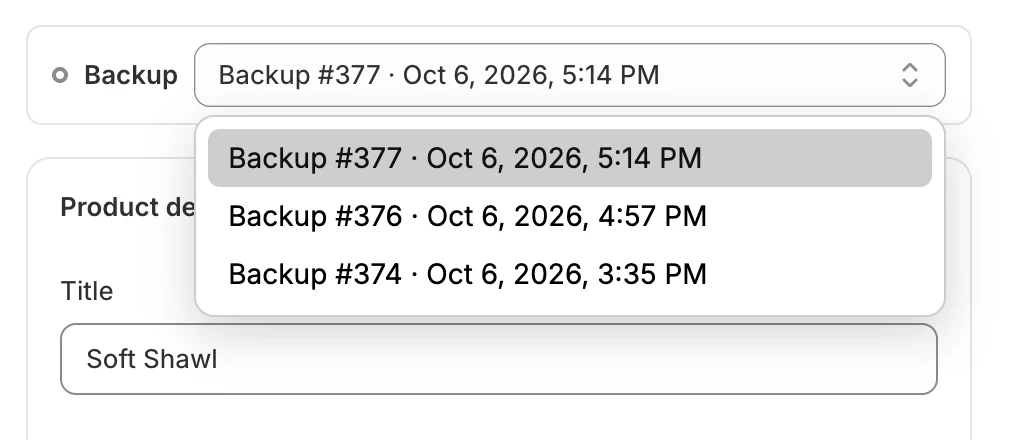
이전 버전을 선택하면 항목의 이전 상태와 비교할 수 있습니다.
이전 버전을 선택하면 오른쪽 열이 다시 로드됩니다. 항목이 한 번도 캡처되지 않았다면 메뉴에 No backups available이 표시됩니다.
실시간 데이터 새로고침 및 Shopify에서 열기
섹션 제목: “실시간 데이터 새로고침 및 Shopify에서 열기”Live store 막대에는 두 개의 아이콘 버튼이 있습니다.

Live store 막대에서 실제 스토어 열을 새로고침하거나 Shopify에서 항목을 열 수 있습니다.
- Refresh live data를 선택하면 스토어에서 항목을 다시 불러옵니다. 다시 불러오는 동안 Refreshing… 배지가 표시됩니다. Shopify에서 항목을 변경한 후에 사용하세요.
- Open in Shopify를 선택하면 새 탭에서 Shopify 관리자에 해당 항목이 열립니다. 상품, 페이지, 컬렉션, 고객, 주문, 블로그, 글, 테마, 메타필드 정의, 메타오브젝트 항목, 메타오브젝트 정의, 메뉴, 정책, 위치에서 사용할 수 있습니다. 파일, 저장된 검색, 배송 구역에서는 표시되지 않으며, 항목이 더 이상 존재하지 않는 경우에도 표시되지 않습니다.
데이터 유형별로 표시되는 내용
섹션 제목: “데이터 유형별로 표시되는 내용”| 데이터 유형 | 페이지의 섹션 |
|---|---|
| 상품 | Product details, Variants, Metafields, Search engine listing, Status, Product organization, Theme template |
| 컬렉션 | Collection details, Sources, Theme template, Metafields, Search engine listing |
| 고객 | Contact information, Default address, Other addresses, Account, Tags, Notes, Metafields |
| 주문 | Order details, Status, Line items, Totals, Customer, Shipping address, Billing address, Tags, Notes, Metafields |
| 페이지 | Page details, Visibility, Theme template |
| 블로그 | Blog details, Metafields, Theme template, 이어서 Articles 목록 |
| 글 | Article details, Featured image, Metafields, Visibility, Organization, Theme template |
| 메뉴 | Menu details, Menu items |
| 파일 | File details |
| 정책 | Policy details, Policy |
| 저장된 검색 | Saved search, Search query |
| 배송 구역 | Shipping profile, Zones and countries |
| 위치 | Location details, Address, Fulfillment, 이어서 Inventory export |
| 메타필드 정의 | Definition, Validation, Options, Access permissions |
| 메타오브젝트 정의 | Definition, Fields, Access, Capabilities, 이어서 Metaobject entries 목록 |
| 메타오브젝트 항목 | Entry, Fields, Capabilities |
| 테마 | Theme details, 이어서 Theme files 목록 |
상품, 컬렉션, 페이지, 블로그, 글, 메뉴, 정책에 번역이 있는 경우 페이지 하단에 Translations 섹션도 표시됩니다. 이 섹션에는 언어별로 Key와 Value 표가 나타납니다.
상품과 컬렉션의 Search engine listing 미리보기에는 스토어의 기본 도메인이 사용됩니다. 위치의 Address 섹션에는 주소가 하나의 블록으로 표시되며, 서로 다른 줄은 강조 표시됩니다.
주문의 Customer 섹션에는 Open in Shopify admin 링크와 View customer backup 링크가 있습니다. 두 번째 링크를 선택하면 해당 고객의 백업된 페이지가 열립니다.
표시될 수 있는 배너
섹션 제목: “표시될 수 있는 배너”| 배너 | 의미 |
|---|---|
| This item no longer exists in your store | 항목이 삭제되었습니다. 라이브 열은 비어 있고, 백업에는 마지막으로 저장된 사본이 표시됩니다. |
| This item wasn’t found in your store (Not found 배지와 함께 표시) | 스토어에서 해당 항목을 찾을 수 없습니다. 마지막 백업 이후에 삭제되었을 가능성이 큽니다. 다음 백업에서 확인됩니다. |
삭제된 항목의 경우 배너에 Restorable at least until 날짜와 같은 안내가 추가로 표시됩니다. 해당 날짜가 지나면 항목이 제거됩니다. 삭제된 항목은 90일 동안 보관됩니다. Storage and retention을 참고하세요.
삭제된 항목을 복원하면 스토어에 항목이 다시 생성됩니다. Shopify에서 새 ID를 부여하므로 이전 ID를 사용하던 링크와 앱은 자동으로 해당 항목을 찾지 못합니다.
이 페이지에서 복원하기
섹션 제목: “이 페이지에서 복원하기”복원할 수 있는 데이터 유형에서는 상단에 Restore 버튼이 표시됩니다. 이 버튼은 Backup version에서 선택한 버전으로 항목을 복원합니다. 항목에 백업 버전이 없으면 버튼이 비활성화됩니다. Restore a single item의 안내를 따르세요.
문제가 발생한 경우
섹션 제목: “문제가 발생한 경우”| 표시되는 내용 | 해야 할 일 |
|---|---|
| Couldn’t load this item | Try again을 선택하세요. |
| Couldn’t load live data | Try again을 선택하거나 Refresh live data를 사용하세요. |
| Couldn’t load this version | 다른 백업 버전을 선택하거나 Try again을 선택하세요. |