
オークションウィジェットのテキストをカスタマイズする
AI概要
Tipo Product Auctionウィジェットに表示される文言(ボタンのラベル、ステータスメッセージ、ヘルパーメッセージ、エラーや通知メッセージ)を編集します。ストアのトーンに合わせ、操作をより分かりやすくできます。変更はストア内のすべてのオークションウィジェットに適用され、オークション商品ページにすぐ反映されます。
もっと見る表示を減らす
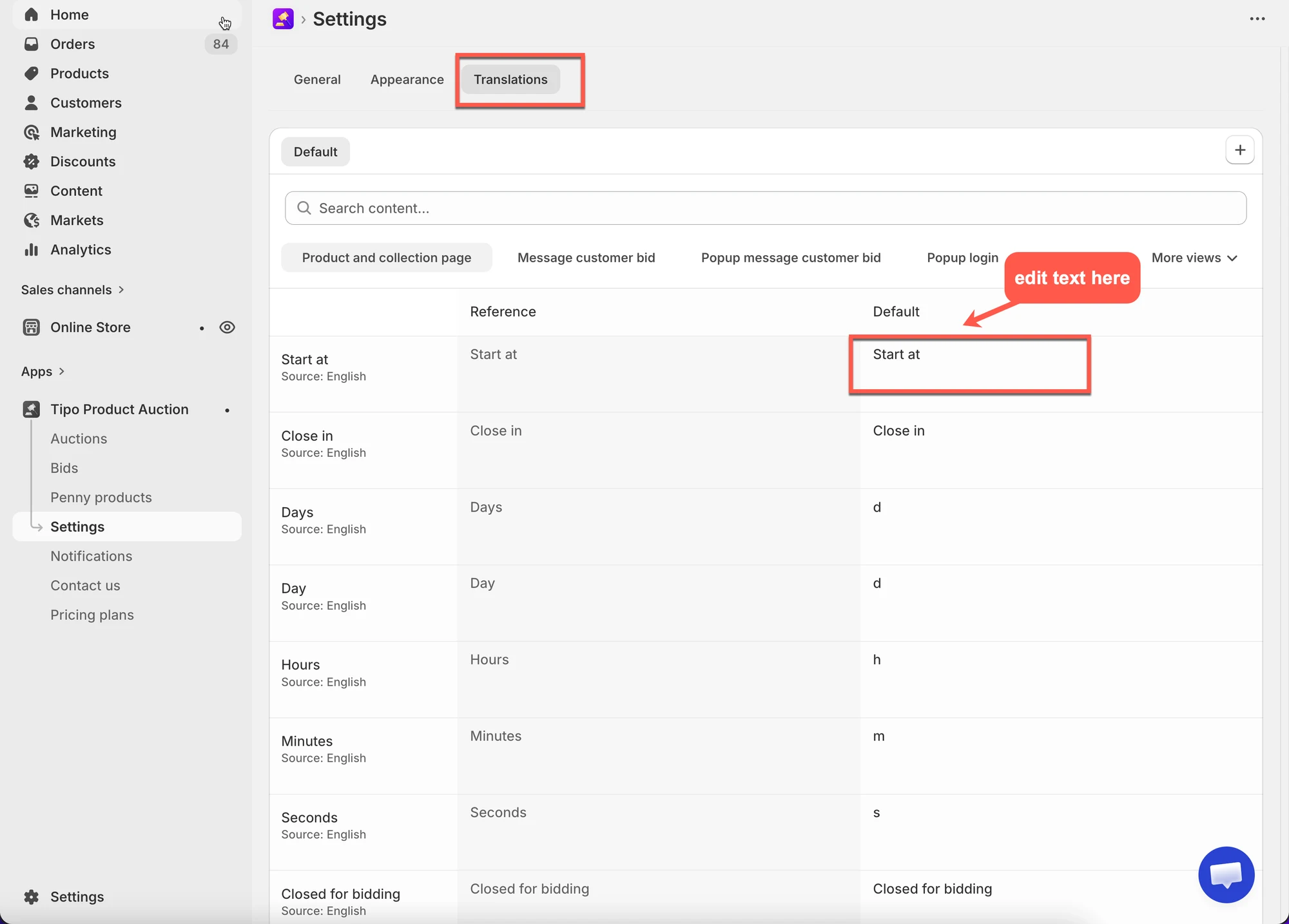
- Settings > Translations を開き、ウィジェットのテキストフィールドの一覧を表示します。
- Default タブで、編集したいフィールドのテキストを変更します。
- 保存(Save)をクリックします。
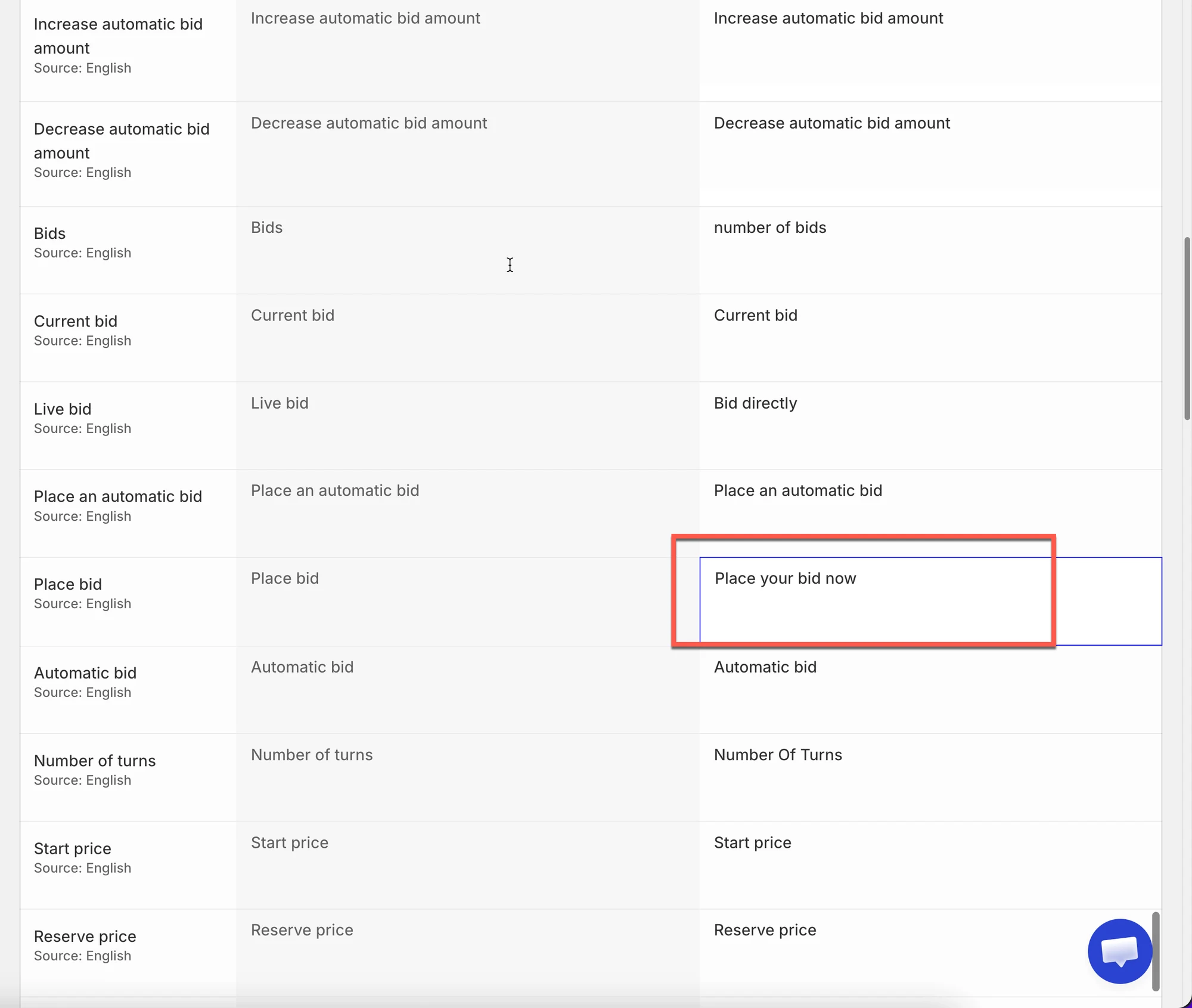
- 例: Place bid を Place your bid now に、またはステータスメッセージを Be the first to place a bid! に変更します。
AIが生成した要約です。誤りを含む場合があるため、下記のガイド全文をご確認ください。
オークションウィジェットのテキストは、ボタンのラベル、メッセージ、オークションのステータス表示など、お客様が商品ページで目にする文言です。
このテキストをカスタマイズすると、次のような効果があります。
- ストアのトーンや言語に合わせられます
- お客様にとってオークションの操作がわかりやすくなります
- コンバージョンと理解度の向上につながります
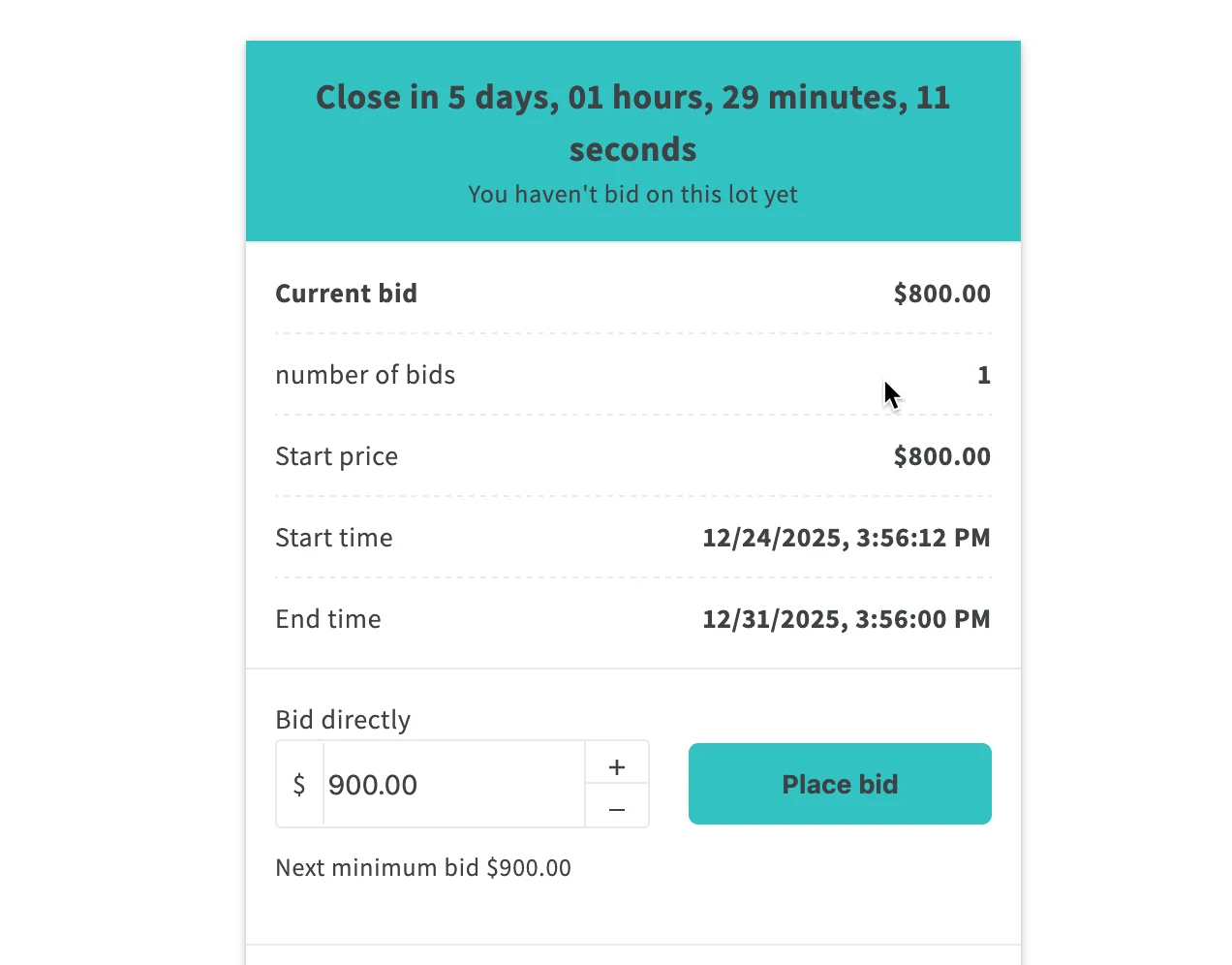
🎯 カスタマイズできるテキスト
Section titled “🎯 カスタマイズできるテキスト”オークションウィジェットに表示される次のようなテキストを編集できます。
- ボタンのテキスト(例: Place bid)
- ステータスメッセージ(例: Auction ended)
- 補助メッセージ(例: You haven’t bid on this lot yet)
- エラーや通知のメッセージ(例: You have no penny)
これらの変更は、ストア内のすべてのオークションウィジェットに適用されます。
🛠️ ステップバイステップ: オークションウィジェットのテキストを変更する
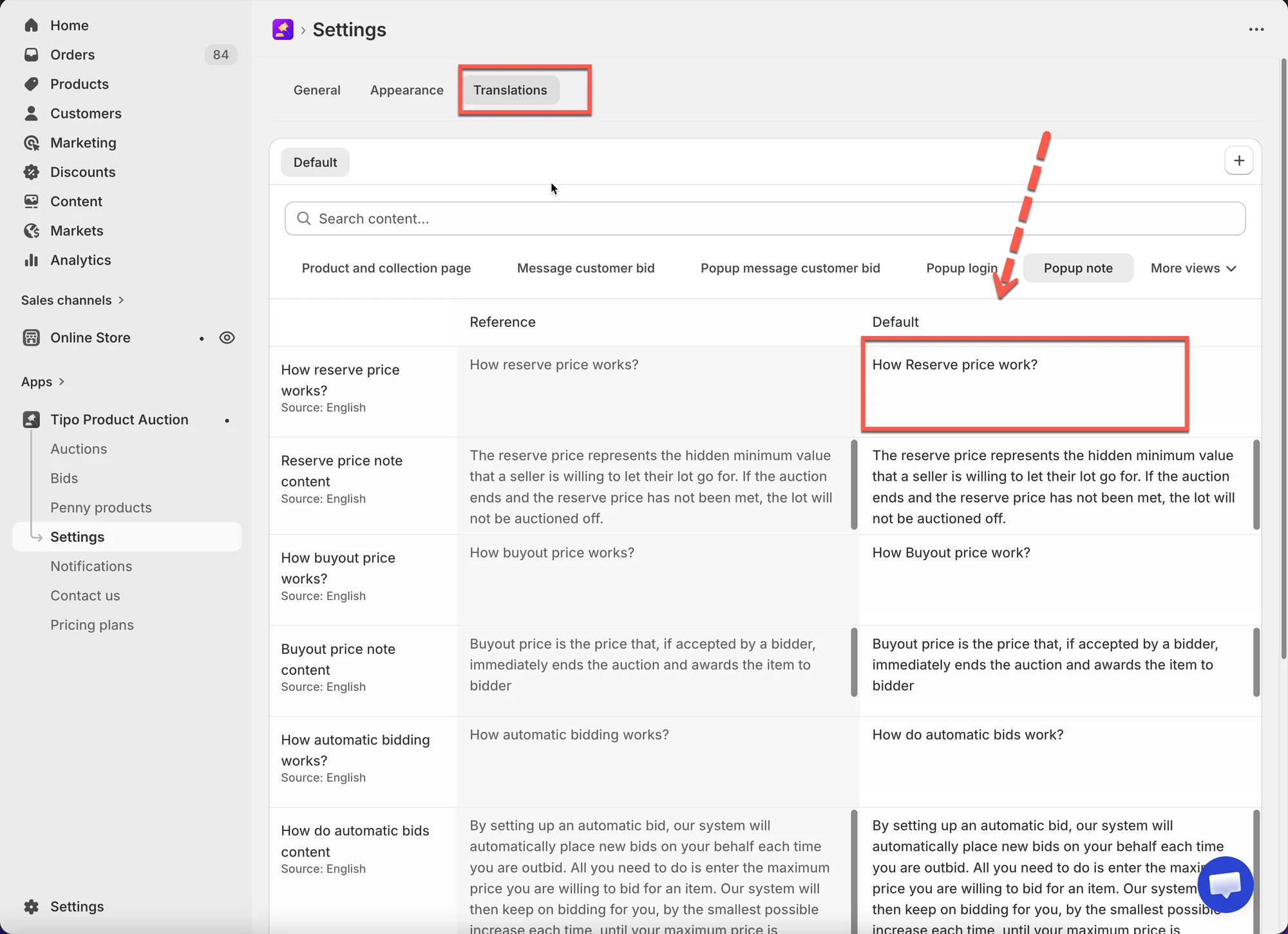
Section titled “🛠️ ステップバイステップ: オークションウィジェットのテキストを変更する”1. アプリを開き、設定(Settings) > **翻訳(Translations)**をクリックします
オークションウィジェットで使われているテキスト欄の一覧が表示されます。
各欄には次の内容が含まれます。
- 参照用の値
- 独自のテキストを入力できる編集可能な入力欄(**デフォルト(Default)**列)
2. デフォルトタブで、変更したい欄のテキストを編集します
3. **保存(Save)**をクリックして変更を反映します。
更新内容は、オークション商品ページにすぐに反映されます。
- 入札ボタンのテキストを変更する
デフォルトのテキスト:
Place bid
カスタムテキスト:
Place your bid now1
結果:
お客様が、どの操作を行うのかをはっきり理解できます。
- ステータスメッセージを変更する
デフォルトのテキスト:
You haven't bid on this lot yet
カスタムテキスト:
Be the first to place a bid!
結果:
より前向きで、行動を促すメッセージになります。
🙋 サポートが必要ですか?
解決しない場合は、hi@tipo.ioまでお気軽にご連絡ください。引き続きサポートいたします。