
Gestione dei prodotti esauriti - Gruppi di inventario
Panoramica IA
La gestione dell'esaurimento scorte controlla cosa fa Tipo quando un articolo di un Inventory Sync Group si esaurisce. Usala quando i prodotti raggruppati rappresentano le stesse scorte, come nelle inserzioni duplicate. Se i prodotti raggruppati non devono esaurirsi insieme, lascia l'impostazione disattivata.
Mostra altroMostra meno
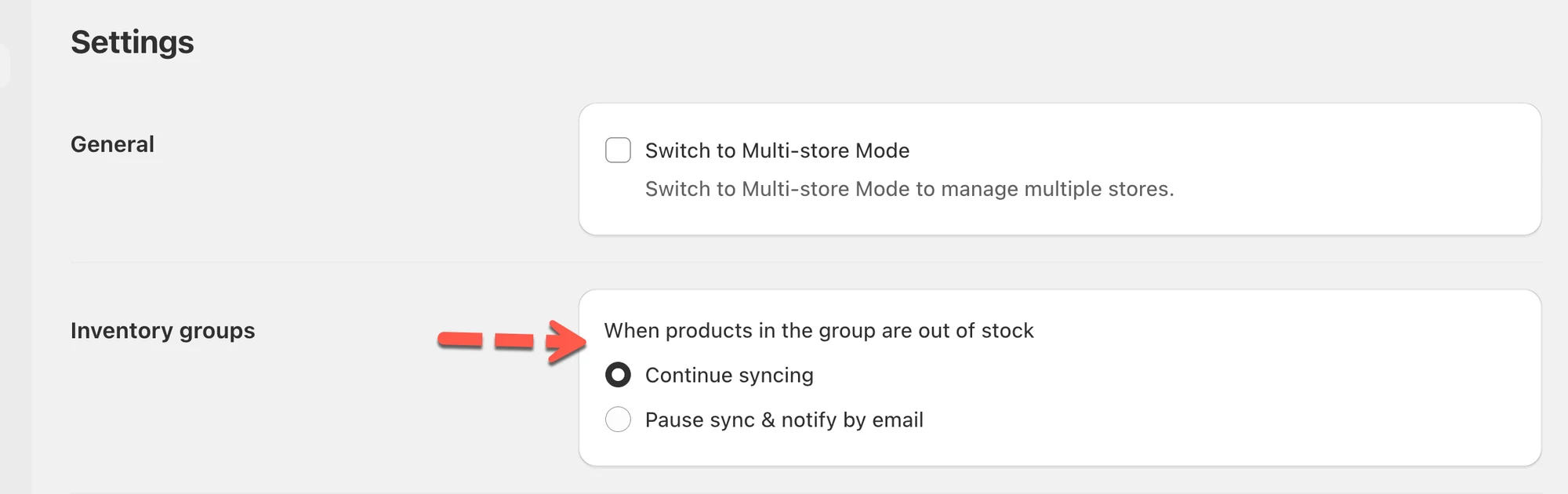
- Apri Settings e trova Inventory Groups > When products in the group are out of stock.
- Scegli Continue syncing per continuare a sincronizzare anche con scorte a zero (consigliato per livelli coerenti).
- Oppure scegli Pause sync & notify by email per interrompere la sincronizzazione a 0 e ricevere un'e-mail per poter rifornire.
- Fai clic su Salva (Save).
Riepilogo generato dall'IA. Può contenere errori, quindi consulta la guida completa qui sotto.
La gestione dei prodotti esauriti controlla cosa deve fare l’app Tipo quando un articolo di un gruppo di sincronizzazione dell’inventario risulta esaurito.
✅ Quando usare questa impostazione
Sezione intitolata “✅ Quando usare questa impostazione”Usa la gestione dei prodotti esauriti se il tuo gruppo contiene prodotti che rappresentano la stessa scorta (esempi):
- lo stesso prodotto pubblicato più volte (titoli, lingue o marketplace diversi)
- schede duplicate che devono avere sempre la stessa quantità disponibile
Se i prodotti raggruppati non devono esaurirsi insieme, lascia questa impostazione disattivata.
⚙️ Dove configurarla
Sezione intitolata “⚙️ Dove configurarla”- Apri l’app > fai clic su Impostazioni (Settings)
- Trova Gruppi di inventario > Quando i prodotti nel gruppo sono esauriti (Inventory Groups > When products in the group are out of stock) > scegli il comportamento che preferisci
- Opzione 1: Continua la sincronizzazione (Continue syncing):
L’app continuerà a sincronizzare i dati dell’inventario anche se un prodotto del gruppo è esaurito.
(Consigliata se vuoi che i livelli di inventario restino coerenti tra negozi o varianti.) - Opzione 2: Metti in pausa la sincronizzazione e invia una notifica via e-mail (Pause sync & notify by email):
La sincronizzazione si metterà in pausa automaticamente quando un prodotto del gruppo si esaurisce.
Riceverai una notifica via e-mail così potrai rifornire le scorte o intervenire prima di riprendere la sincronizzazione.
- Fai clic su Salva.
.
🧪 Esempio
Sezione intitolata “🧪 Esempio”Raggruppi T-shirt Red e T-shirt Blue (scorta condivisa).
- Se è selezionata l’opzione Continua la sincronizzazione: quando rifornisci le scorte, entrambi i prodotti si aggiorneranno di nuovo automaticamente.
- Se è selezionata l’opzione Metti in pausa la sincronizzazione e invia una notifica via e-mail: la sincronizzazione si ferma a 0 e riceverai un’e-mail così potrai sistemare le scorte prima che la sincronizzazione prosegua.
🙋 Hai ancora bisogno di assistenza?
Se hai ancora bisogno di aiuto, scrivici pure a hi@tipo.io. Saremo felici di aiutarti.