
Sincronizzazione delle collezioni
Panoramica IA
Spiega come attivare la Collection Sync affinché i Destination store ricevano le collezioni dal tuo Source store nell'app Tipo. Sincronizza le collezioni in sé, non i prodotti al loro interno; i prodotti sono inclusi solo se sono sincronizzati o abbinati. Un'opzione di Matching & Imports decide se le collezioni vengono create, aggiornate o entrambe le cose.
Mostra altroMostra meno
- Nel Source store, apri Settings, attiva Share collections, scegli All collections o Specific collections e fai clic su Save.
- Crea la connessione nel Destination store.
- Create & Update crea le collezioni mancanti e aggiorna quelle con lo stesso handle.
- Update Only aggiorna le collezioni corrispondenti ma non ne crea; Create Only sincronizza solo le collezioni aggiunte dopo la connessione.
Riepilogo generato dall'IA. Può contenere errori, quindi consulta la guida completa qui sotto.
Questa guida spiega come abilitare la sincronizzazione delle collezioni (Collection Sync) in modo che i tuoi negozi di destinazione possano ricevere le collezioni dal tuo negozio di origine.
✅ Cosa fa la sincronizzazione delle collezioni
Sezione intitolata “✅ Cosa fa la sincronizzazione delle collezioni”Nota: questa impostazione sincronizza la collezione, non i prodotti al suo interno
- crea le collezioni che non esistono nel negozio di destinazione
- aggiorna le collezioni in modo che corrispondano al negozio di origine
⚙️ Abilita la sincronizzazione delle collezioni nelle impostazioni dell’app
Sezione intitolata “⚙️ Abilita la sincronizzazione delle collezioni nelle impostazioni dell’app”1. Apri l’app nel negozio di origine > fai clic su Impostazioni (Settings)
2. Attiva Condividi collezioni (Share collections)
3. Seleziona le collezioni che vuoi sincronizzare
- Tutte le collezioni (All collections): tutti i prodotti di tutte le collezioni del tuo negozio verranno sincronizzati con il negozio di destinazione
- Collezioni specifiche (Specific collections): verranno sincronizzati con il negozio di destinazione solo i prodotti delle collezioni selezionate
4. Fai clic su Salva (Save)
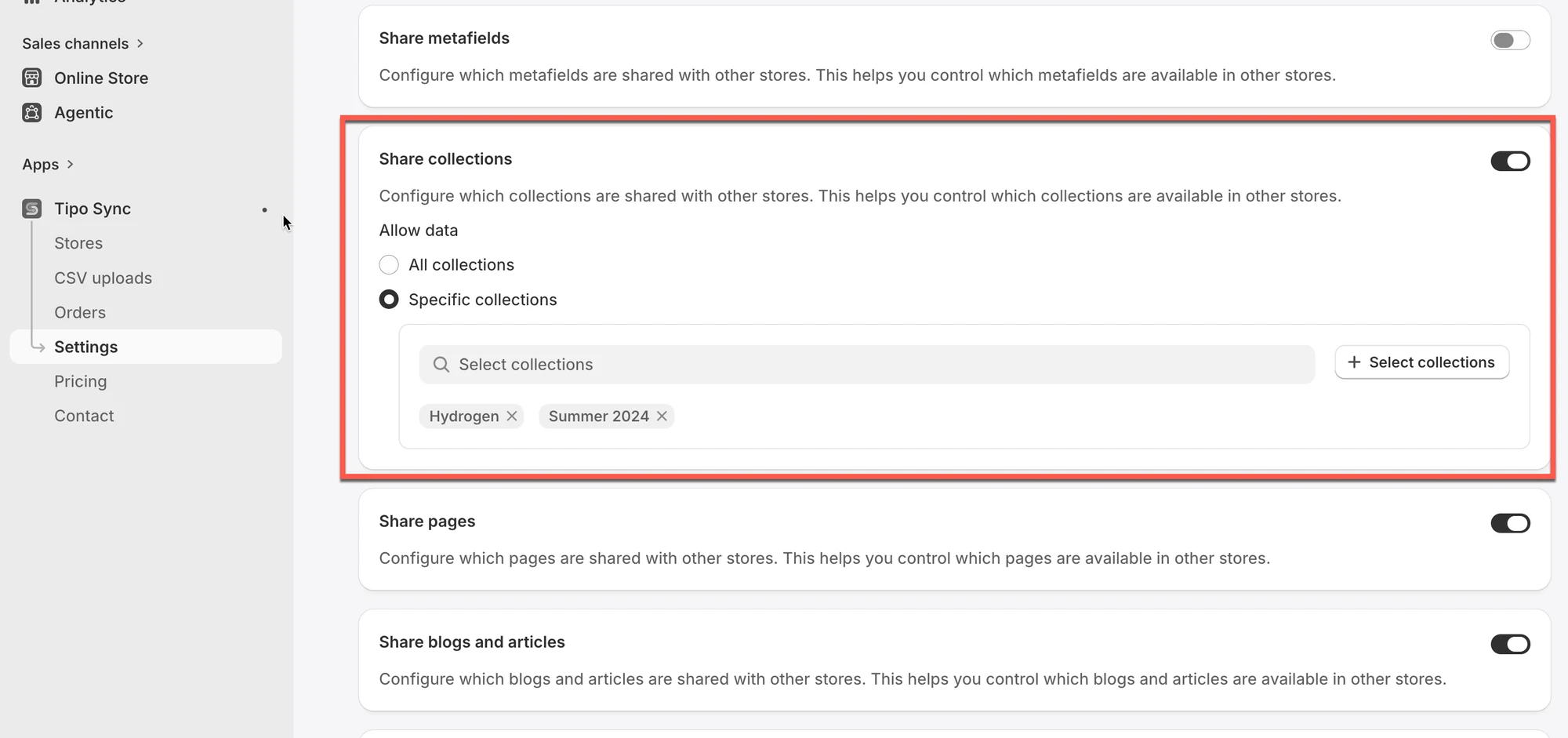
⚙️ Crea la connessione nel negozio di destinazione
Sezione intitolata “⚙️ Crea la connessione nel negozio di destinazione”Trovi la guida qui
✅ Come funziona la sincronizzazione?
Sezione intitolata “✅ Come funziona la sincronizzazione?”La sincronizzazione delle collezioni segue la stessa logica della sincronizzazione dei prodotti:
- L’app controlla le collezioni nel negozio di origine
- Sincronizza quelle collezioni con i negozi di destinazione
- Include i prodotti della collezione solo se quei prodotti sono sincronizzati/abbinati (in base alle impostazioni della connessione)
Corrispondenza e importazioni (Matching & Imports)
Sezione intitolata “Corrispondenza e importazioni (Matching & Imports)”Questa impostazione controlla come le collezioni vengono sincronizzate tra il negozio di origine e il negozio di destinazione.
| Opzione | Crea nuove collezioni | Aggiorna le collezioni esistenti |
|---|---|---|
| Crea e aggiorna (Create & Update) | ✅ | ✅ |
| Solo aggiornamento (Update Only) | ❌ | ✅ |
| Solo creazione (Create Only) | ✅ (solo nuove collezioni) | ❌ |
Opzione 1: Crea e aggiorna
Sezione intitolata “Opzione 1: Crea e aggiorna”L’app:
- Crea le collezioni nel negozio di destinazione se non esistono già.
- Aggiorna automaticamente le collezioni esistenti che hanno lo stesso handle (percorso URL) del negozio di origine.
Esempio
- Collezione di origine: Summer 2024
Handle:/collections/summer-2024 - L’app:
- Crea la collezione Summer 2024 nel negozio di destinazione.
- Continua a sincronizzare automaticamente le modifiche (ad es. titolo, descrizione, prodotti al suo interno) dal negozio di origine a quello di destinazione.
Nota: qualsiasi aggiornamento futuro alla collezione “Summer 2024” nel negozio di origine comparirà anche nel negozio di destinazione.
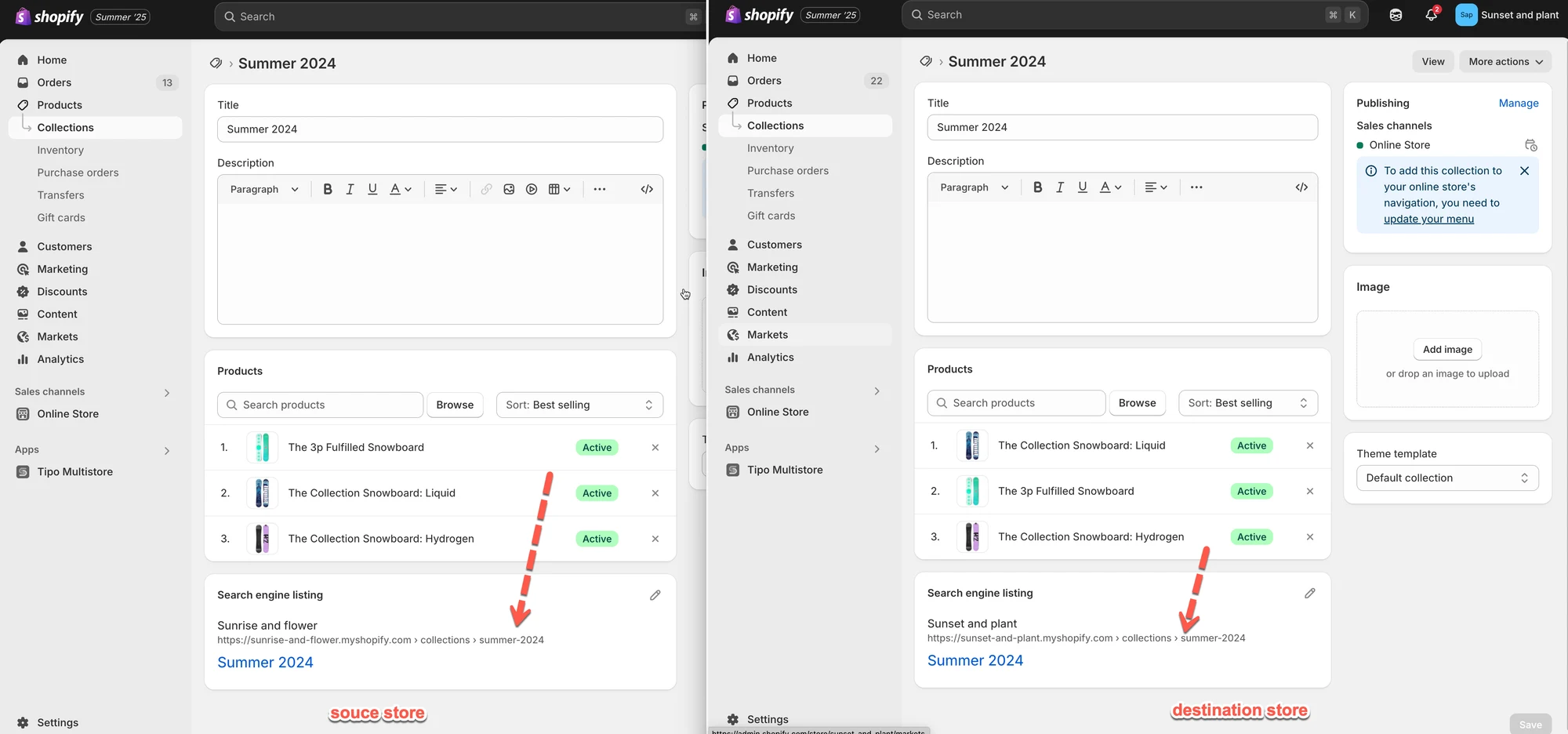
Opzione 2: Solo aggiornamento
Sezione intitolata “Opzione 2: Solo aggiornamento”L’app:
- Non crea nuove collezioni.
- Aggiorna solo le collezioni del negozio di destinazione che hanno già lo stesso handle del negozio di origine.
Esempio
- Collezione di origine:
/collections/summer-2024 - Anche la destinazione ha
/collections/summer-2024
→ Gli aggiornamenti verranno sincronizzati. - L’origine ha
/collections/spring-2025, ma la destinazione no
→ Nessuna collezione verrà creata o sincronizzata.
Opzione 3: Solo creazione
Sezione intitolata “Opzione 3: Solo creazione”L’app:
- Crea e sincronizza solo le nuove collezioni aggiunte al negozio di origine dopo l’istituzione della connessione tra i negozi.
- Le collezioni esistenti nel negozio di destinazione non verranno sincronizzate.
Esempio
| Collezione | Esiste nel negozio di destinazione | Risultato della sincronizzazione |
|---|---|---|
| Summer Collection | Sì | Ignorata |
🙋 Hai ancora bisogno di assistenza?
Se hai ancora bisogno di aiuto, scrivici pure a hi@tipo.io. Saremo felici di assisterti.