
Sincronizzazione e modifica dei prezzi
Panoramica IA
Scopri come sincronizzare i prezzi dei prodotti dal Source store al Destination store e, se vuoi, modificarli, ad esempio per mercati, margini, imposte o valute diversi. Imposti Price to Sync in Product Fields to Synchronize, poi configuri Price mapping & transformations nella connessione. Gli esempi riguardano aumenti percentuali, importi fissi, valute e arrotondamenti.
Mostra altroMostra meno
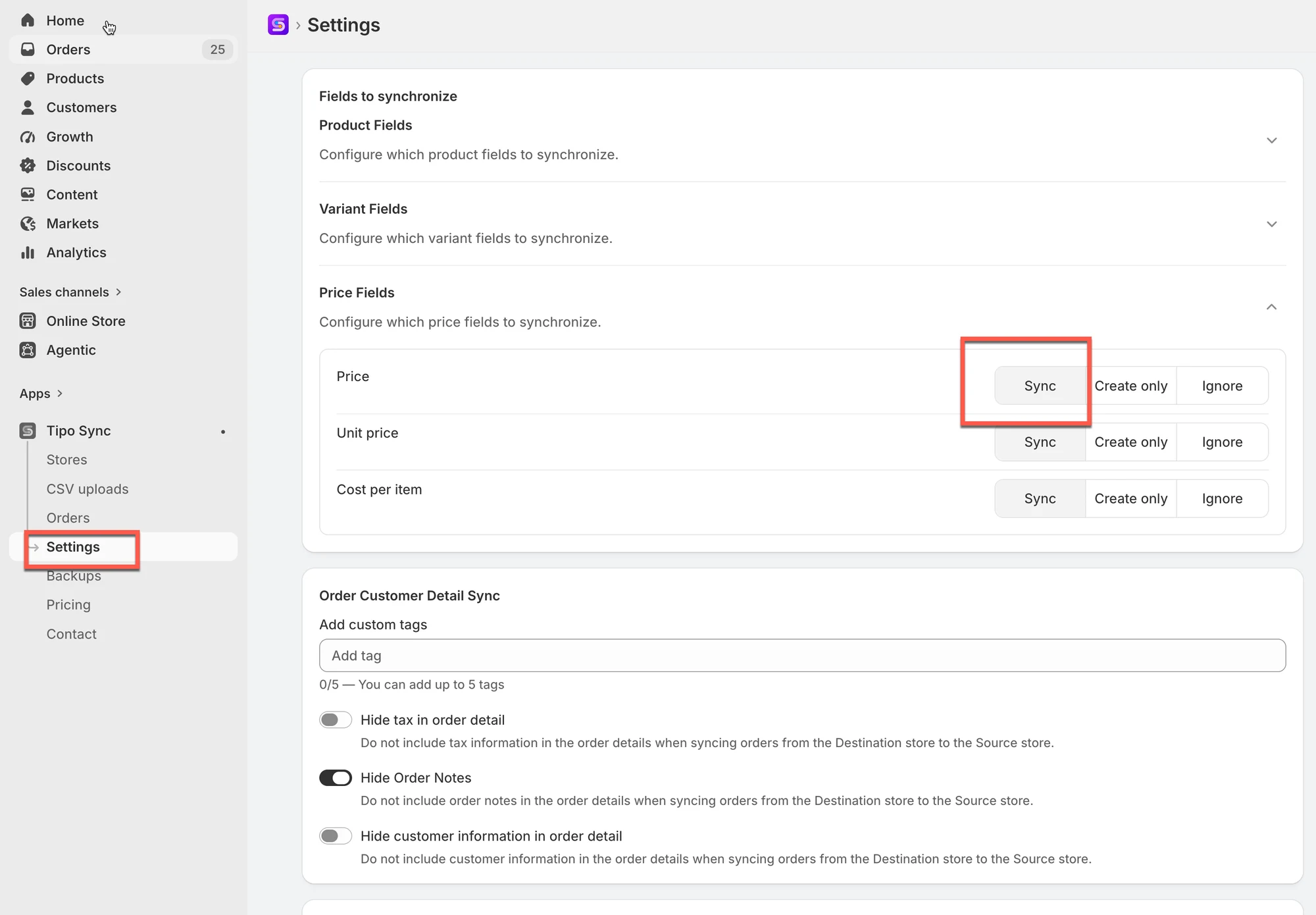
- Nel Destination store, apri Settings > Product Fields to Synchronize e imposta Price su Sync.
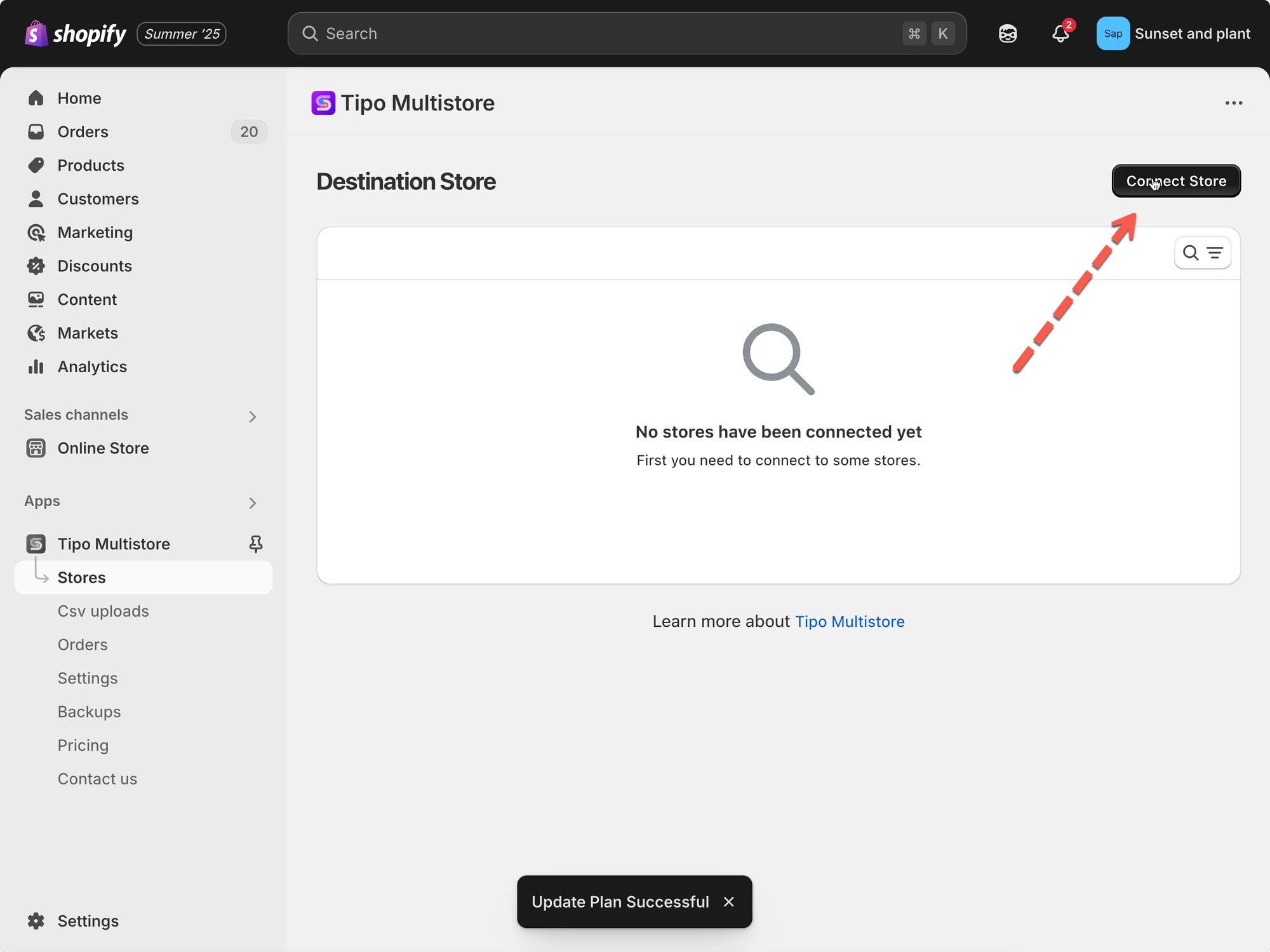
- Collega il negozio con Stores > Connect store, oppure apri il dettaglio di una connessione esistente.
- Scorri fino a Price mapping & transformations e imposta un Adjustment value facoltativo, poi fai clic su Save.
- Gli esempi includono un aumento del 20%, una riduzione del 10%, un'aggiunta fissa di 15 $, la conversione di valuta e l'arrotondamento dei prezzi.
- Controlla i prezzi dopo la sincronizzazione; avvisa il supporto se modifichi il tasso di trasformazione, così la sincronizzazione viene rieseguita.
Riepilogo generato dall'IA. Può contenere errori, quindi consulta la guida completa qui sotto.
L’app ti permette di sincronizzare i prodotti e i loro prezzi dal negozio di origine al negozio di destinazione.
✅ Quando usare la modifica dei prezzi?
Sezione intitolata “✅ Quando usare la modifica dei prezzi?”Usa questa funzione se vuoi che il prezzo nel negozio di destinazione sia diverso da quello di origine, ad esempio:
- Paesi / mercati diversi richiedono prezzi diversi
- Spedizione/imposte aggiuntive in un negozio
- Margine diverso per l’ingrosso rispetto al dettaglio
- Differenze di valuta (quando gestisci i prezzi tramite regole)
🛠️ Passaggi per la gestione
Sezione intitolata “🛠️ Passaggi per la gestione”Nuova connessione:
Prima di collegare, controlla e seleziona le informazioni del prodotto che vuoi sincronizzare qui.
- Apri l’app nel negozio di destinazione > fai clic su Impostazioni (Settings) > Campi prodotto da sincronizzare (Product Fields to Synchronize) > seleziona l’opzione Sincronizza (Sync) per Prezzo (Price)
- Fai clic su Negozi (Stores) nel menu a sinistra dell’app > fai clic sul pulsante Collega negozio (Connect store)
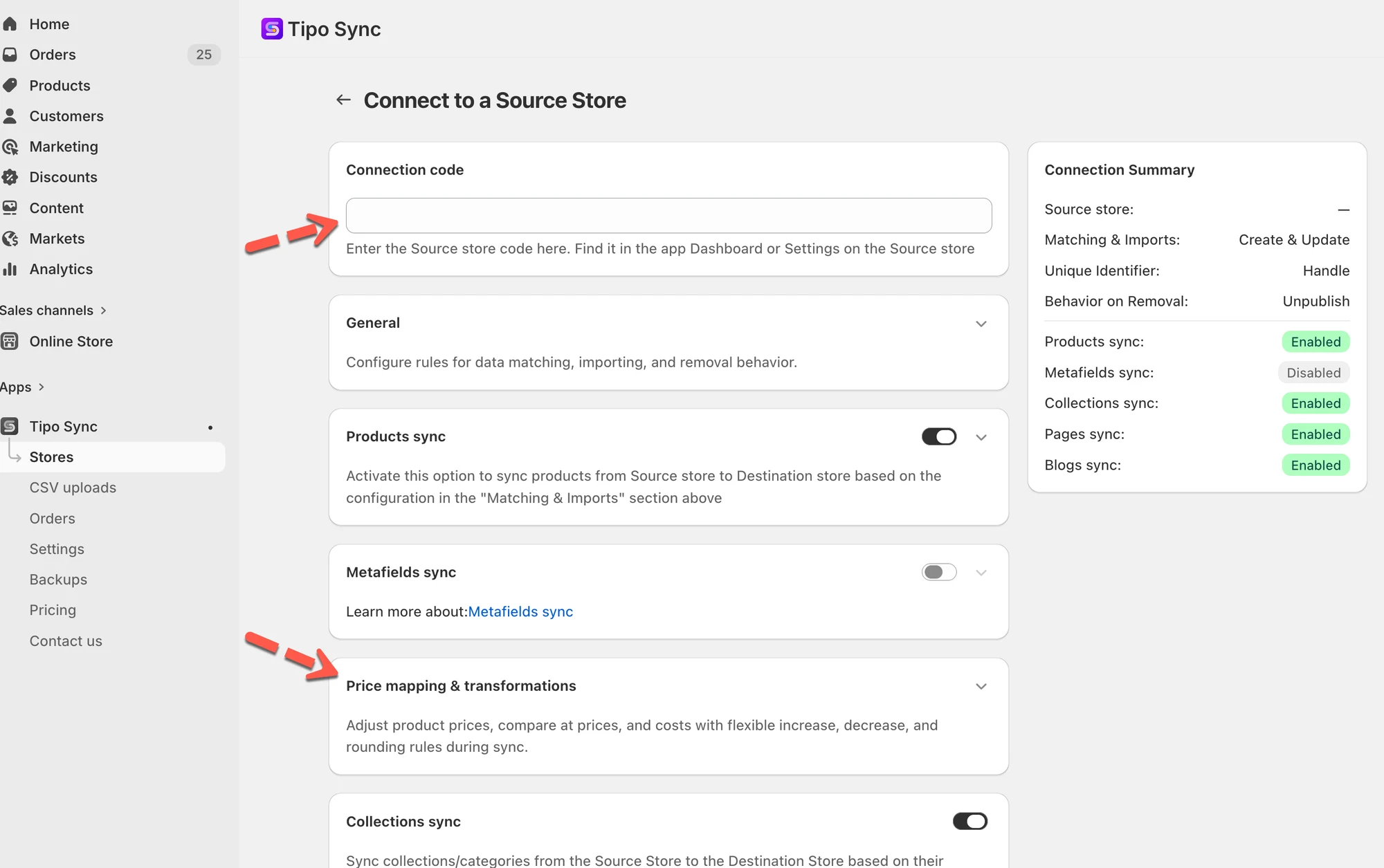
- Inserisci il codice di connessione (Connection Code) ottenuto dal negozio di origine (si trova nelle Impostazioni dell’app nel negozio di origine)
Per una connessione attiva: vai al negozio di destinazione, apri l’app > fai clic su Negozi > > fai clic sull’URL del negozio di origine per aprire i dettagli della connessione
- Scorri fino a Mappatura e trasformazioni dei prezzi (Price mapping & transformations) > imposta il prezzo e il valore di modifica (Adjustment value) se necessario (facoltativo)
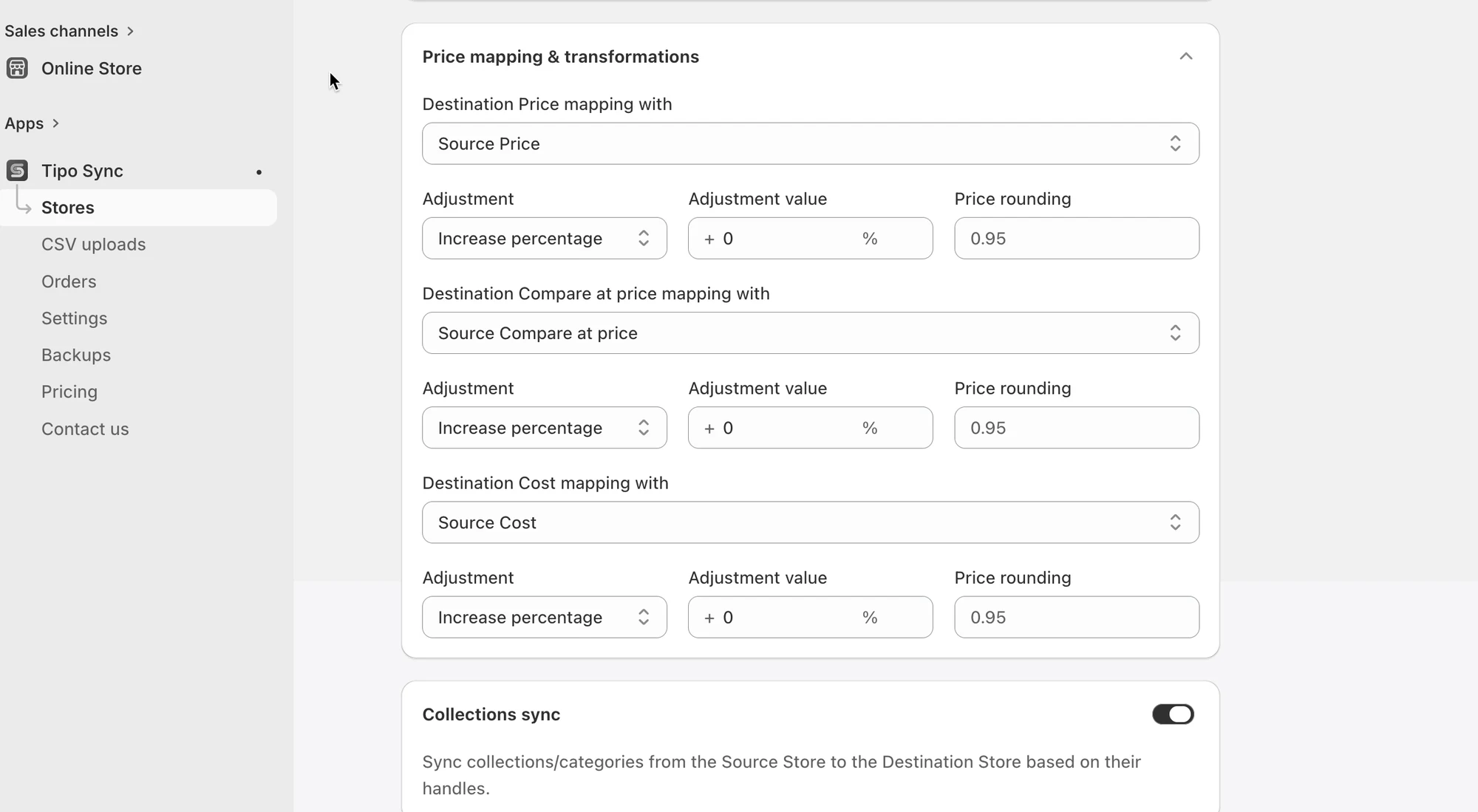
- Fai clic su Salva
Dopo l’esecuzione della sincronizzazione, controlla i risultati per assicurarti che i prezzi siano aggiornati correttamente.
Se modifichi la percentuale di trasformazione dei prezzi nelle impostazioni della connessione, faccelo sapere. Il nostro team di sviluppo ricontrollerà e rieseguirà la sincronizzazione per assicurarsi che le tue modifiche vengano applicate correttamente.
🔄 Esempio 1: aumentare i prezzi dei prodotti del 20%
Sezione intitolata “🔄 Esempio 1: aumentare i prezzi dei prodotti del 20%”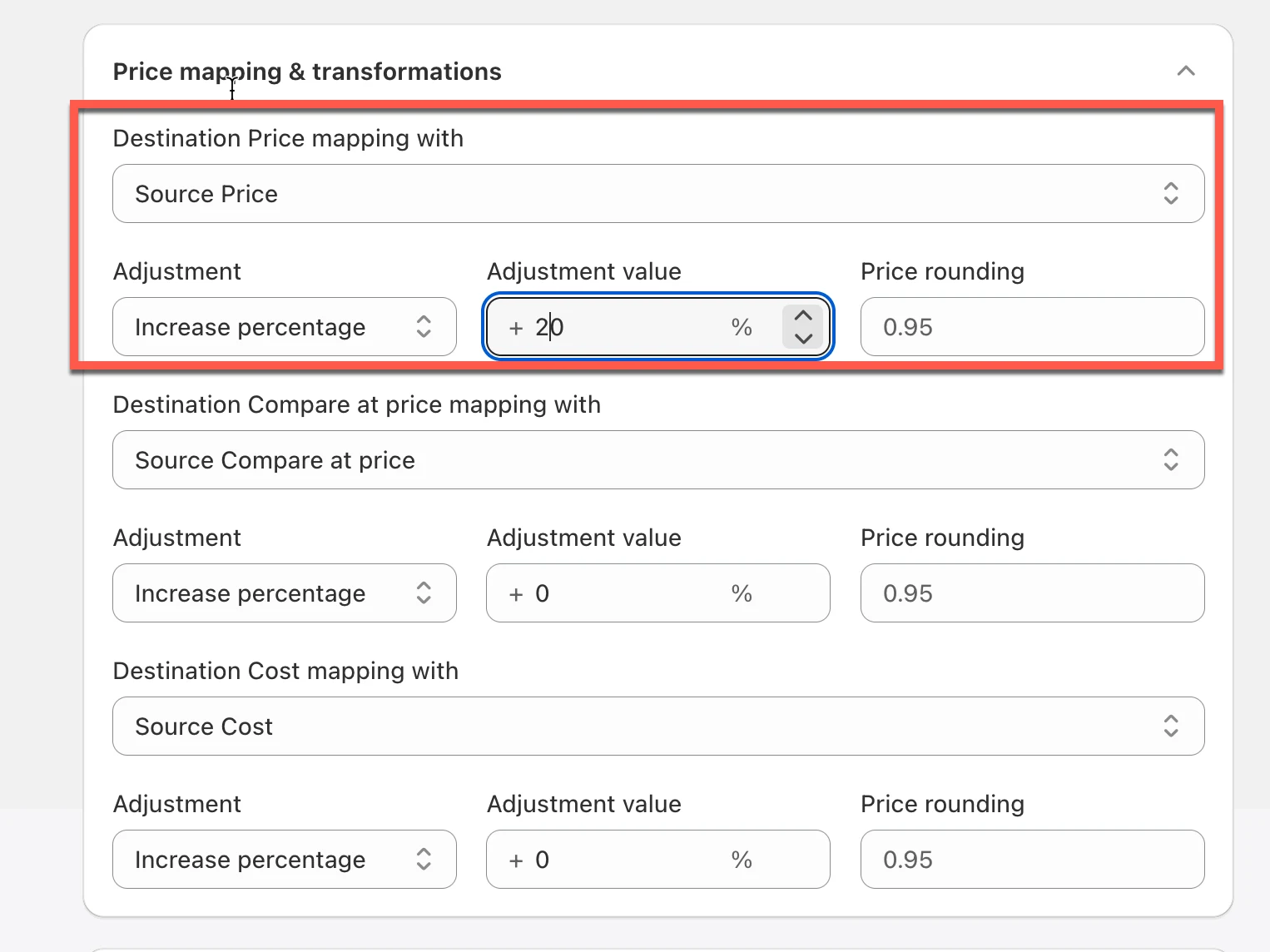
Impostazioni
Sezione intitolata “Impostazioni”| Opzione | Valore |
|---|---|
| Mappatura del prezzo di destinazione con | Prezzo di origine |
| Modifica | Aumento percentuale |
| Valore di modifica | 20% |
Negozio di origine
Sezione intitolata “Negozio di origine”| Prodotto | Prezzo |
|---|---|
| Summer Shirt | $100 |
Risultato
Sezione intitolata “Risultato”| Prodotto | Prezzo di destinazione |
|---|---|
| Summer Shirt | $120 |
Calcolo:
$100 + (20% × $100)= $120🔻 Esempio 2: ridurre i prezzi del 10%
Sezione intitolata “🔻 Esempio 2: ridurre i prezzi del 10%”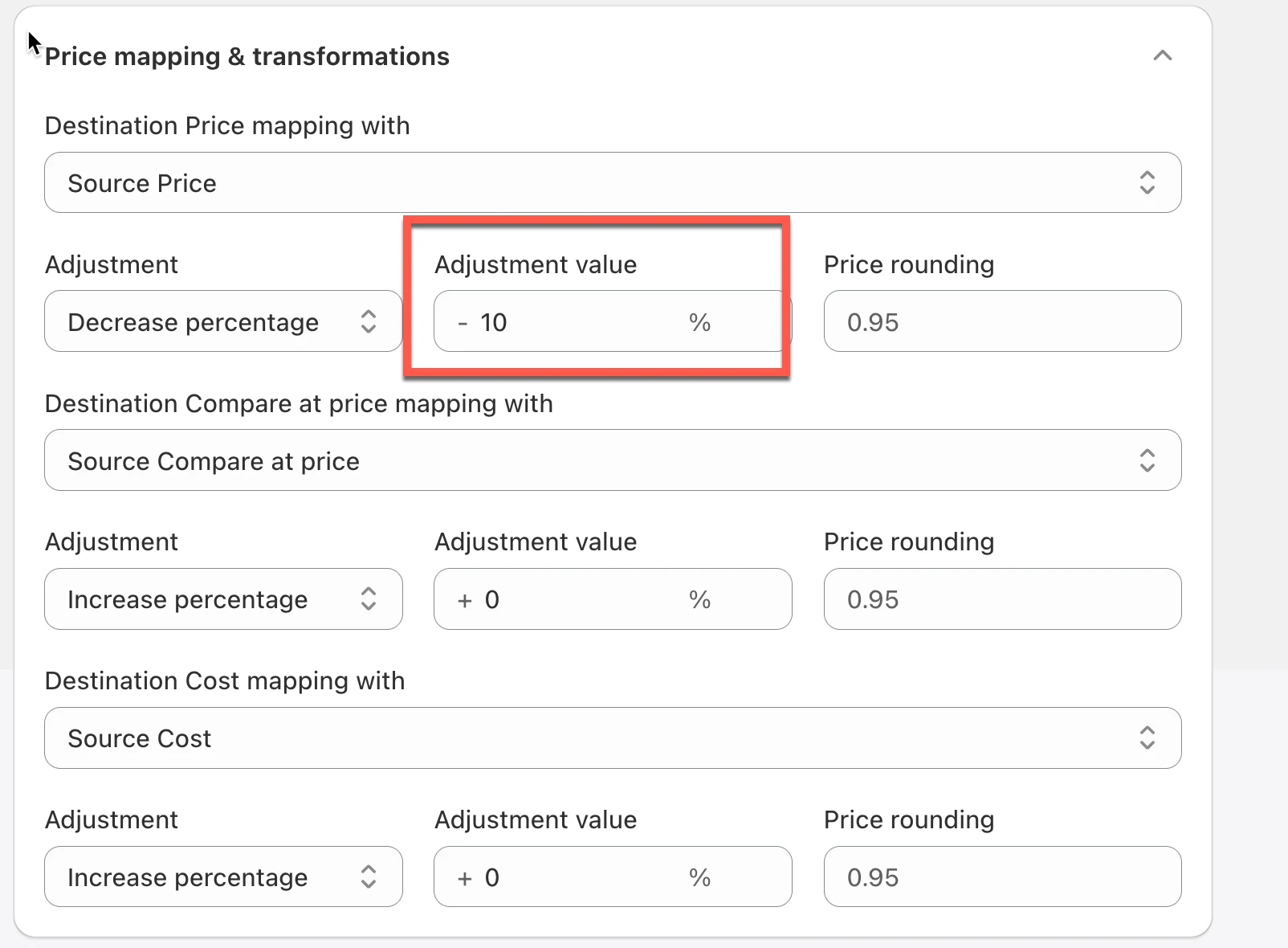
Impostazioni
Sezione intitolata “Impostazioni”| Opzione | Valore |
|---|---|
| Mappatura del prezzo di destinazione con | Prezzo di origine |
| Modifica | Riduzione percentuale |
| Valore di modifica | 10% |
Negozio di origine
Sezione intitolata “Negozio di origine”| Prodotto | Prezzo |
|---|---|
| Summer Shirt | $100 |
Risultato
Sezione intitolata “Risultato”| Prodotto | Prezzo di destinazione |
|---|---|
| Summer Shirt | $90 |
Calcolo:
$100 - (10% × $100)= $90💵 Esempio 3: aggiungere un importo fisso
Sezione intitolata “💵 Esempio 3: aggiungere un importo fisso”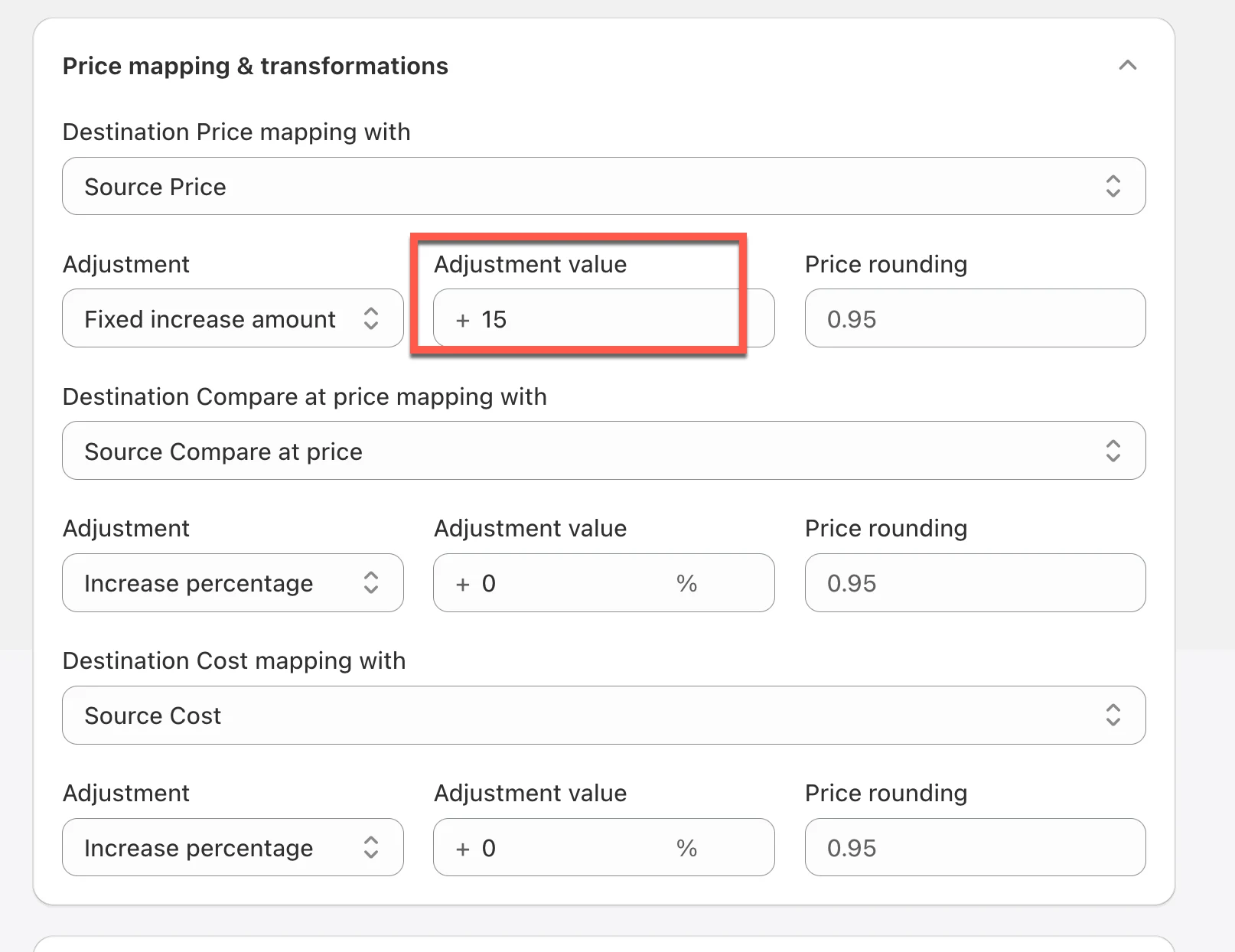
Impostazioni
Sezione intitolata “Impostazioni”| Opzione | Valore |
|---|---|
| Mappatura del prezzo di destinazione con | Prezzo di origine |
| Modifica | Aumento di importo fisso |
| Valore di modifica | $15 |
Negozio di origine
Sezione intitolata “Negozio di origine”| Prodotto | Prezzo |
|---|---|
| Summer Shirt | $100 |
Risultato
Sezione intitolata “Risultato”| Prodotto | Prezzo di destinazione |
|---|---|
| Summer Shirt | $115 |
È utile quando ogni prodotto richiede lo stesso costo aggiuntivo, come le spese di spedizione o di gestione.
💵 Esempio 4: conversione di valuta
Sezione intitolata “💵 Esempio 4: conversione di valuta”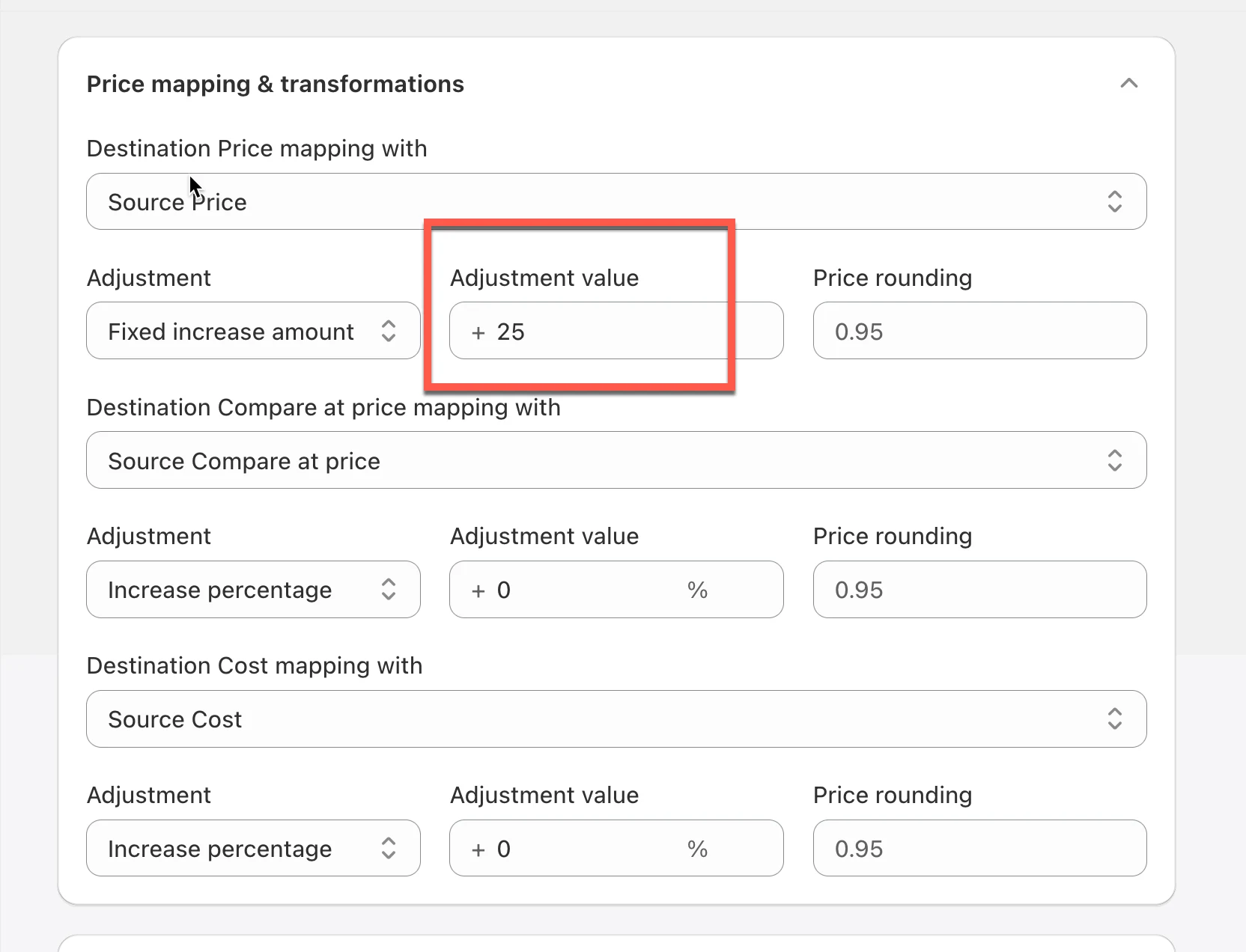
Supponiamo che:
| Negozio | Valuta |
|---|---|
| Negozio di origine | GBP |
| Negozio di destinazione | USD |
Tasso di cambio:
1 GBP = 1.25 USDImpostazioni
Sezione intitolata “Impostazioni”| Opzione | Valore |
|---|---|
| Mappatura del prezzo di destinazione con | Prezzo di origine |
| Modifica | Aumento percentuale |
| Valore di modifica | 25% |
Prodotto di origine
Sezione intitolata “Prodotto di origine”| Prezzo |
|---|
| £80 |
Risultato
Sezione intitolata “Risultato”| Prezzo di destinazione |
|---|
| $100 |
Calcolo:
£80 × 1.25= $100Questo aiuta a mantenere un valore dei prezzi simile tra negozi che usano valute diverse.
💵 Esempio 5: arrotondamento dei prezzi
Sezione intitolata “💵 Esempio 5: arrotondamento dei prezzi”L’arrotondamento dei prezzi modifica il prezzo finale dopo i calcoli.
Impostazioni
Sezione intitolata “Impostazioni”| Arrotondamento del prezzo |
|---|
| 0.95 |
Prima dell’arrotondamento
Sezione intitolata “Prima dell’arrotondamento”$125.27Dopo l’arrotondamento
Sezione intitolata “Dopo l’arrotondamento”$124.95Si usa spesso per ottenere prezzi al dettaglio più puliti.
📊 Esempio: trasformazione completa del prezzo
Sezione intitolata “📊 Esempio: trasformazione completa del prezzo”Negozio di origine
Sezione intitolata “Negozio di origine”| Prezzo | Prezzo di confronto | Costo |
|---|---|---|
| $100 | $120 | $60 |
Impostazioni
Sezione intitolata “Impostazioni”| Campo | Modifica |
|---|---|
| Prezzo | Aumento del 20% |
| Prezzo di confronto | Nessuna modifica |
| Costo | Aumento del 10% |
Risultato
Sezione intitolata “Risultato”| Campo | Valore di destinazione |
|---|---|
| Prezzo | $120 |
| Prezzo di confronto | $120 |
| Costo | $66 |
🙋 Hai ancora bisogno di assistenza?
Se hai ancora bisogno di aiuto, scrivici pure a hi@tipo.io. Saremo felici di aiutarti.