
Trigger di sincronizzazione tra prodotto principale e prodotti componente
Panoramica IA
Illustra quali eventi attivano la sincronizzazione nei Bundle Groups e cosa aggiorna Tipo tra il Master (bundle) e i suoi prodotti Component. La sincronizzazione avviene in due direzioni: dal Master ai Component e dai Component al Master quando Sync Component to Master è attivo. Alcune modifiche, come le modifiche manuali in Shopify, non vengono sincronizzate.
Mostra altroMostra meno
- Dal Master ai Component: ordine creato, rimborso o annullamento con Restock attivo, cambio di sede dell'ordine e modifica dell'ordine aggiustano le scorte dei componenti.
- Dai Component al Master richiede Sync Component to Master; avviene anche alle modifiche del bundle e con Update Master Inventory.
- Le modifiche manuali all'inventario in Shopify, gli aggiornamenti da app di terze parti e gli ordini bozza non attivano la sincronizzazione.
- Dopo modifiche non sincronizzate, fai clic su Update Master Inventory o salva di nuovo il bundle group per aggiornare.
Riepilogo generato dall'IA. Può contenere errori, quindi consulta la guida completa qui sotto.
Questa guida spiega quali azioni attivano la sincronizzazione nei gruppi di bundle e cosa aggiorna l’app Tipo tra il prodotto principale (bundle) e i suoi prodotti componente.
✅ Cosa sono i “trigger di sincronizzazione”?
Sezione intitolata “✅ Cosa sono i “trigger di sincronizzazione”?”Un trigger di sincronizzazione è un evento che modifica l’inventario in Shopify e fa sì che Tipo Sync ricalcoli il bundle.
In parole semplici:
Qualcosa cambia le scorte → Tipo lo rileva → aggiorna il prodotto principale e/o i componenti
🧩 Come funziona la sincronizzazione
Sezione intitolata “🧩 Come funziona la sincronizzazione ”1. Sincronizzazione dal prodotto principale ai prodotti componente
Sezione intitolata “1. Sincronizzazione dal prodotto principale ai prodotti componente”Quando avviene una modifica al prodotto principale, il sistema aggiorna di conseguenza i prodotti componente.
Questo garantisce che, quando un prodotto principale viene venduto, vengano detratti anche i suoi componenti.
1.1. Ordine creato
Sezione intitolata “1.1. Ordine creato”Quando un ordine include un prodotto principale, la quantità corrispondente di ciascun prodotto componente viene sottratta.
Esempio:
Se un bundle principale “Gift Box” include:
- 1 Candle
- 1 Soap
Quando un cliente ordina 2 Gift Box, il sistema detrae automaticamente dall’inventario 2 Candle e 2 Soap.
1.2. Rimborso o annullamento dell’ordine
Sezione intitolata “1.2. Rimborso o annullamento dell’ordine”Se un ordine contenente un prodotto principale viene rimborsato o annullato e l’opzione Rimetti in magazzino (Restock) è abilitata, le quantità dei componenti vengono ripristinate di conseguenza.
Esempio:
Se 1 “Gift Box” è stata rimborsata con la rimessa in magazzino abilitata, le quantità di Candle e Soap aumentano entrambe di 1.
1.3. Cambio di sede dell’ordine
Sezione intitolata “1.3. Cambio di sede dell’ordine”Se la sede di un ordine viene cambiata, il sistema aggiorna l’inventario sia nella vecchia che nella nuova sede per garantire la coerenza.
Esempio:
Se un ordine passa dal Warehouse A al Warehouse B, l’inventario dei componenti nel Warehouse A aumenta e quello nel Warehouse B diminuisce.
1.4. Modifica dell’ordine
Sezione intitolata “1.4. Modifica dell’ordine”Se viene modificato l’ordine contenente prodotti principali:
- Aggiunta di nuovi prodotti: le quantità dei componenti vengono adeguate di conseguenza.
- Aggiornamento delle quantità dei prodotti: le quantità dei componenti vengono ricalcolate in base alla nuova quantità dell’ordine.
Esempio:
Se l’ordine inizialmente conteneva 1 Gift Box e viene aggiornato a 2, l’inventario dei componenti si riduce di 1 unità in più ciascuno.
2. Sincronizzazione dai componenti ai prodotti principali
Sezione intitolata “2. Sincronizzazione dai componenti ai prodotti principali”Questa direzione si applica quando abiliti l’impostazione “Sincronizza componente con prodotto principale (Sync Component to Master)”.
Garantisce che, quando le quantità dei componenti cambiano, la quantità del prodotto principale correlato venga aggiornata automaticamente.
2.1. Quando crei o aggiorni un bundle
Sezione intitolata “2.1. Quando crei o aggiorni un bundle”Quando crei o modifichi un gruppo di bundle, l’inventario del prodotto principale viene ricalcolato in base alle scorte disponibili di tutti i componenti.
Esempio:
Se “Gift Box” = 1 Candle + 1 Soap
- Candle = 10 unità
- Soap = 20 unità
→ Inventario del prodotto principale “Gift Box” = 10 (in base alla quantità più bassa tra i componenti).
2.2. Quando fai clic su “Aggiorna inventario del prodotto principale”
Sezione intitolata “2.2. Quando fai clic su “Aggiorna inventario del prodotto principale””Puoi aggiornare manualmente l’inventario del prodotto principale in qualsiasi momento facendo clic su questo pulsante nell’app.
In questo modo la quantità disponibile del prodotto principale viene ricalcolata a partire dalle quantità attuali dei componenti.
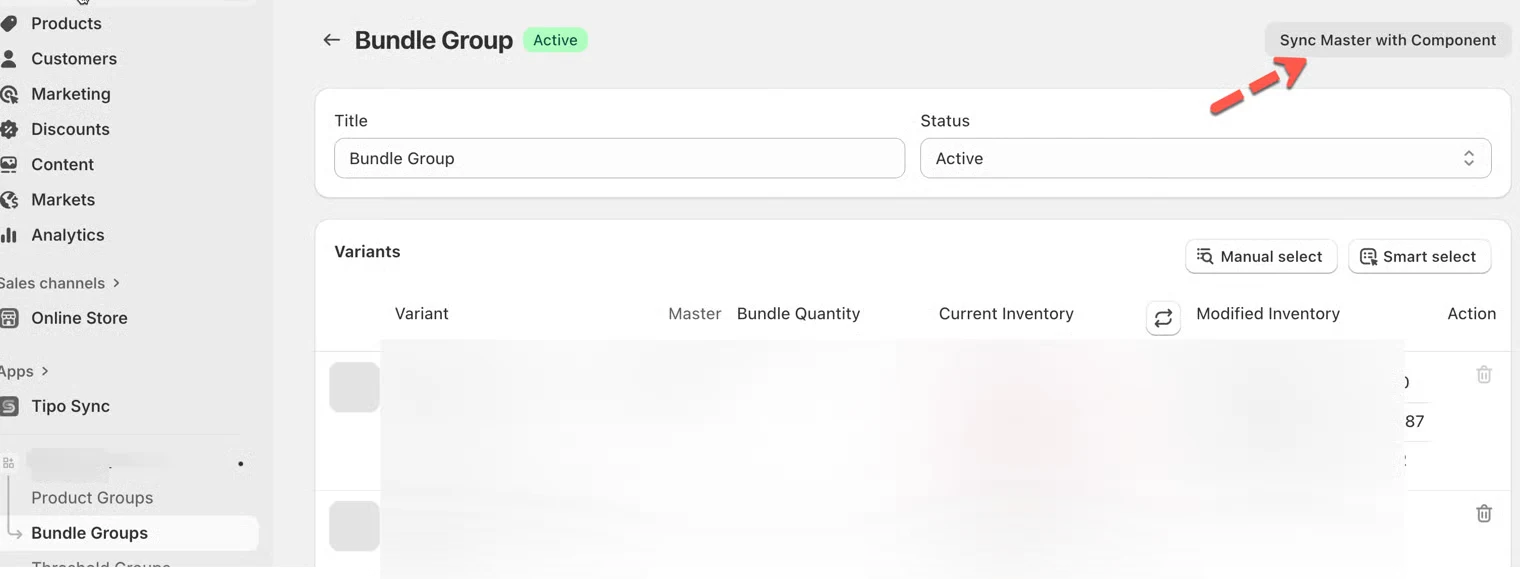
2.3. Ordine creato
Sezione intitolata “2.3. Ordine creato”Se un ordine include prodotti componente (invece del prodotto principale), il sistema ricalcola la quantità disponibile del prodotto principale.
Esempio:
Se un cliente acquista 1 Candle (un componente di “Gift Box”), diminuisce anche la quantità disponibile di “Gift Box”, perché uno dei suoi componenti ora è più basso.
2.4. Rimborso o annullamento dell’ordine
Sezione intitolata “2.4. Rimborso o annullamento dell’ordine”Quando un ordine contenente componenti viene rimborsato o annullato con la rimessa in magazzino abilitata, la quantità del prodotto principale aumenta di conseguenza.
2.5. Cambio di sede dell’ordine
Sezione intitolata “2.5. Cambio di sede dell’ordine”Quando cambia la sede dell’ordine dei prodotti componente, il sistema adegua l’inventario del prodotto principale per riflettere le modifiche nella nuova e nella vecchia sede.
2.6. Modifica dell’ordine
Sezione intitolata “2.6. Modifica dell’ordine”Se l’ordine viene modificato (ad es. cambiando la quantità o aggiungendo/rimuovendo un componente), l’inventario del prodotto principale viene ricalcolato di conseguenza.
Eventi non sincronizzati
Sezione intitolata “Eventi non sincronizzati”1. Modifiche manuali dell’inventario
Sezione intitolata “1. Modifiche manuali dell’inventario”Se modifichi manualmente l’inventario di un prodotto direttamente in Shopify Admin, l’app non sincronizza automaticamente questa modifica con gli altri prodotti correlati.
Motivo:
- Le modifiche manuali effettuate al di fuori dell’app (ad es. regolare le scorte in Shopify → Prodotti → Modifica inventario) non vengono registrate come eventi di sincronizzazione.
- L’app tiene traccia solo delle modifiche effettuate tramite ordini, rimborsi o azioni dell’app.
Esempio:
In Shopify aumenti manualmente l’inventario di “Candle” (un componente di “Gift Box”) da 10 a 20.
→ L’app non aggiornerà automaticamente la quantità di “Gift Box”.
Per aggiornare l’inventario del prodotto principale dopo le modifiche manuali, vai nell’app e fai clic su “Aggiorna inventario del prodotto principale”.
2. Aggiornamenti da app di terze parti
Sezione intitolata “2. Aggiornamenti da app di terze parti”Se un’altra app (ad esempio un’app di evasione ordini, di magazzino o di gestione dell’inventario) modifica la quantità di un prodotto, questo non attiva la sincronizzazione nell’app Tipo.
Motivo:
- L’app Tipo sincronizza l’inventario solo quando rileva eventi Shopify specifici (come creazione, rimborso o modifica di un ordine).
- Le app di terze parti possono aggiornare l’inventario tramite API o script personalizzati che Shopify non classifica come eventi di inventario standard.
Esempio:
Usi un’app di gestione del magazzino che riduce automaticamente le scorte di “Soap” quando viene imballato per la spedizione.
→ Tipo Sync non rileverà questa modifica e non adeguerà l’inventario del prodotto principale “Gift Box”.
In questo caso, puoi aggiornare manualmente la sincronizzazione facendo clic su “Aggiorna inventario del prodotto principale” oppure salvando di nuovo il gruppo di bundle.
3. Bozze di ordine
Sezione intitolata “3. Bozze di ordine”Quando crei bozze di ordine in Shopify, l’inventario non viene ridotto finché l’ordine non viene effettivamente completato o pagato.
Pertanto, l’app non attiva la sincronizzazione dell’inventario per le bozze di ordine.
Motivo:
- Shopify considera le bozze di ordine “non finalizzate”, quindi l’inventario rimane invariato.
- Sincronizzare in questa fase potrebbe causare livelli di scorte inesatti.
Esempio:
Crei una bozza di ordine per 2 Gift Box ma non l’hai ancora contrassegnata come pagata.
→ Tipo non aggiorna l’inventario dei componenti (“Candle” e “Soap”) finché la bozza di ordine non diventa un ordine confermato.
Una volta che la bozza di ordine viene pagata o convertita, la sincronizzazione verrà eseguita normalmente.
🙋 Hai ancora bisogno di assistenza?
Se hai ancora bisogno di aiuto, scrivici pure a hi@tipo.io. Saremo felici di aiutarti.