
Aloittaminen
Tekoälyn yhteenveto
Aloita Tipo Related Products, Upsell -sovelluksen käyttö. Sovellus lisää myyntiä näyttämällä liittyviä tuotteita, upsell- ja cross-sell-tarjouksia tuote-, ostoskori-, haku- ja kiitossivuilla. Käyttöönotto vie neljä vaihetta: ota app embed käyttöön, luo widget, määritä ulkoasu ja julkaise widget teemassasi.
Näytä lisääNäytä vähemmän
- Ota app embed käyttöön teemaeditorissa.
- Siirry kohtaan Widgets, napsauta Add widget ja valitse sijoittelu ja asettelu.
- Määritä kohde (kaikki tuotteet, tietyt tuotteet, tunnisteet tai kokoelmat) ja suositussääntö.
- Säädä tuotteiden enimmäismäärää, sijaintia ja värejä kohdassa Settings > Design.
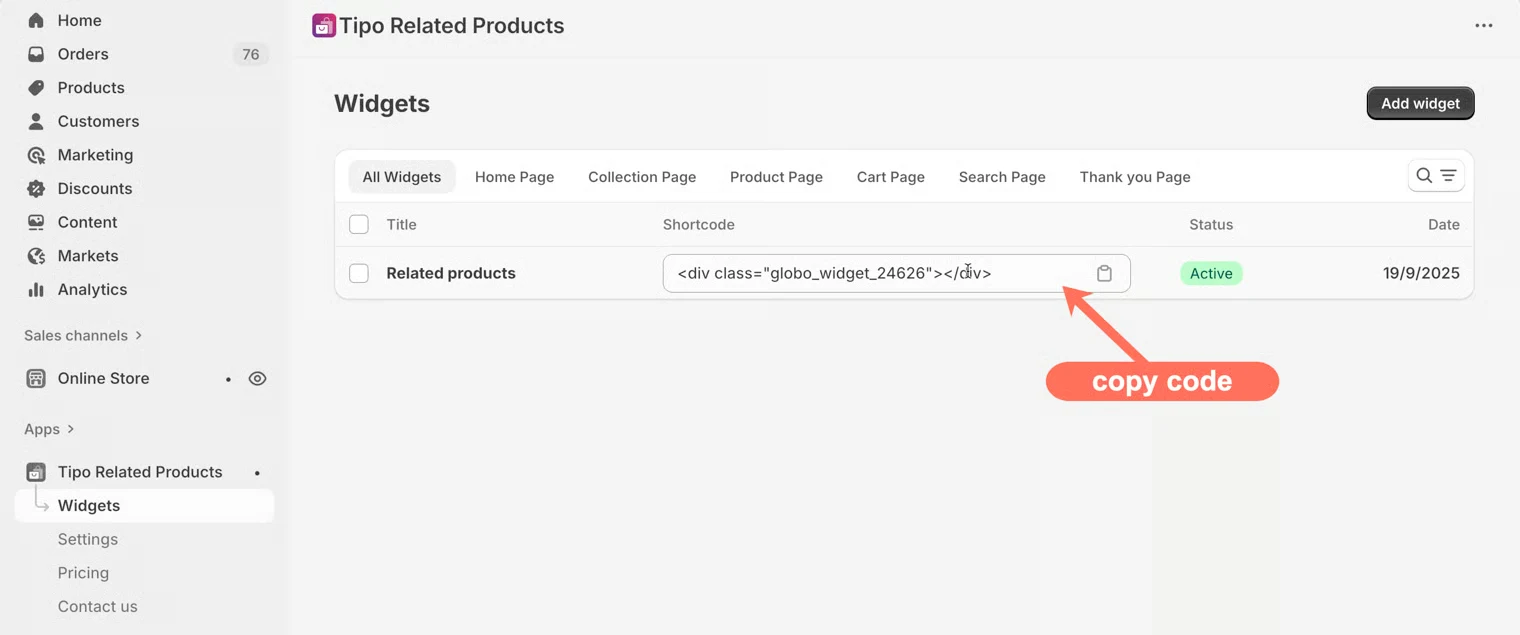
- Julkaise: lisää app block Online Store 2.0 -teemoihin tai liitä shortcode vanhoihin teemoihin.
Tekoälyn tuottama yhteenveto. Se voi sisältää virheitä, joten tarkista koko ohje alta.
Tervetuloa käyttämään Tipo Related Products, Upsell -sovellusta!
Tämä sovellus auttaa kasvattamaan myyntiä näyttämällä liittyviä tuotteita, lisämyyntejä ja täydentäviä tuotteita tärkeillä sivuilla, kuten Product-, Cart-, Search- ja Thank you -sivuilla.
✨ Keskeiset ominaisuudet
Osio nimeltä “✨ Keskeiset ominaisuudet”- Näytä liittyvien tuotteiden widget automaattisesti tunnisteiden, kokoelmien, valmistajan, tuotetyypin jne. perusteella
- Valitse liittyvät tuotteet manuaalisesti täyden hallinnan vuoksi (valitse itse, mitä haluat suositella)
- Käytä suosittuja suosittelyasetteluja, kuten:
- ”You may also like”
- ”Frequently bought together”
- Muokkaa ulkoasua: asettelu, tuotemäärä, värit, painikkeet ja widgetin välit
- Seuraa suorituskykyä: näyttökerrat, klikkaukset, konversiot
- Tuki useille kielille: käännä widgetin teksti
🚀 Pikaopas
Osio nimeltä “🚀 Pikaopas ”Vaihe 1: Ota sovellus käyttöön teemassasi
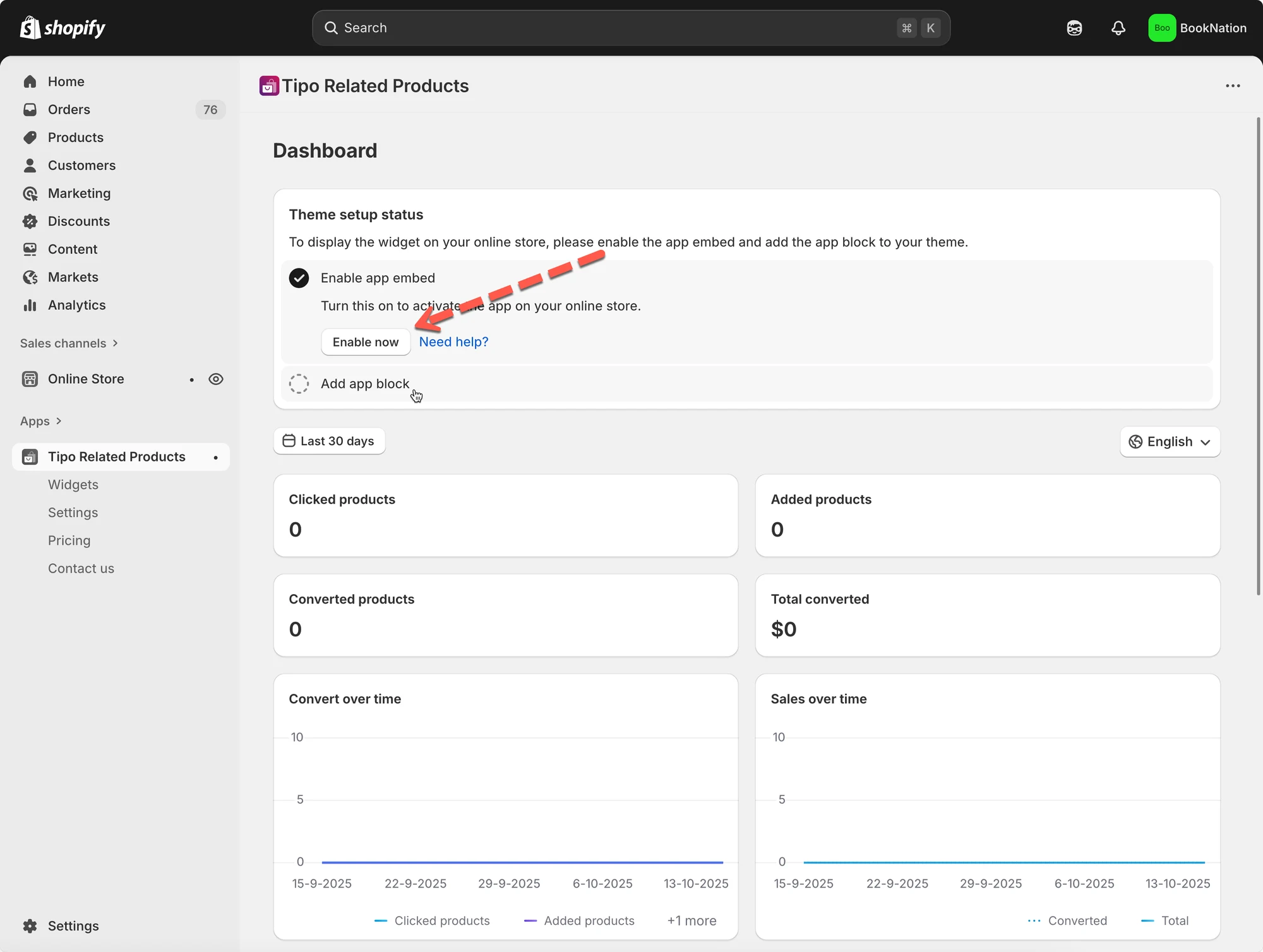
Osio nimeltä “Vaihe 1: Ota sovellus käyttöön teemassasi”Voit aktivoida Inventory Sync, Multi store TP -sovelluksen app embedin teemaeditorissa.
Lisätietoja täältä
Vaihe 2: Luo ensimmäinen widget
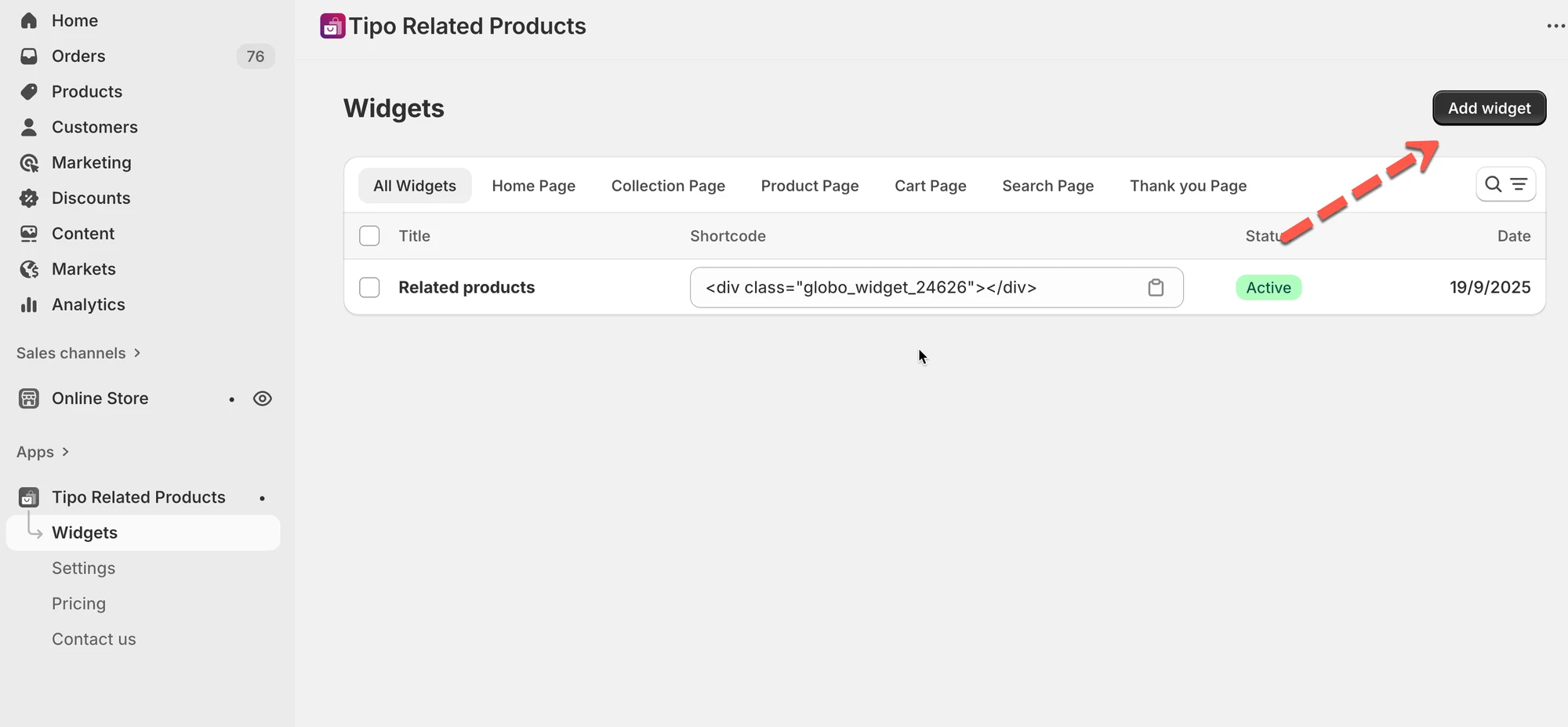
Osio nimeltä “Vaihe 2: Luo ensimmäinen widget”- Siirry kohtaan Widgets.
- Klikkaa Add widget.
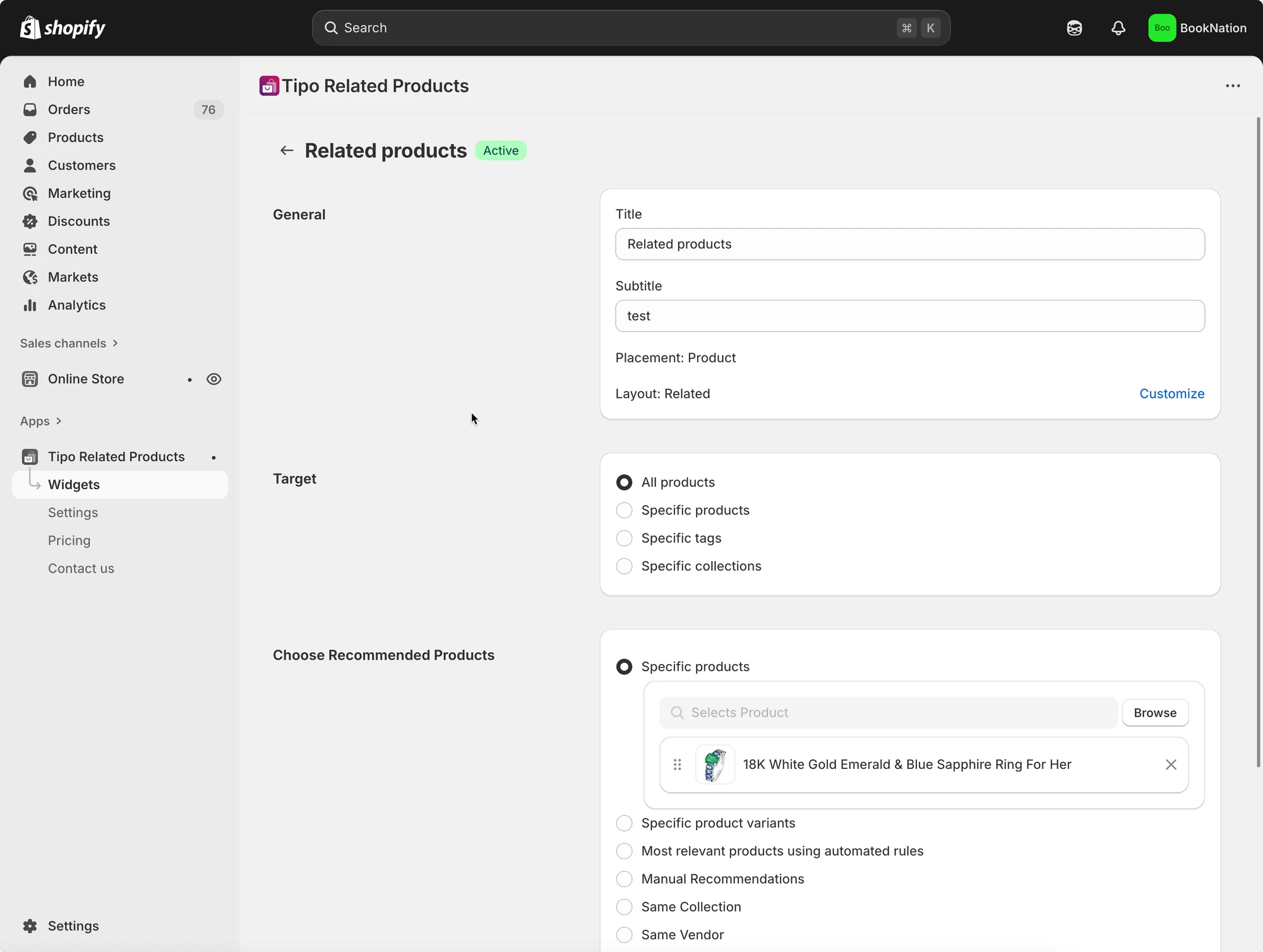
- Valitse:
- Placement (Product page, Cart page jne.)
- Layout (Related, Frequently Bought Together, Add-on, Recently viewed…)
- Määritä tuotteet widgetin tiedoissa
Lisätietoja täältä
Widgetityypit (missä voit näyttää suosituksia)
Osio nimeltä “Widgetityypit (missä voit näyttää suosituksia)”Tipo tukee widgetejä seuraavilla sivuilla:
- Product page
- Home page
- Collection page
- Cart page
- Search page
- Thank you page
Valitse, mitä tuotteita suositellaan
Osio nimeltä “Valitse, mitä tuotteita suositellaan”Kun muokkaat widgetiä, määrität yleensä kaksi asiaa:
1) Kohde (missä tämä widget näkyy)
- Kaikki tuotteet
- Tietyt tuotteet
- Tietyt tunnisteet
- Tietyt kokoelmat
2) Suosittelusääntö (mitä näytetään)
Esimerkkejä:
- Sama kokoelma / tunniste / valmistaja / tuotetyyppi
- Manuaaliset suositukset
- Automaattiset ”tärkeimmät” säännöt (kun asettelu tukee niitä)
Vaihe 3: Ulkoasun määrittäminen
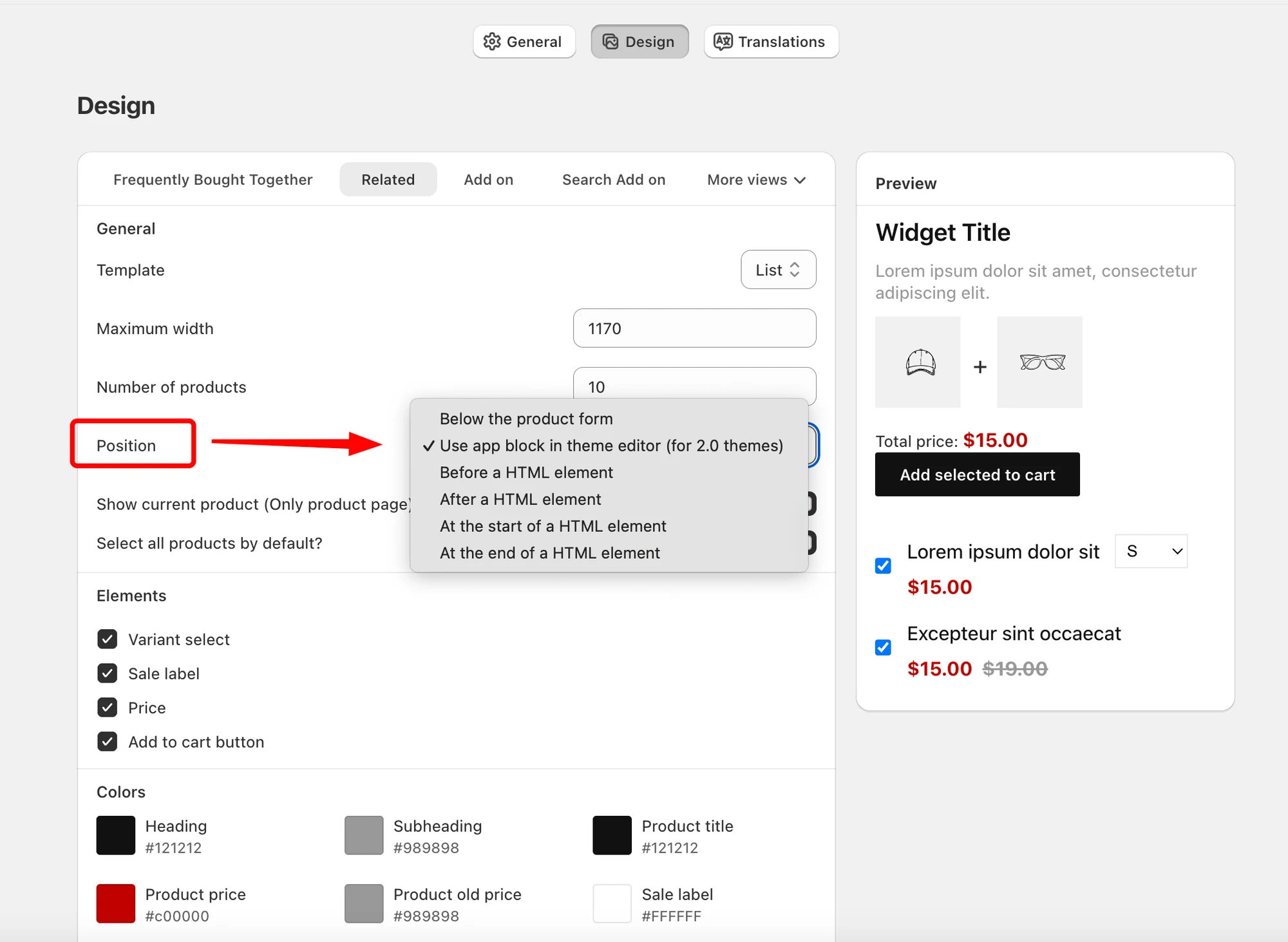
Osio nimeltä “Vaihe 3: Ulkoasun määrittäminen ”Siirry sovelluksen Settings > Design-sivulle. Aseta tuotteiden enimmäismäärä, widgetin sijainti, elementit ja määritä värit.
Vaihe 4: Julkaise widget myymälässäsi
Osio nimeltä “Vaihe 4: Julkaise widget myymälässäsi”Tapa, jolla lisäät widgetit, riippuu teematyypistäsi:
- Online Store 2.0 -teemat: Lisää app block teemaeditorissa (suositellaan)
- Vintage-teemat: Liitä widgetin shortcode teemasi koodiin
📚 Viite
Osio nimeltä “📚 Viite”Tukisähköposti: hi@tipo.io
▶️ Viitevideot
Osio nimeltä “▶️ Viitevideot ”Mitä sovellus osaa:
Asetus:
🙋 Tarvitsetko yhä tukea?
Jos tarvitset edelleen apua, ota meihin rohkeasti yhteyttä osoitteeseen hi@tipo.io. Autamme mielellämme lisää.