
Nabídky na stránce s poděkováním – Design
Přehled od AI
Vysvětluje, jak navrhnout Thank you offers v Tipo Related Products, které zobrazují doporučení produktů po pokladně na stránce Thank you. Nastavíte počet produktů, viditelné prvky a barvy. Náhled může zobrazit No preview available, proto otestujte se skutečnou objednávkou.
Zobrazit víceZobrazit méně
- Otevřete Settings aplikace, klikněte na Design, otevřete More views a vyberte Thank you offers.
- Nastavte Number of products; doporučeno je 1-2.
- Zapněte nebo vypněte prvky: Variant select, Sale label, Price, Add to cart button.
- Upravte barvy tak, aby odpovídaly tlačítkům vašeho obchodu.
- Náhled může zobrazit No preview available, což je normální; widget uvidíte po zadání skutečné objednávky.
Shrnutí vytvořené umělou inteligencí. Může obsahovat chyby, proto si přečtěte celý návod níže.
Nabídky na stránce s poděkováním (Thank you offers) umožňují zobrazit doporučení produktů po dokončení objednávky na stránce s poděkováním.
Je to skvělé místo, kde můžete navrhnout drobný doplněk nebo související produkt, dokud je zákazník ještě aktivní.
🛠️ Kde nastavení najdete
Sekce “🛠️ Kde nastavení najdete”- Přejděte do aplikace > otevřete Nastavení aplikace (Settings)
- Klikněte na Design
- Otevřete Další zobrazení (More views)
- Vyberte Nabídky na stránce s poděkováním
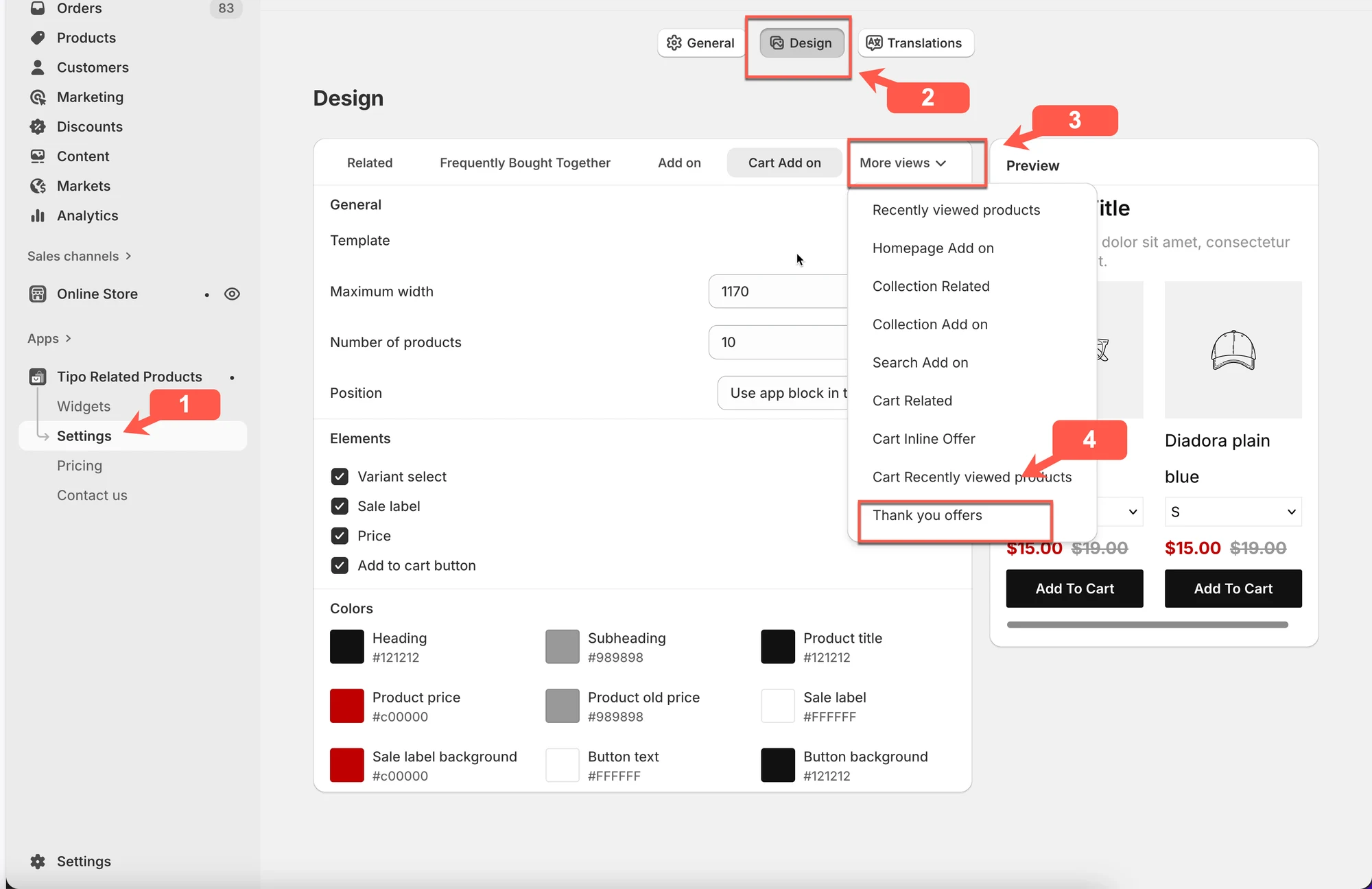
⚠️ Poznámka: V náhledu se může zobrazit hlášení „Náhled není k dispozici“. U widgetů na stránce s poděkováním je to normální.
⚙️ Obecná nastavení
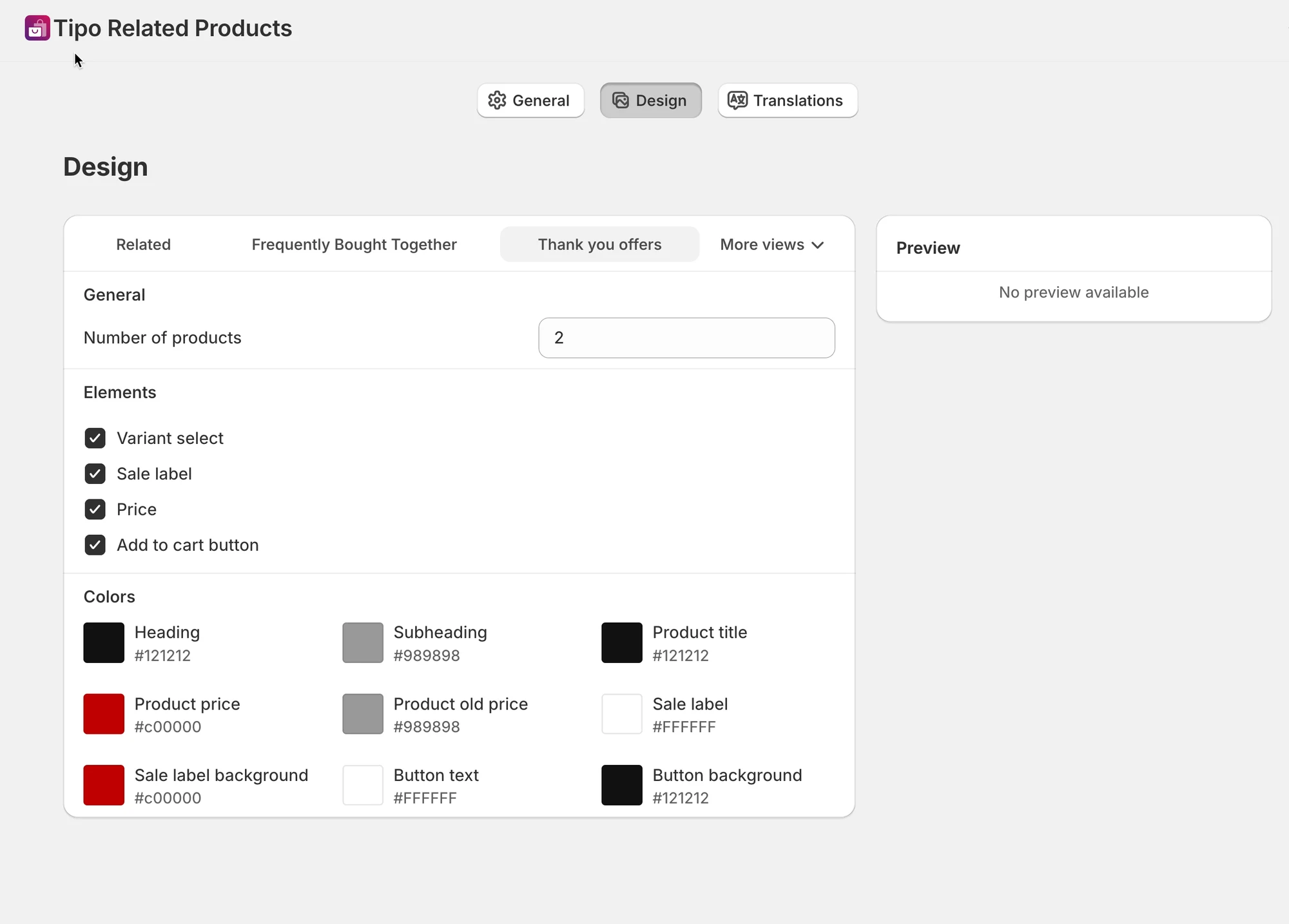
Sekce “⚙️ Obecná nastavení”Počet produktů (Number of products)
Sekce “Počet produktů (Number of products)”Vyberte, kolik produktů se v nabídce na stránce s poděkováním zobrazí.
Příklad:
2→ Na stránce s poděkováním se zobrazí až 2 produkty
Doporučeno: 1–2 produkty
(Stránka s poděkováním zůstane přehledná a soustředěná.)
Prvky (Elements)
Sekce “Prvky (Elements)”Určete, jaké informace se u každého produktu zobrazí.
Můžete zapnout nebo vypnout:
- Výběr varianty – Zákazníci si mohou vybrat variantu
- Štítek slevy – Zobrazí štítek „Sleva“
- Cena – Zobrazí cenu produktu
- Tlačítko Přidat do košíku – Zákazníci mohou položku přidat přímo
Doporučené nastavení:
- Cena
- Tlačítko Přidat do košíku
Barvy (Colors)
Sekce “Barvy (Colors)”Přizpůsobte vzhled designu svého obchodu.
Můžete změnit:
- Barvu nadpisu a podnadpisu
- Barvu názvu produktu
- Cenu produktu a původní cenu
- Štítek slevy a pozadí
- Text tlačítka a pozadí tlačítka
Tip: Pro jednotný vzhled použijte stejné barvy tlačítek jako u hlavních tlačítek obchodu.
⚙️ Chování náhledu
Sekce “⚙️ Chování náhledu”- Panel náhledu může zobrazit hlášení „Náhled není k dispozici“
- U widgetů na stránce s poděkováním se to očekává
- Widget uvidíte naživo tak, že vytvoříte skutečnou objednávku
🧪 Příklad: Nabídka na stránce s poděkováním v praxi
Sekce “🧪 Příklad: Nabídka na stránce s poděkováním v praxi”Zákazník právě koupil: Telefon
Nabídka na stránce s poděkováním zobrazí:
- Ochranné sklo na displej
- Pouzdro na telefon
Použité nastavení:
- Počet produktů:
2 - Cena: ZAPNUTO
- Tlačítko Přidat do košíku: ZAPNUTO
- Výběr varianty: VYPNUTO
Vznikne tak jednoduchý upsell po nákupu s minimálním třením.
✅ Osvědčené postupy
Sekce “✅ Osvědčené postupy”- Nabízejte malé a snadno přidatelné doplňky
- Omezte se na 1–2 produkty
- Vyhněte se složitému výběru variant
- Udržujte design minimalistický a přehledný
🙋 Potřebujete další pomoc?
Pokud stále potřebujete pomoc, napište nám na hi@tipo.io. Rádi vám dále pomůžeme.