
Často kupováno společně – Design
Přehled od AI
Vysvětluje, jak řídit vzhled widgetu s balíčkem Frequently Bought Together na storefrontu v Tipo Related Products. V nastavení Design aplikace můžete změnit rozložení, pozici, viditelné prvky a barvy a změny se okamžitě zobrazí v živém náhledu.
Zobrazit víceZobrazit méně
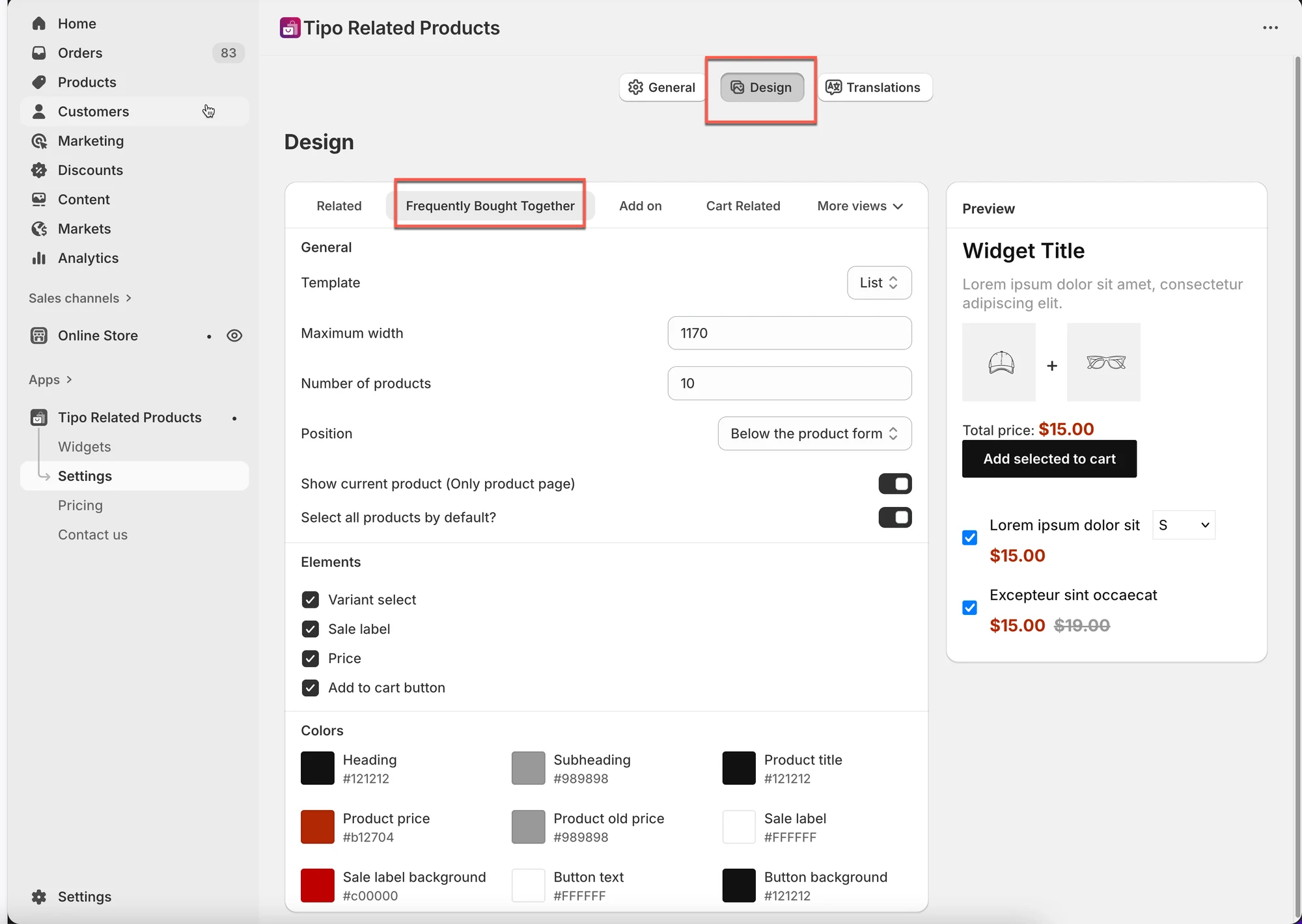
- Otevřete aplikaci, poté Settings > Design > karta Frequently Bought Together.
- Vyberte šablonu: Carousel, Bundle, Table, List, Vertical nebo Slider.
- Nastavte Maximum width a Number of products.
- Vyberte pozici; pro šablony OS 2.0 se doporučuje blok aplikace v editoru šablony.
- Zobrazte nebo skryjte Variant select, Sale label, Price a Add to cart button a poté nastavte barvy.
- Pomocí panelu Preview zkontrolujte rozložení a vzhled na mobilu.
Shrnutí vytvořené umělou inteligencí. Může obsahovat chyby, proto si přečtěte celý návod níže.
Pomocí Často kupováno společně (Frequently Bought Together) v Nastavení (Settings) aplikace určíte, jak váš widget balíčku vypadá v obchodě (rozvržení, umístění, viditelné prvky a barvy). Změny se v náhledu zobrazí okamžitě.
🛠️ Jak nastavení najít
Sekce “🛠️ Jak nastavení najít”Otevřete aplikaci > klikněte na Nastavení > Design > klikněte na kartu Často kupováno společně
Uvidíte:
- Nastavení designu vlevo
- Živý Náhled (Preview) vpravo
Změny se v náhledu zobrazí okamžitě.
1) Vyberte rozvržení (Šablona)
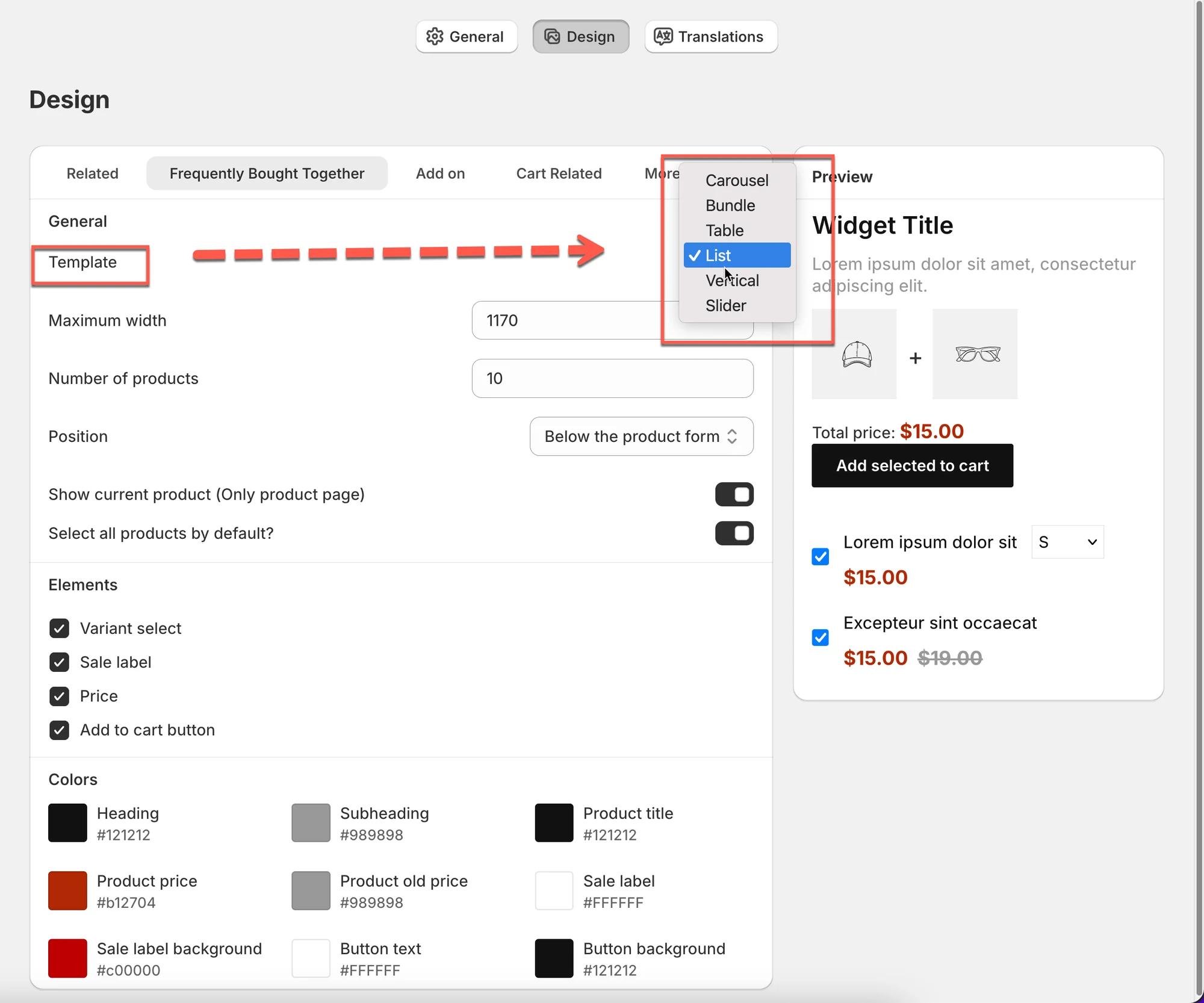
Sekce “1) Vyberte rozvržení (Šablona)”Určuje, jak se související produkty zobrazují ve vašem obchodě.
Dostupná rozvržení
Sekce “Dostupná rozvržení”- Karusel (Carousel)
Produkty se posouvají vodorovně.
Nejlepší pro stránky produktů a moderní rozvržení. - Balíček (Bundle)
Zobrazí produkty seskupené dohromady.
Ideální pro nabídky „Kupte společně“ nebo balíčky. - Tabulka (Table)
Kompaktní rozvržení ve stylu seznamu.
Užitečné, když zobrazujete mnoho produktů. - Seznam (List)
Jednoduchý svislý seznam.
Přehledný a snadno čitelný. - Vertikální (Vertical)
Karty pod sebou.
Často se používá v postranních panelech. - Posuvník (Slider)
Velké posuvné karty.
Vhodné pro vizuální dopad.
Tip:
Pokud si nejste jistí, začněte s rozvržením Karusel. U většiny obchodů funguje dobře.
2) Obecná nastavení rozvržení
Sekce “2) Obecná nastavení rozvržení”Maximální šířka (Maximum width)
Sekce “Maximální šířka (Maximum width)”Určuje, jak široký widget může být.
- Příklad: 1170 se hodí pro většinu rozvržení na počítači
- Menší hodnoty widget zkompaktní
Počet produktů (Number of products)
Sekce “Počet produktů (Number of products)”Určuje, kolik souvisejících produktů se zobrazí.
- Příklad: 10 → zobrazí se až 10 produktů
- Skutečný počet může záviset na rozvržení a velikosti obrazovky
3) Vyberte umístění widgetu
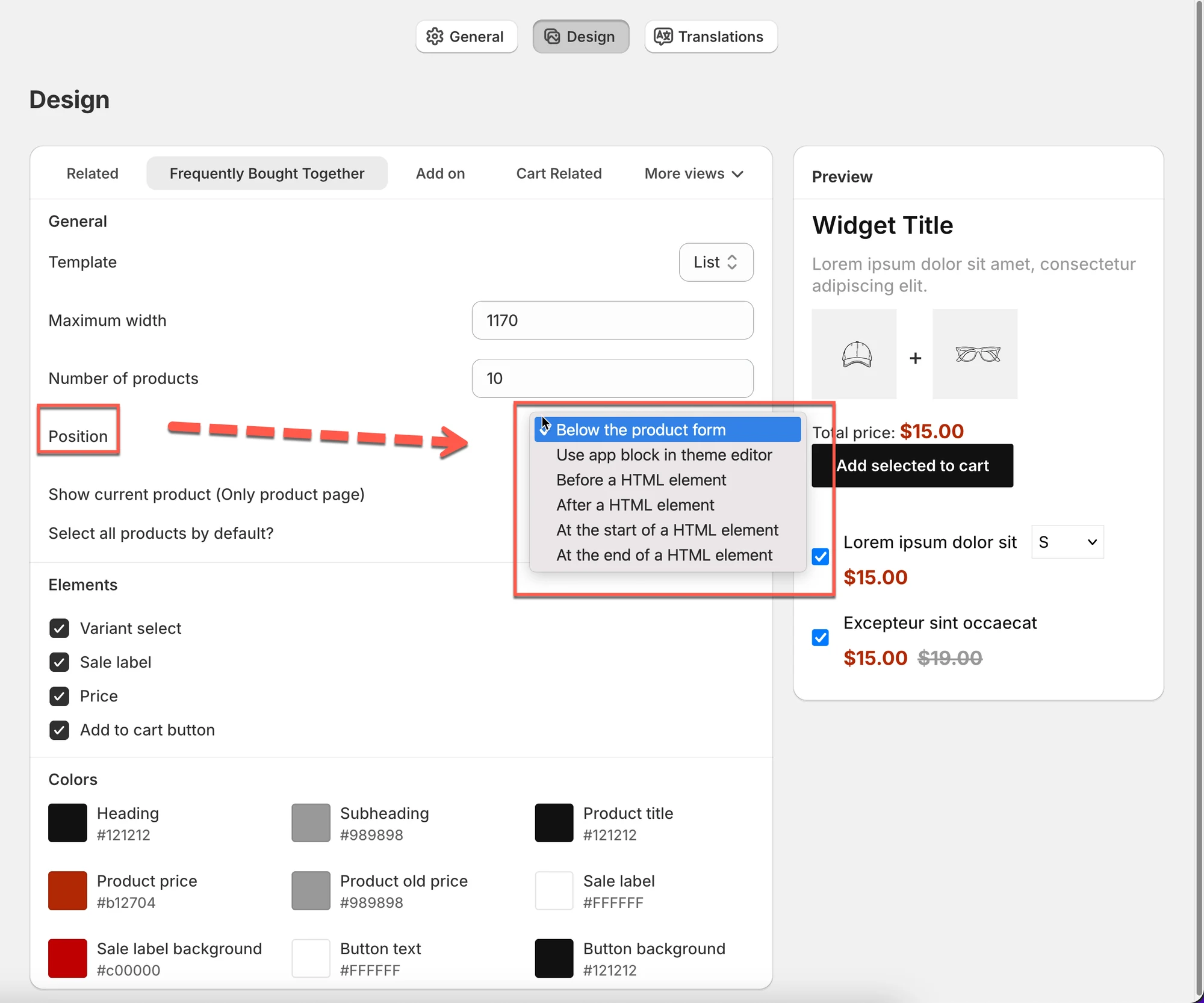
Sekce “3) Vyberte umístění widgetu”Určuje, kde se widget zobrazí na stránce produktu.
Běžné možnosti:
- Pod formulářem produktu (nejčastější)
- Použít aplikační blok v editoru šablony (doporučeno pro šablony OS 2.0)
- Před / Za prvkem HTML (pokročilé použití)
Tip:
Pokud to vaše šablona podporuje, použijte aplikační blok. Je to nejbezpečnější možnost.
4) Zobrazení nebo skrytí prvků
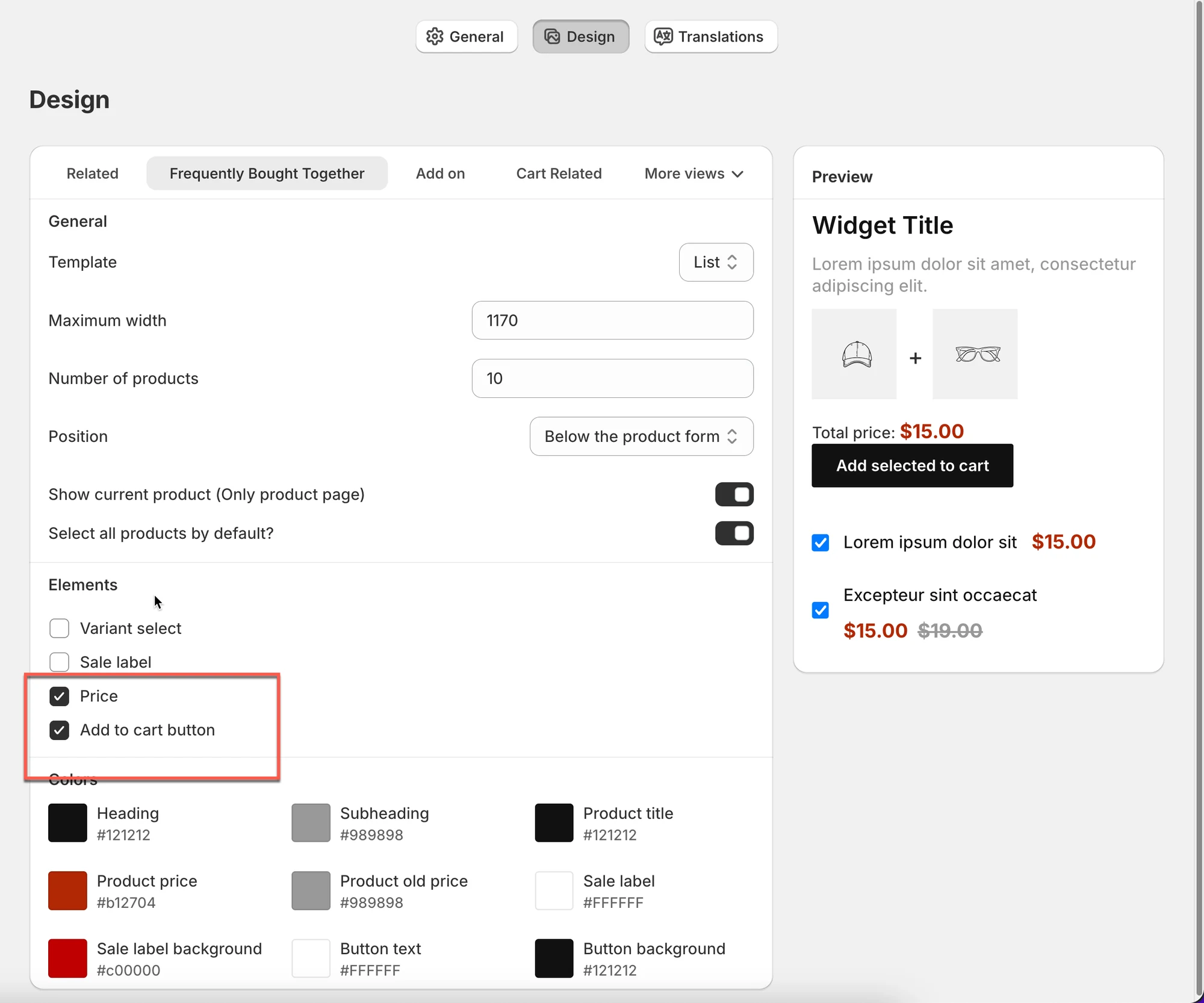
Sekce “4) Zobrazení nebo skrytí prvků”Vyberte, jaké informace se ve widgetu zobrazí:
- Výběr varianty
- Štítek slevy
- Cena
- Tlačítko Přidat do košíku
Doporučeno:
- Ponechte zapnuté Cenu a Přidat do košíku
- Výběr varianty zapněte, jen pokud na variantách záleží
5) Upravte barvy
Sekce “5) Upravte barvy”Přizpůsobte widget designu svého obchodu.
Můžete upravit:
- Nadpis a podnadpis
- Název produktu
- Cena a původní cena
- Text štítku slevy a pozadí
- Text tlačítka a pozadí
6) Zobrazte náhled změn
Sekce “6) Zobrazte náhled změn”Pomocí panelu náhledu:
- uvidíte změny rozvržení okamžitě
- zkontrolujete mezery, barvy a tlačítka
- ověříte, že vzhled je vhodný pro mobily
🙋 Potřebujete další pomoc?
Pokud stále potřebujete pomoc, napište nám na hi@tipo.io. Rádi vám dále pomůžeme.