
Widgety doplňků – Design
Přehled od AI
Popisuje, jak navrhnout widgety Add-on v Tipo Related Products. Add-ony jsou upsell doporučení zobrazovaná na místech, jako je úvodní stránka, vyhledávání, stránky kolekcí a košík. Každé zobrazení Add-on má vlastní nastavení designu s živým náhledem, který se při úpravách aktualizuje.
Zobrazit víceZobrazit méně
- Otevřete aplikaci, poté Settings > Design > karta Related.
- Klikněte na More views a vyberte umístění Add-on, například Homepage, Search, Collection nebo Cart Add on.
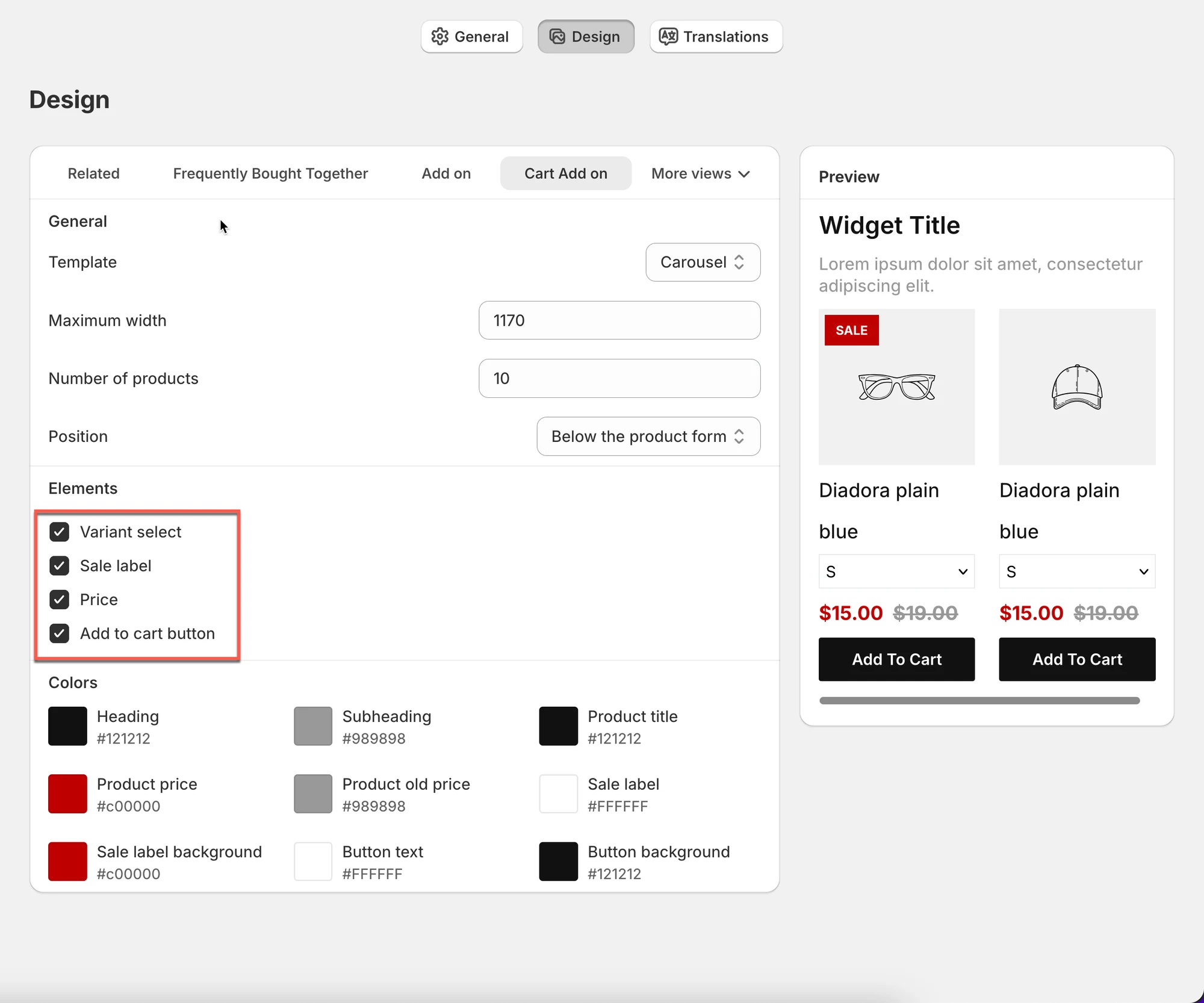
- Vyberte šablonu (doporučen Carousel) a nastavte Maximum width, Number of products a Position.
- Zapněte nebo vypněte prvky a upravte barvy.
- Každé zobrazení Add-on se navrhuje zvlášť; zkontrolujte panel Preview.
Shrnutí vytvořené umělou inteligencí. Může obsahovat chyby, proto si přečtěte celý návod níže.
Rozvržení doplňků vám pomohou zobrazit další produkty (upselly) na různých místech, například na stránkách produktů, ve výsledcích vyhledávání, v kolekcích nebo v košíku.
Tento návod vysvětluje, jak vybrat a nastavit design rozvržení Doplněk (Add-on).
💡 Co jsou rozvržení doplňků?
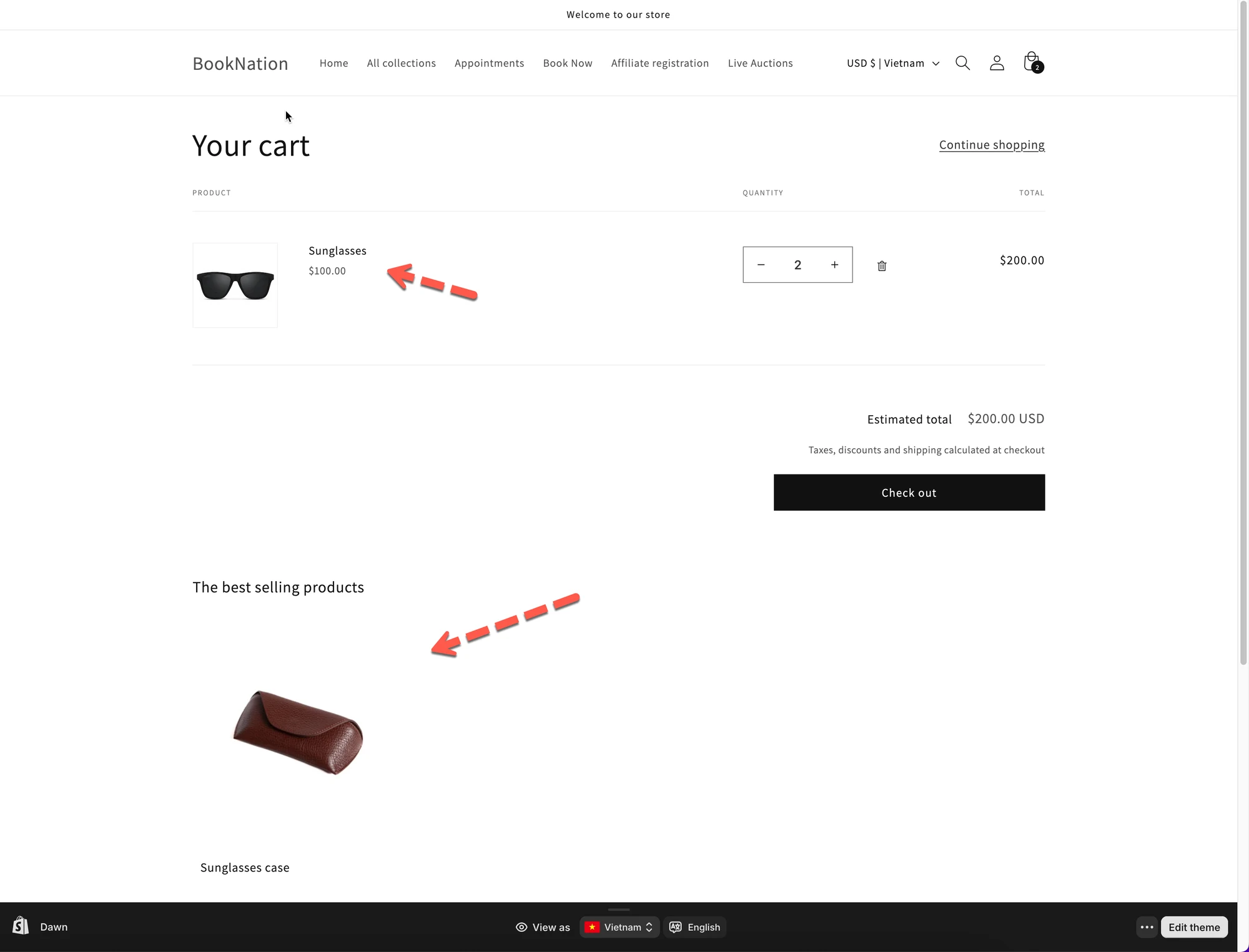
Sekce “💡 Co jsou rozvržení doplňků?”Rozvržení doplňků jsou widgety s doporučeními, které zákazníky vybízejí, aby před dokončením objednávky přidali další položky.
Běžné případy použití:
- „Mohlo by se vám líbit“
- „Přidejte tuto položku“
- Upselly na stránkách produktů, v košíku nebo ve vyhledávání
Design každého rozvržení doplňků můžete nastavit zvlášť.
🛠️ Kde nastavení najdete
Sekce “🛠️ Kde nastavení najdete”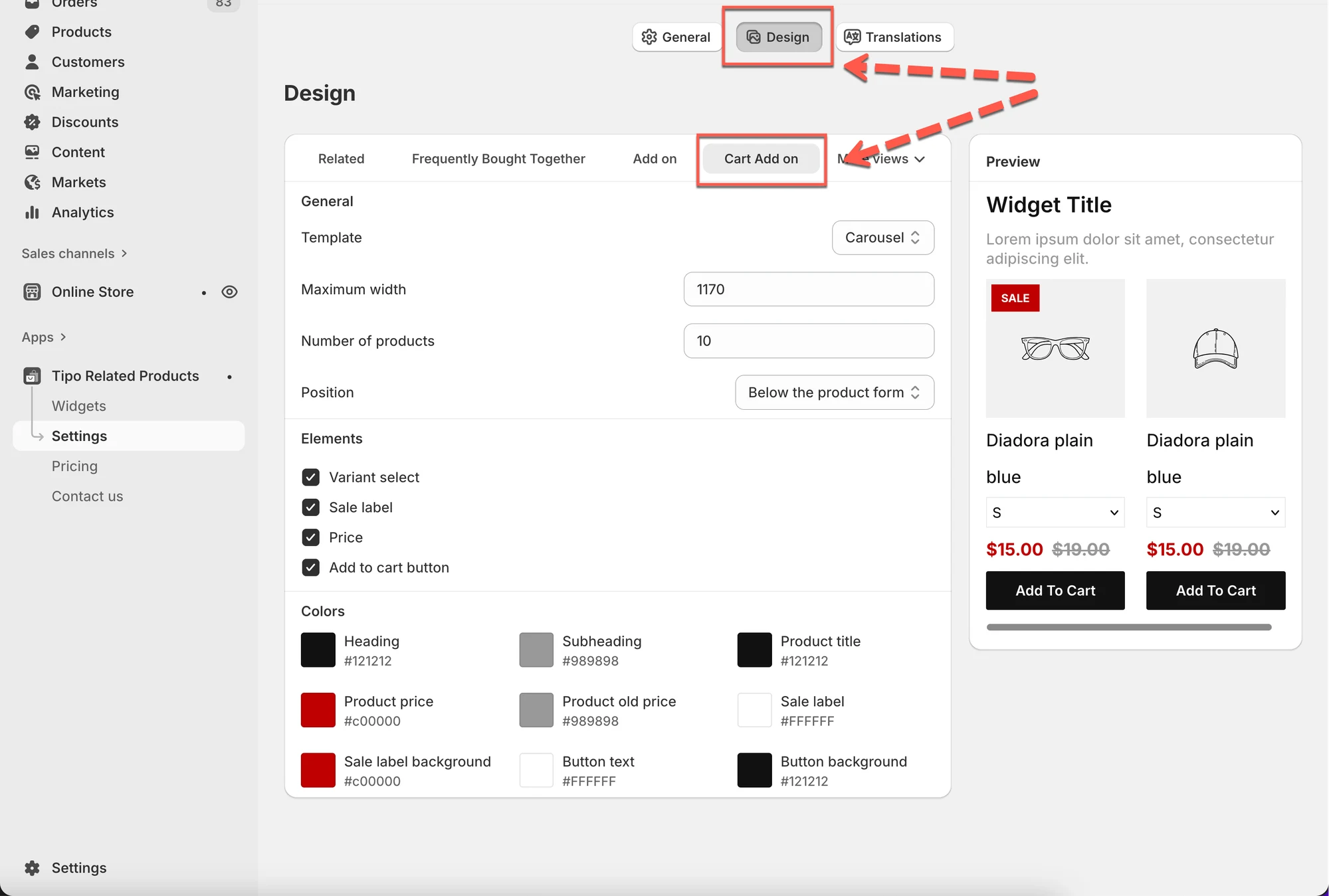
Otevřete aplikaci > klikněte na Nastavení (Settings) > Design > klikněte na kartu Související (Related)
Uvidíte:
- Nastavení designu vlevo
- Živý Náhled (Preview) vpravo
Změny se v náhledu zobrazí okamžitě.
1) Vyberte, kde se doplněk zobrazí
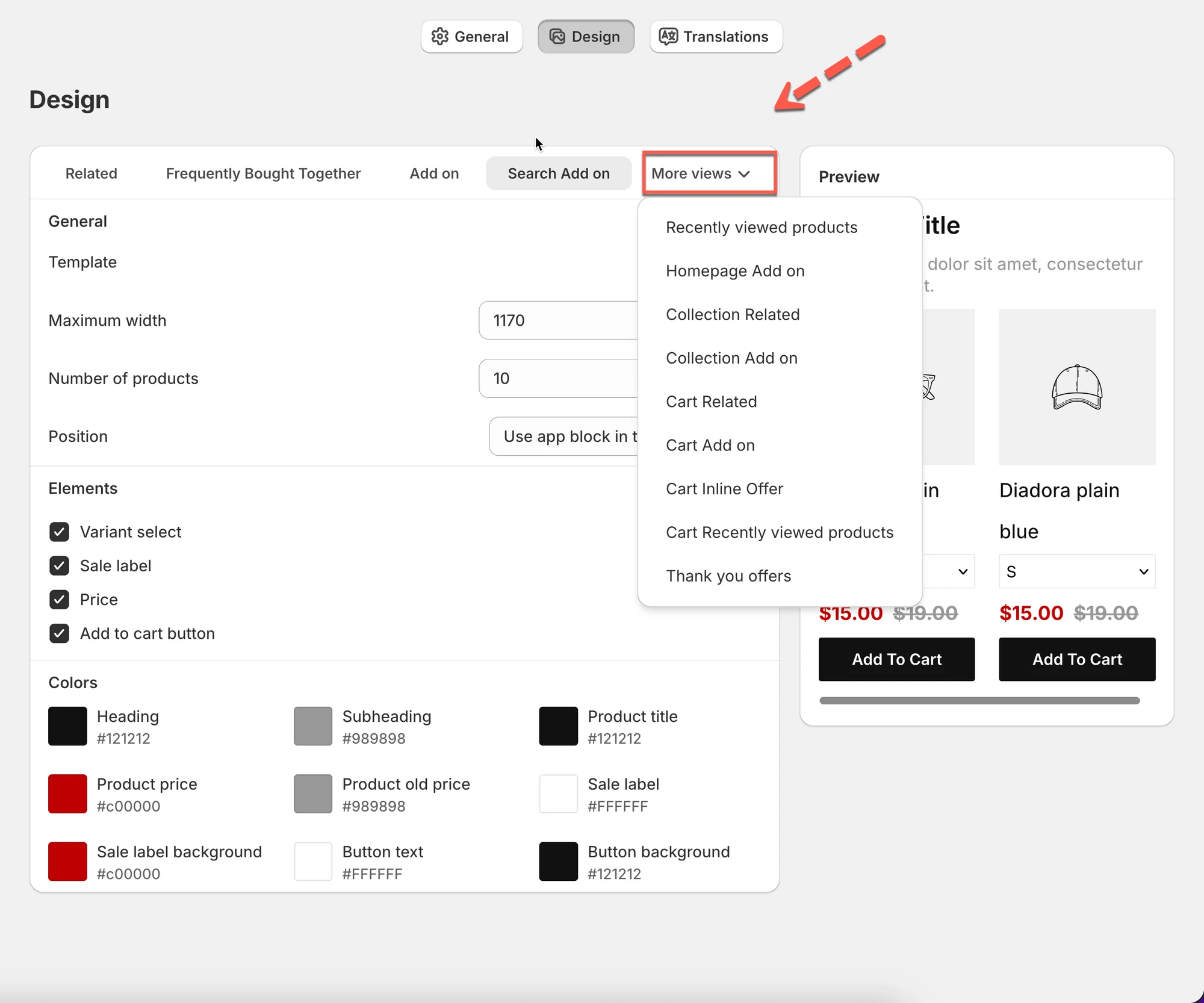
Sekce “1) Vyberte, kde se doplněk zobrazí”Kliknutím na Další zobrazení (More views) vyberte umístění doplňku.
Dostupná zobrazení doplňků zahrnují:
- Doplněk na domovské stránce (Homepage Add on) – zobrazí doplňky na domovské stránce
- Doplněk ve vyhledávání (Search Add on) – zobrazí doplňky na stránkách s výsledky vyhledávání
- Doplněk v kolekci (Collection Add on) – zobrazí doplňky na stránkách kolekcí
- Doplněk v košíku (Cart Add on) – zobrazí doplňky v košíku
- Vložená nabídka v košíku (Cart Inline Offer) – nabídky vložené mezi položky košíku
- Nabídky na stránce s poděkováním (Thank you offers) – nabídky po dokončení objednávky
- Naposledy zobrazené produkty v košíku (Cart Recently viewed products) – podle historie prohlížení
Každé zobrazení má vlastní nastavení designu.
2) Vyberte rozvržení (Šablona)
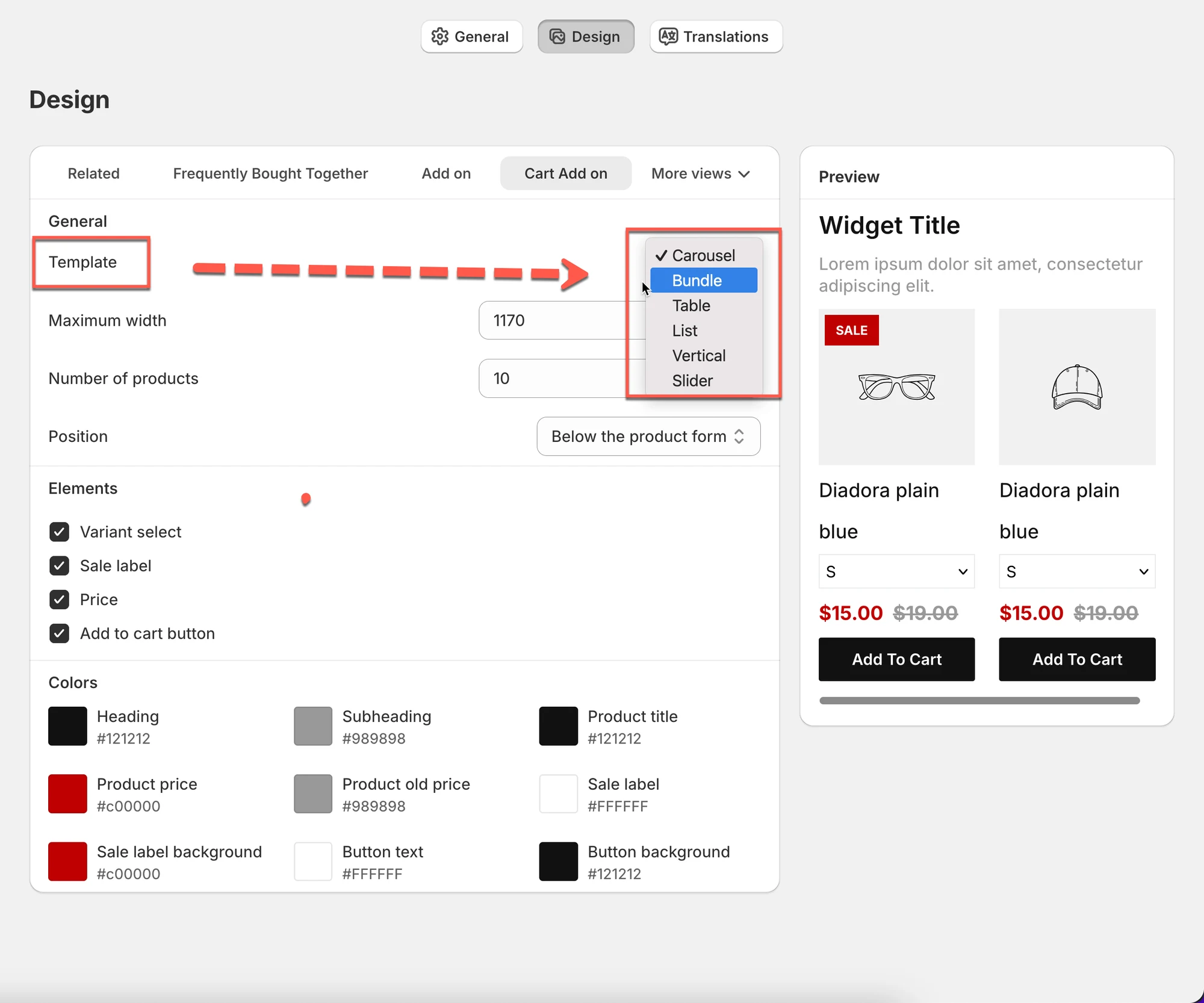
Sekce “2) Vyberte rozvržení (Šablona)”Vyberte, jak se budou produkty doplňků zobrazovat.
Dostupné šablony:
- Karusel (Carousel) – produkty se posouvají vodorovně (doporučeno)
- Balíček (Bundle) – produkty seskupené dohromady (skvělé pro upselly)
- Tabulka (Table) – kompaktní zobrazení seznamu
- Seznam (List) – jednoduchý svislý seznam
- Vertikální (Vertical) – karty pod sebou
- Posuvník (Slider) – velké posuvné karty
Tip:
Pokud si nejste jistí, začněte s rozvržením Karusel. Ve většině případů funguje dobře.
3) Upravte obecná nastavení rozvržení
Sekce “3) Upravte obecná nastavení rozvržení”Maximální šířka (Maximum width)
Sekce “Maximální šířka (Maximum width)”- Určuje, jak široký widget doplňků bude
- Příklad:
1170se hodí pro většinu rozvržení na počítači
Počet produktů (Number of products)
Sekce “Počet produktů (Number of products)”- Určuje, kolik produktů doplňků se zobrazí
- Příklad:
10→ zobrazí se až 10 produktů
Umístění (Position)
Sekce “Umístění (Position)”- Vyberte, kde se widget zobrazí, například:
- Použít aplikační blok v editoru šablony
- Před / za prvky HTML
4) Vyberte viditelné prvky
Sekce “4) Vyberte viditelné prvky”Prvky můžete zapnout nebo vypnout:
- Výběr varianty
- Štítek slevy
- Cena
- Tlačítko Přidat do košíku
Vypnutím prvků zůstane rozvržení přehledné a jednoduché.
5) Upravte barvy
Sekce “5) Upravte barvy”Nastavte vzhled widgetu doplňků:
- Barva nadpisu
- Barva podnadpisu
- Barva názvu produktu
- Barva ceny a původní ceny
- Pozadí štítku slevy
- Text a pozadí tlačítka
6) Zobrazte náhled designu
Sekce “6) Zobrazte náhled designu”Použijte panel náhledu vpravo:
- Změny uvidíte okamžitě
- Vyzkoušejte různé šablony a barvy
- Ujistěte se, že se widget hodí k designu vašeho obchodu
✅ Osvědčené postupy
Sekce “✅ Osvědčené postupy”- Pro upselly používejte Karusel nebo Balíček
- Widgety doplňků udržujte jednoduché a viditelné
- Barvy sladěte se šablonou obchodu
- Počet produktů omezte, aby widget nepůsobil přeplněně
🙋 Potřebujete další pomoc?
Pokud stále potřebujete pomoc, napište nám na hi@tipo.io. Rádi vám dále pomůžeme.