
Carousel 设置
AI 概览
介绍 Tipo Related Products 中的轮播设置,用于控制所有使用 Carousel 布局的小组件中商品的滑动方式,包括 Related products、Add-ons、Recently viewed 和购物车追加销售。您可以设置自动滚动、无限循环、滚动方向和最大商品数量。
查看更多收起
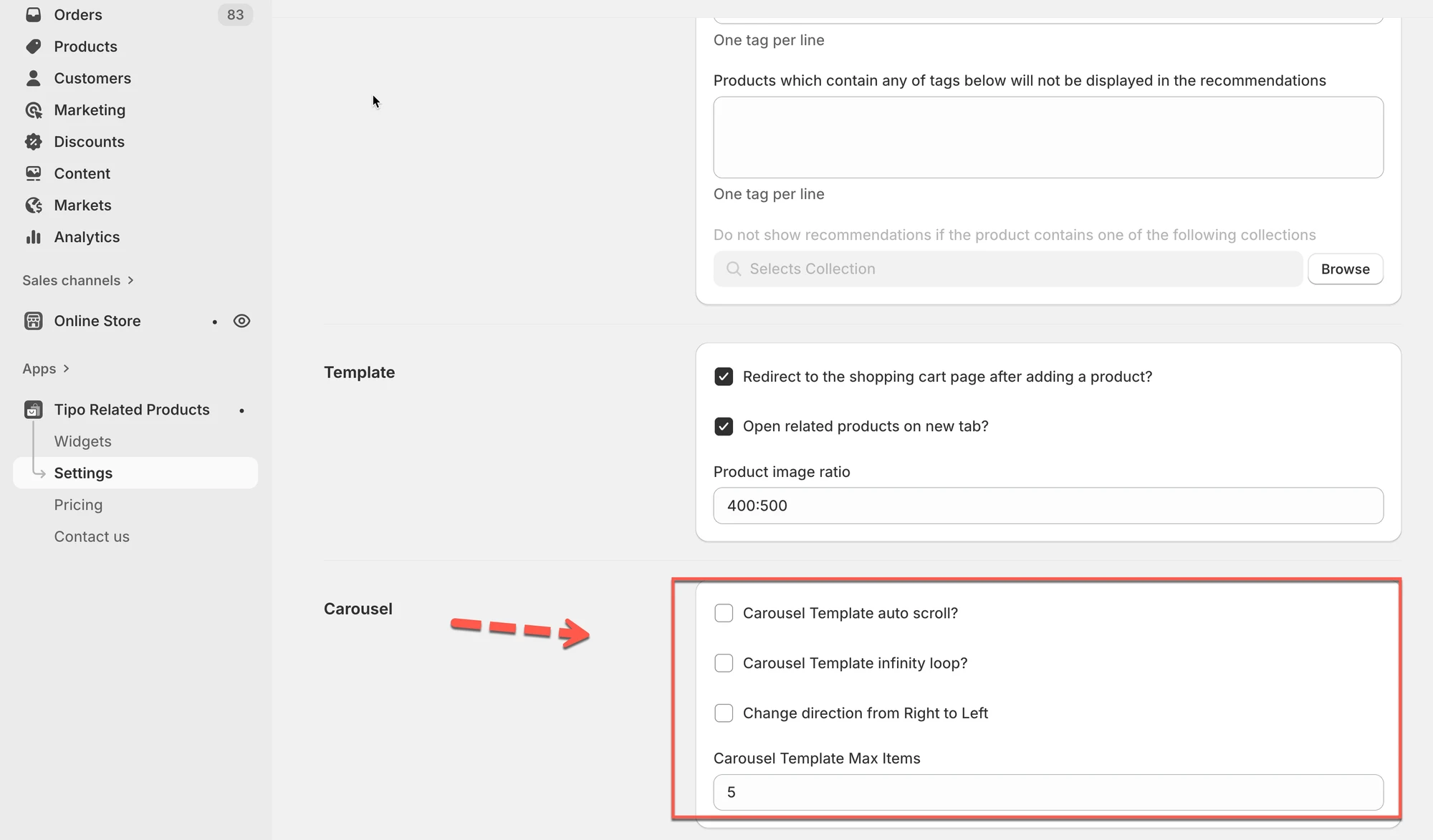
- 打开应用,然后前往 Settings > General 并滚动到 Carousel。
- 勾选选项:自动滚动、无限循环,或将方向从 Right 改为 Left。
- 设置轮播中显示的最大商品数量。
- 点击 Save。
- 这些设置适用于所有使用 Carousel 布局的小组件。
由 AI 生成的摘要,可能存在错误,请查看下方的完整指南。
Carousel 设置控制商品在小组件(Related products、Add-ons、Recently viewed、购物车追加销售等)中的滑动方式和行为。
您可以在不同的小组件中使用相同的 carousel 设置,打造一致的购物体验。
⚙️ 如何设置
Section titled “⚙️ 如何设置 ”- 打开应用 > 点击 Settings > General
- 向下滚动到 Carousel
- 勾选您想要的选项对应的复选框
- Carousel Template auto scroll?
- Carousel Template infinity loop?
- Change direction from Right to Left
这些设置适用于所有使用 Carousel 布局的小组件。
- 设置商品的最大数量
- 点击 Save
🔁 Carousel Template auto scroll
Section titled “🔁 Carousel Template auto scroll”作用
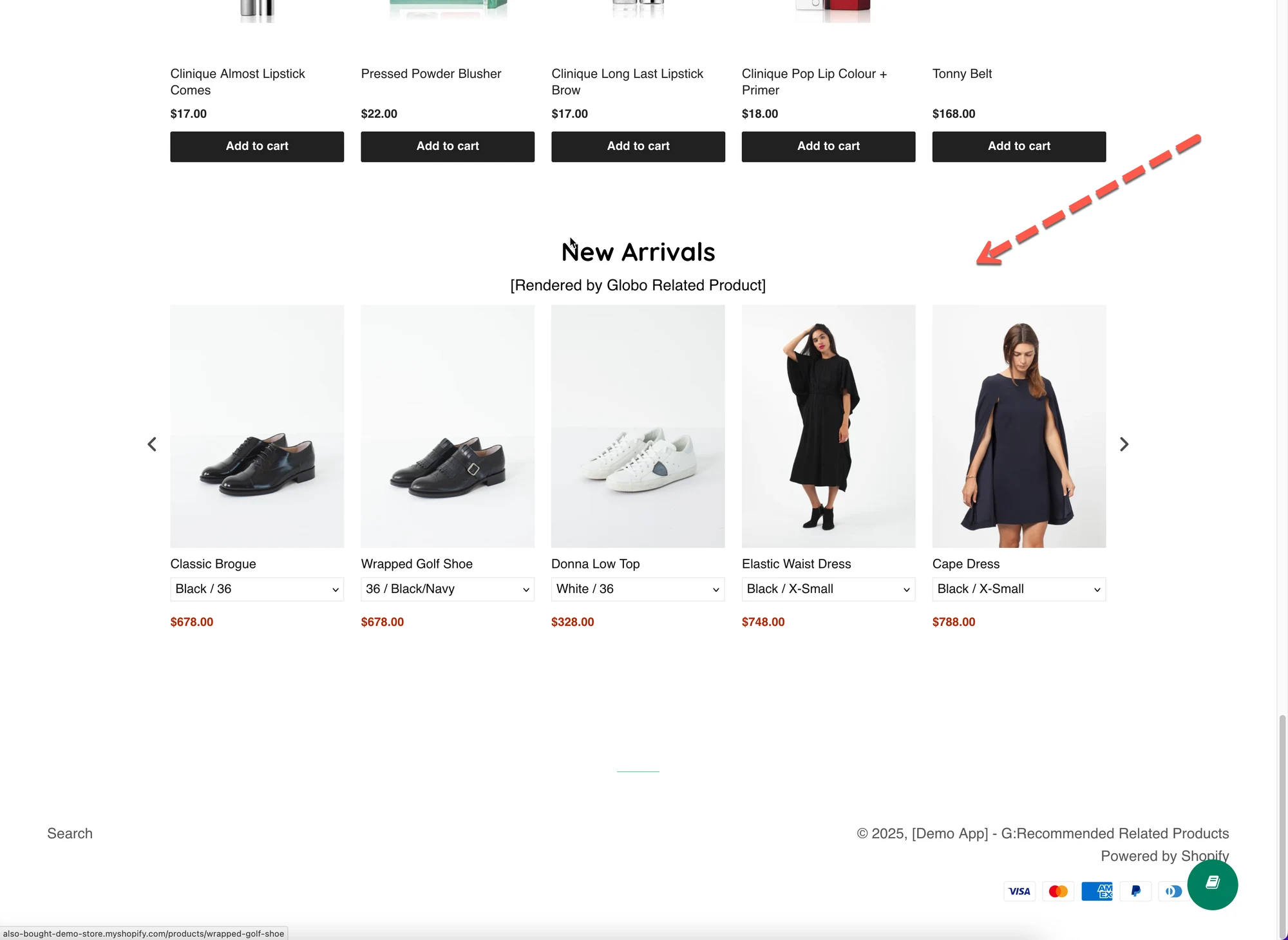
无需客户操作,商品会自动滚动。
启用后
- 商品自动滑动
- 非常适合首页或促销区域
禁用后
- 只有当用户滑动或点击箭头时,商品才会移动
- 更适合专注购物的场景(商品页面)
📌 示例
- 首页 carousel → ✅ Auto scroll ON
- 商品页面 carousel → ❌ Auto scroll OFF
♾️ Infinite loop
Section titled “♾️ Infinite loop”作用
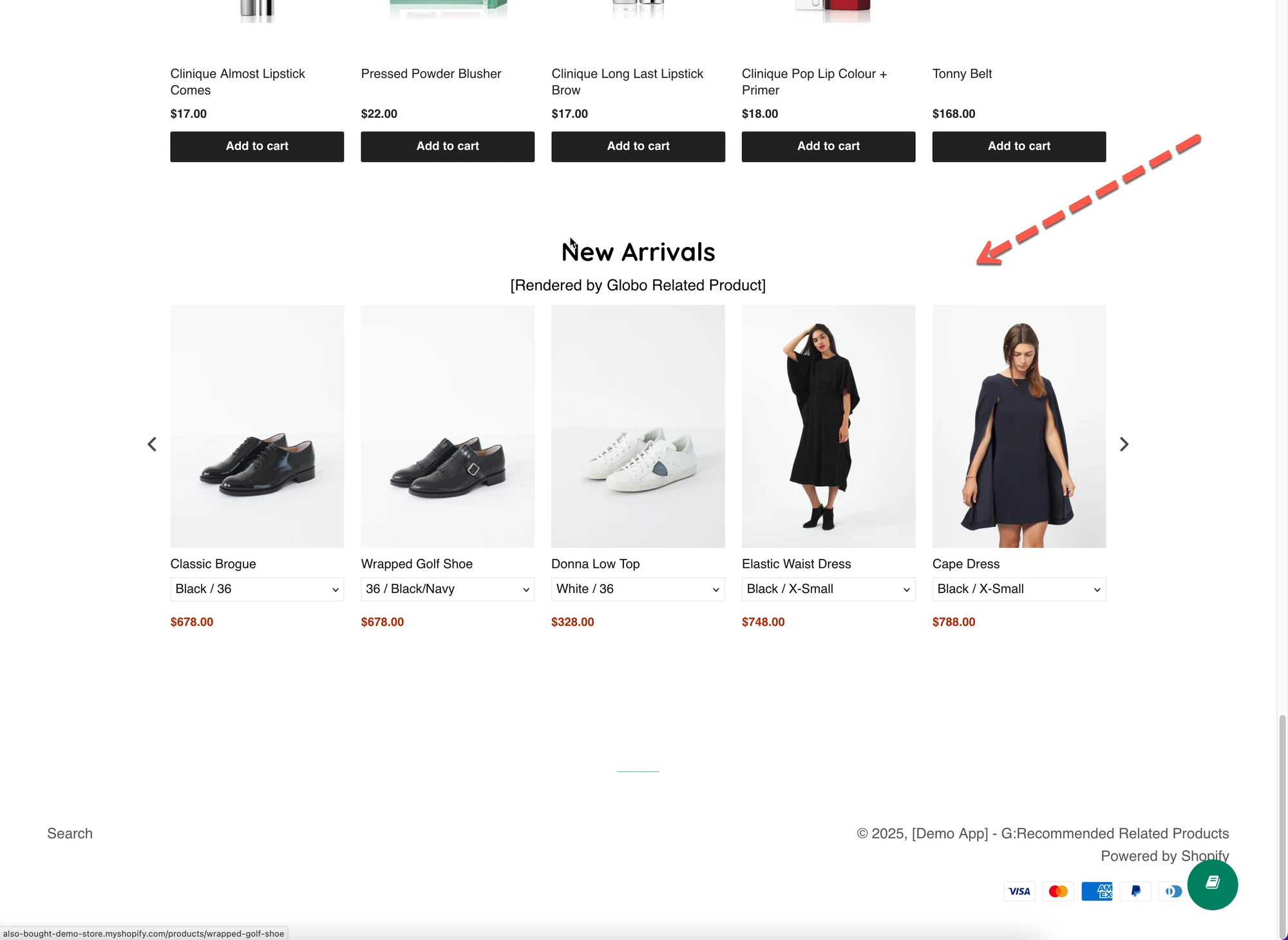
让 carousel 无限循环,而不是停在最后一个商品。
ON
- 到最后一个商品后,会从第一个继续
- 感觉流畅且连续
OFF
- Carousel 在末尾停止
- 起点和终点清晰
📌 示例
- Related products → ✅ Infinite loop ON
- 购物车追加销售 → ❌ Infinite loop OFF(干扰更少)
🔄 滚动方向(从右到左)
Section titled “🔄 滚动方向(从右到左)”作用
更改 carousel 的滑动方向。
- 默认:Left → Right
- 可选:Right → Left
📌 使用场景
- RTL(从右到左)语言
- 个性化的设计偏好
🔢 Carousel 中的最大商品数
Section titled “🔢 Carousel 中的最大商品数”作用
限制 carousel 中同时显示的商品数量。
这有助于保持布局整洁,避免内容过于拥挤。
📌 示例
- Max items = 5
- 如果有 10 个商品可用 → 仅显示 5 个
📌 最佳实践
- 商品页面:
4–6 - 购物车或追加销售:
2–4 - 首页:
6–8
🙋 还需要支持吗?
如果您仍需要帮助,请随时通过 hi@tipo.io 联系我们。我们很乐意为您提供进一步协助。