
默认预约状态
AI 概览
选择新预约在 Tipo 中的初始状态,以及状态是否跟随 Shopify 订单状态。Sync with Order Status 会自动将订单状态映射到预约状态,而 Pending 或 Approved 则设置固定状态,不再跟随订单。
查看更多收起
- 打开应用,点击 Settings > General。
- 在 Advanced 中,打开 Default status for new bookings 并选择 Sync with Order Status、Pending 或 Approved;点击 Save。
- 同步会将 Paid 映射为 Approved,Pending 映射为 Pending,Cancelled 映射为 Cancelled,Draft 映射为 Pending。
- 固定为 Pending 或 Approved 时,会忽略之后的订单状态变化。
由 AI 生成的摘要,可能存在错误,请查看下方的完整指南。
此设置控制新预约在 Tipo 中的初始状态,以及(可选)是否跟随 Shopify 订单状态。
⚙️ 设置方法
Section titled “⚙️ 设置方法”- 打开应用 > 点击 Settings > General
- 在 Advanced 中,滚动到 Default status for new bookings
- 选择一个选项
- Sync with Order Status
- Pending
- Approved
- 点击 Save
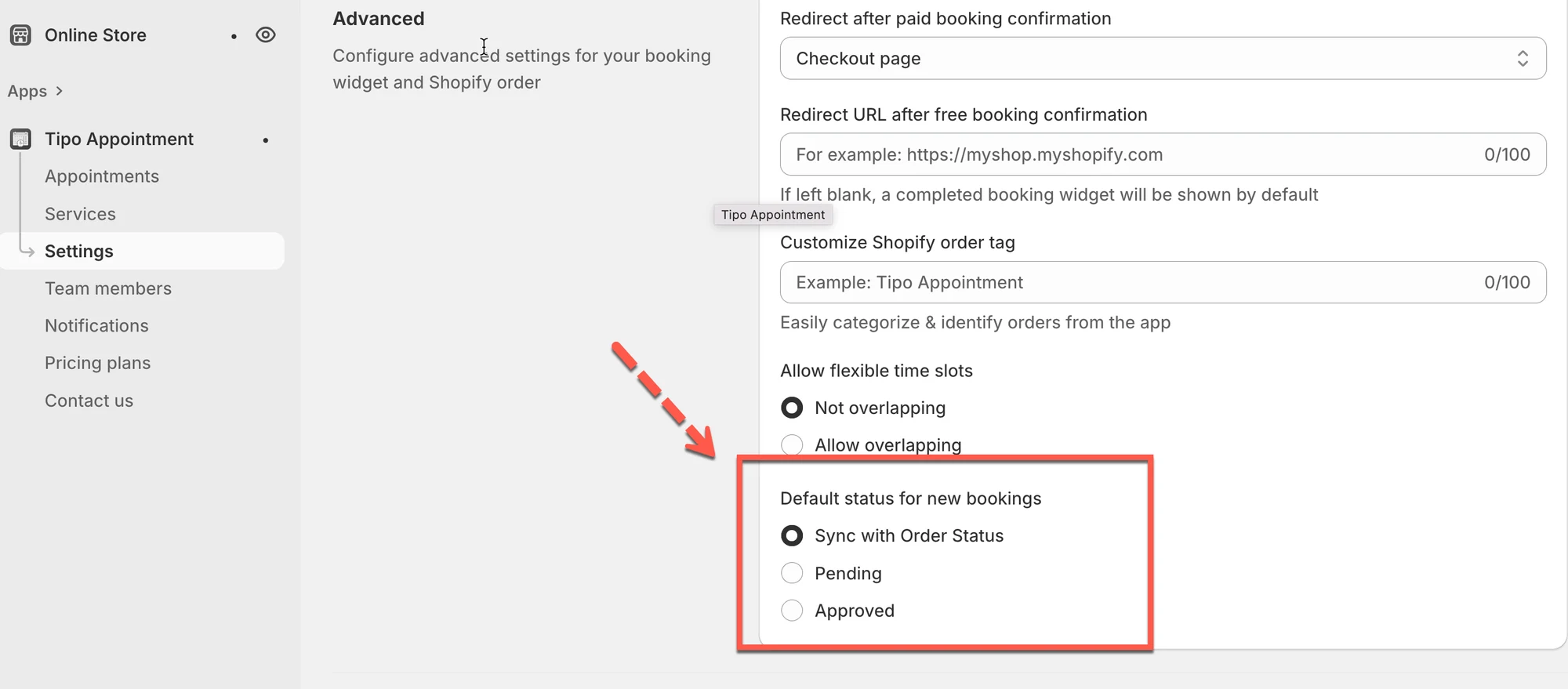
🔄 选项 1:Sync with Order Status
Section titled “🔄 选项 1:Sync with Order Status”启用 Sync with Order Status 后,Tipo 会根据 Shopify 订单状态自动更新预约状态。
状态对应关系
Section titled “状态对应关系”| Shopify 订单状态 | 预约状态(Tipo) |
|---|---|
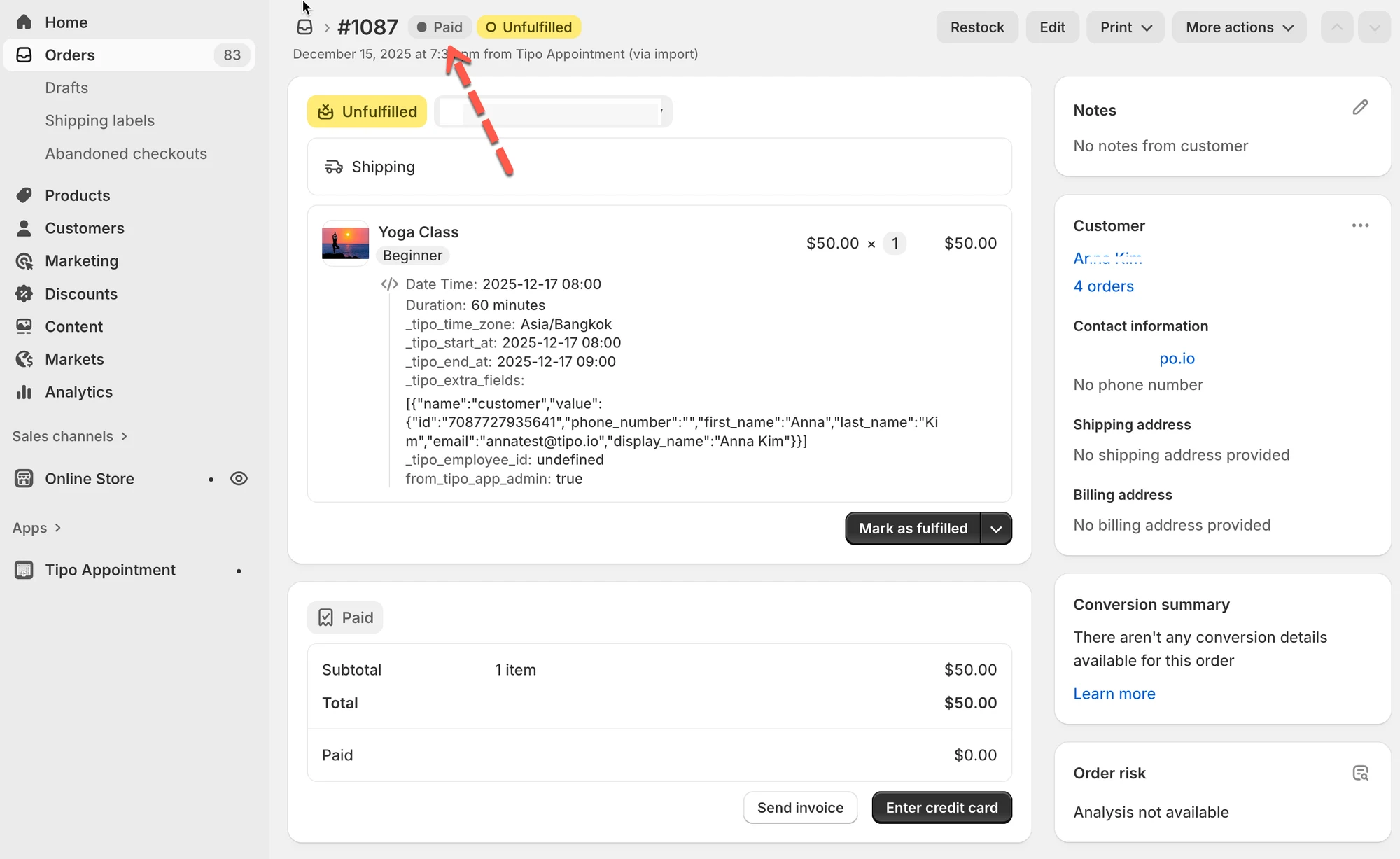
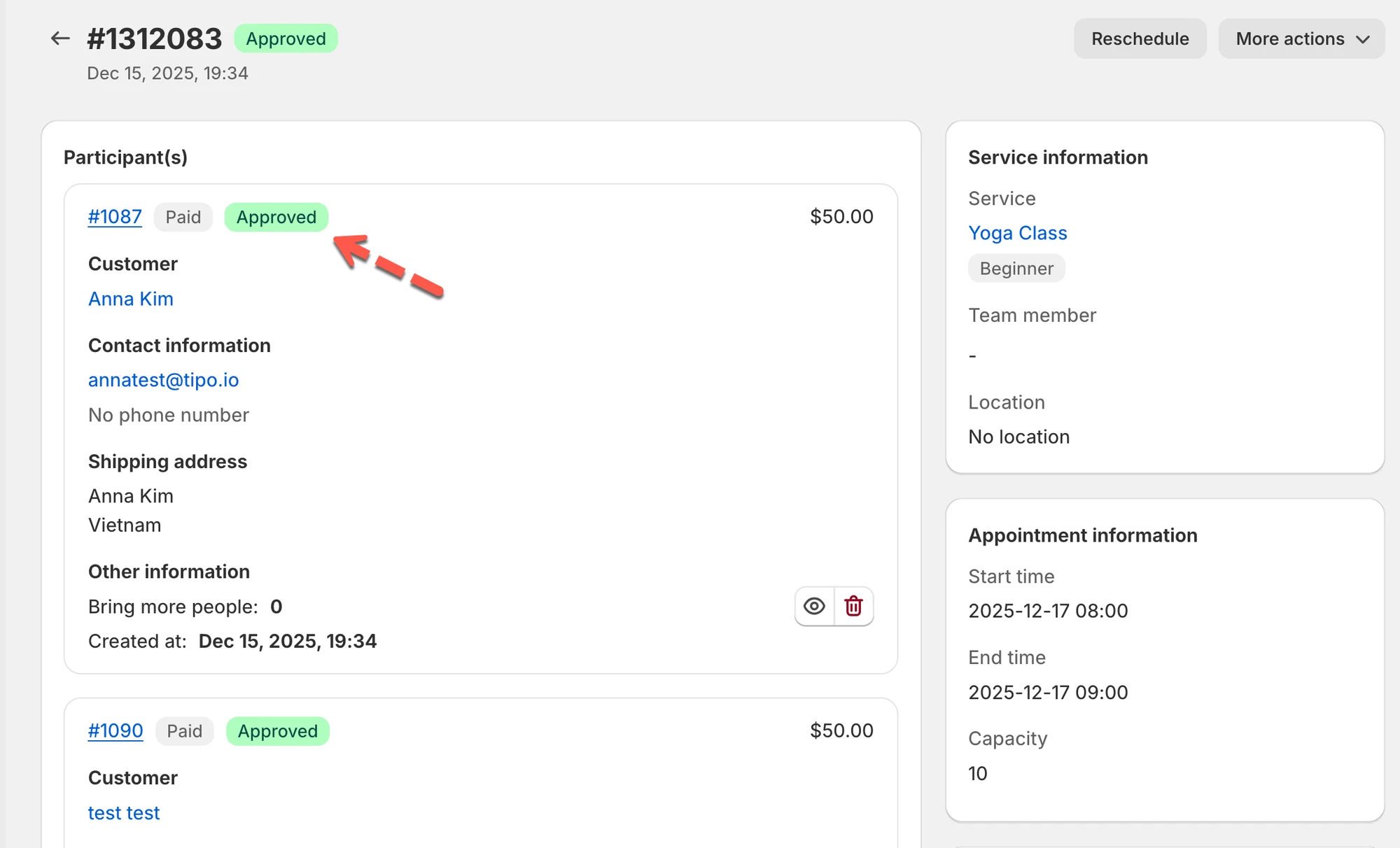
| Paid | Approved |
| Pending | Pending |
| Cancelled | Cancelled |
| Draft | Pending |
示例(Paid → Approved)
Section titled “示例(Paid → Approved)”Shopify 订单显示 Paid:
Tipo 预约变为 Approved:
⚙️ 选项 2:设置固定的默认状态(Pending 或 Approved)
Section titled “⚙️ 选项 2:设置固定的默认状态(Pending 或 Approved)”如果您选择 Pending 或 Approved 作为默认状态:
- 新预约将始终以该状态创建
- 预约将不再跟随 Shopify 订单状态,即使订单之后变为 Paid / Pending / Cancelled
如果您希望完全手动控制(例如,无论是否付款都由您自己批准预约),请使用此选项。
- 如果您的工作流程以付款为驱动(已付款的预约自动批准),请选择 Sync with Order Status。
- 如果您需要在批准前审核或确认预约,请选择 Pending。
- 如果大多数预约应立即确认,请选择 Approved。
🙋 还需要支持吗?
如果您仍需要帮助,请随时通过 hi@tipo.io 联系我们。我们很乐意为您提供进一步协助。