
预约多个时段
AI 概览
在 Tipo Appointment Booking 中设置 Book multiple sessions 服务,让客户一次付款并在不同日期和时间安排多个课时,例如课程套餐或培训组合。价格涵盖整个套餐而非每个课时,每个课时都会在 Appointments 下作为单独的条目显示。
查看更多收起
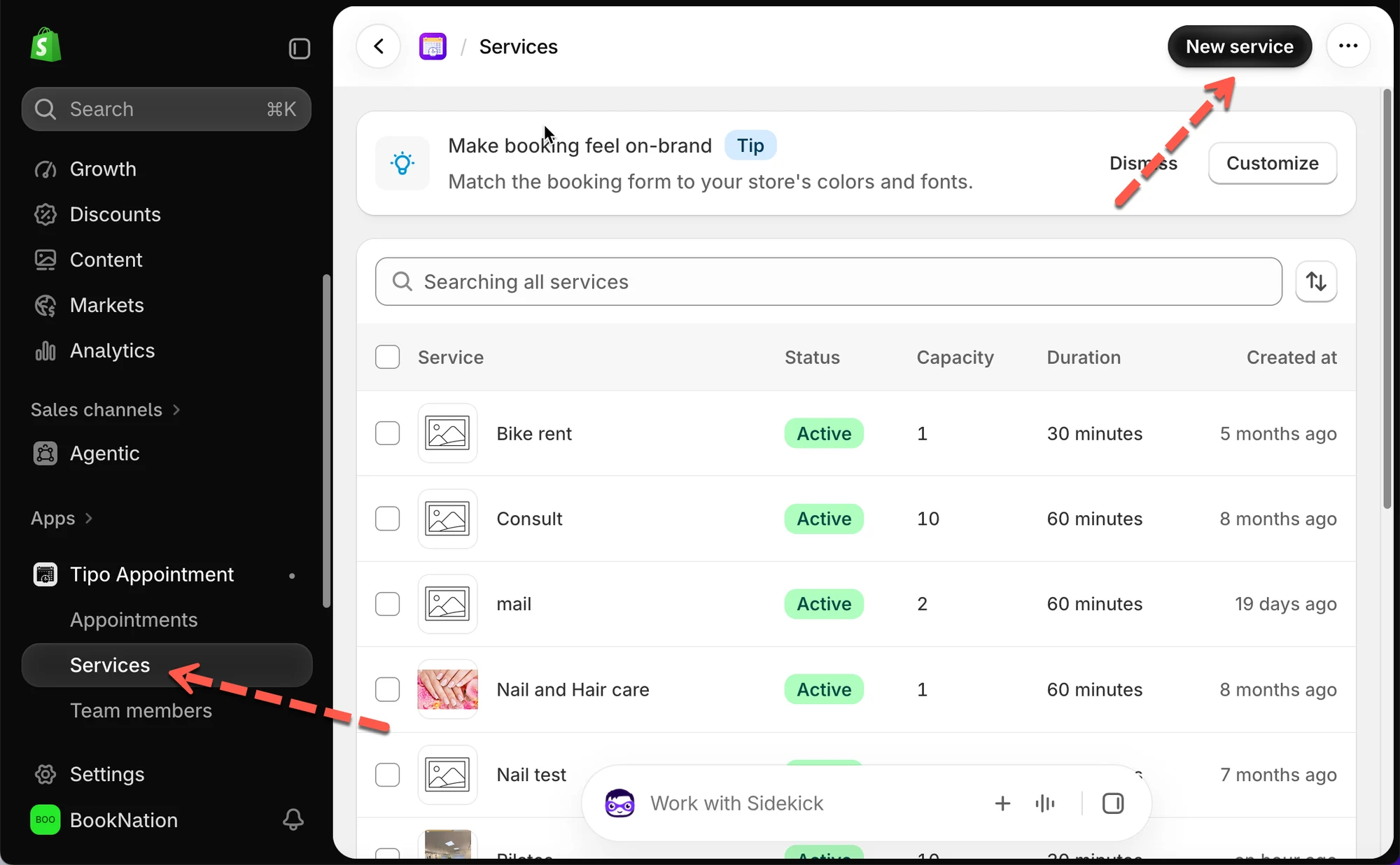
- 进入 Services > New service 并选择 Book multiple sessions。
- 创建商品;整个套餐只需支付一次价格。
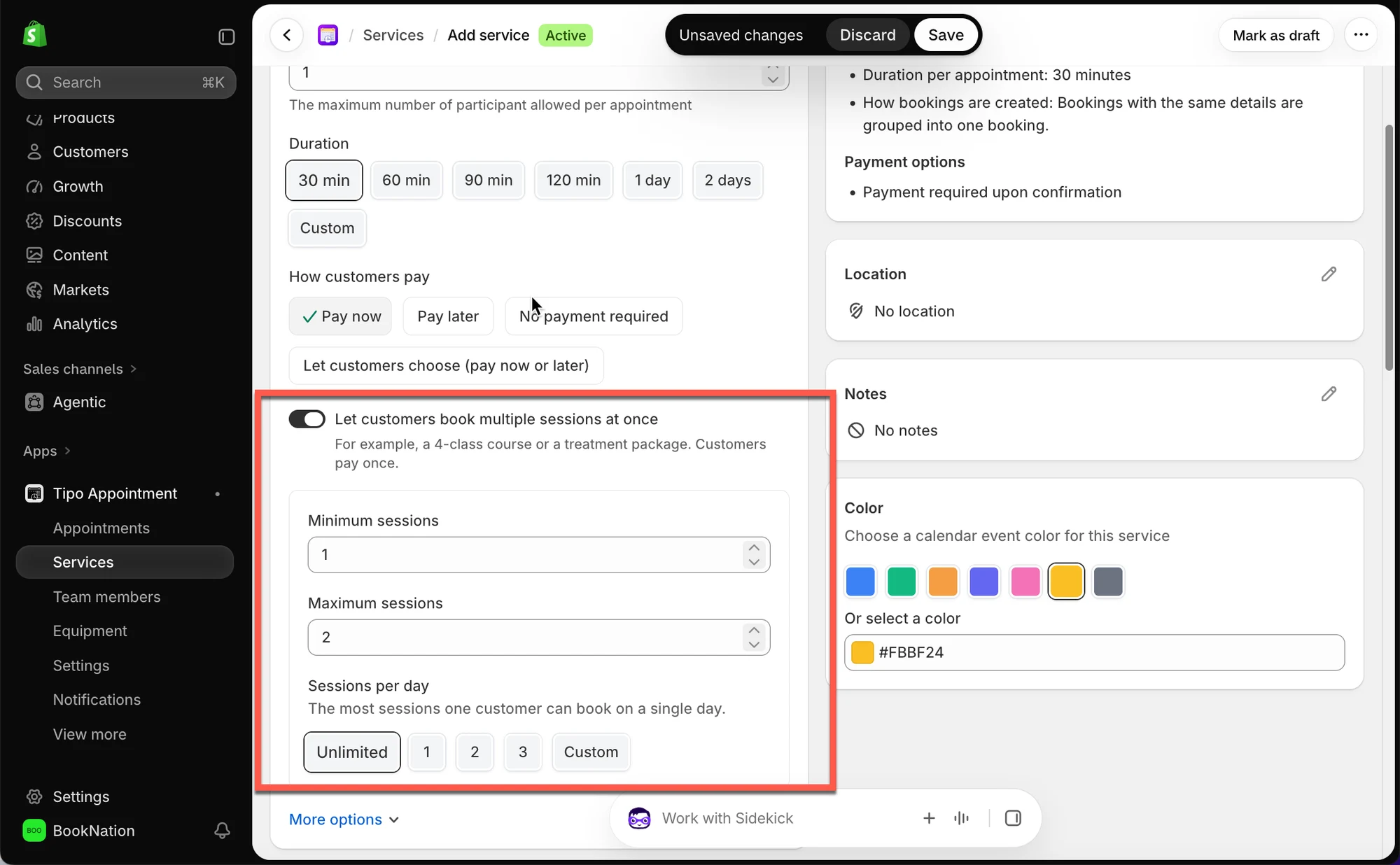
- 设置 Minimum sessions、Maximum sessions 和 Sessions per day。
- 在 General 下开启 Let customers book multiple sessions at once,设置时长、付款和可用时间,然后保存。
- 在客户至少安排最少数量的课时之前,无法结账。
由 AI 生成的摘要,可能存在错误,请查看下方的完整指南。
让客户一次付款,即可预约多个不同日期和时间的时段,非常适合课程套餐、治疗方案或私教训练组合。
🛠️ 如何设置
Section titled “🛠️ 如何设置”选择此服务类型
Section titled “选择此服务类型”- 打开应用 > Services > New service
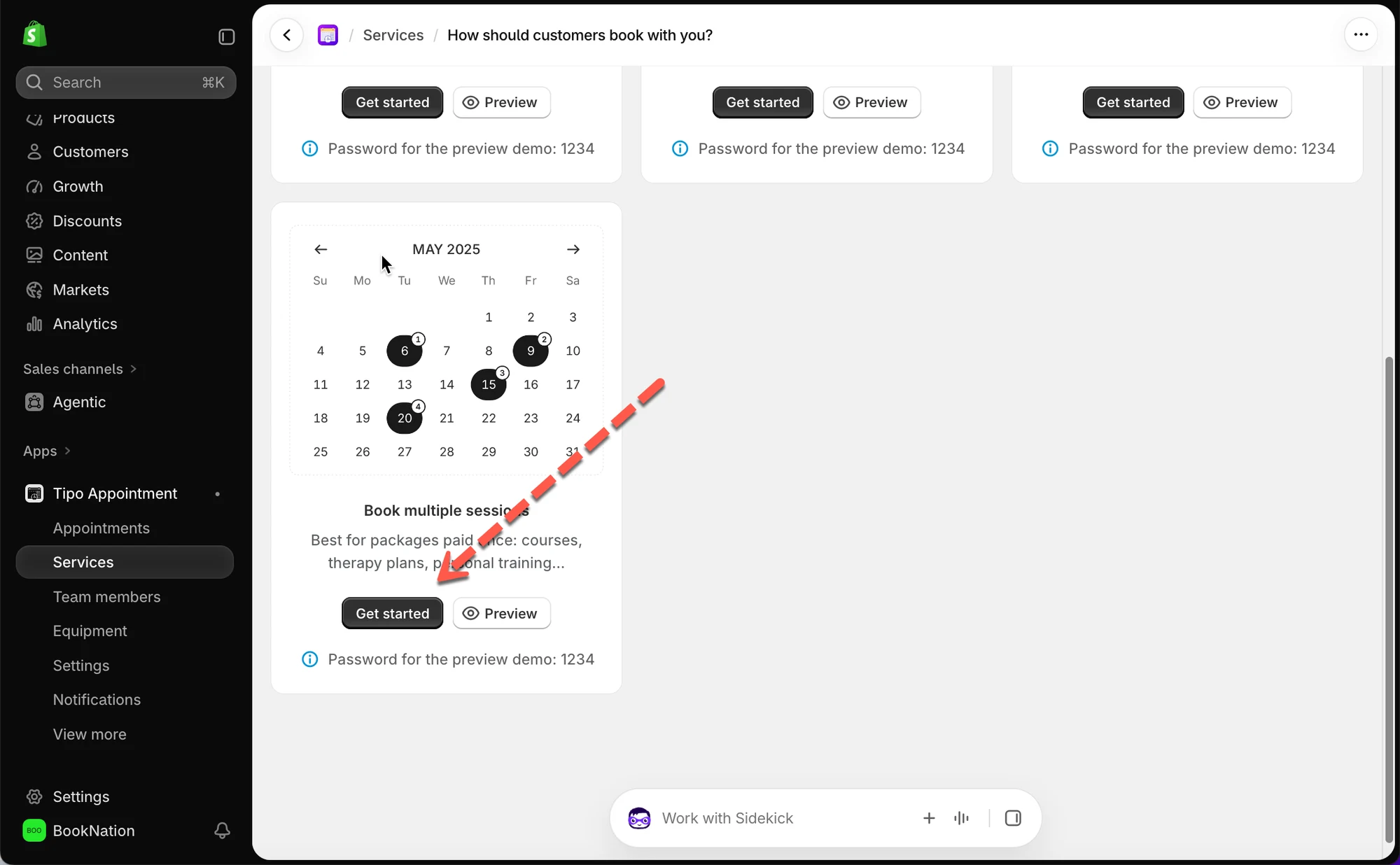
- 在 How should customers book with you? 中,选择 Book multiple sessions
创建服务商品
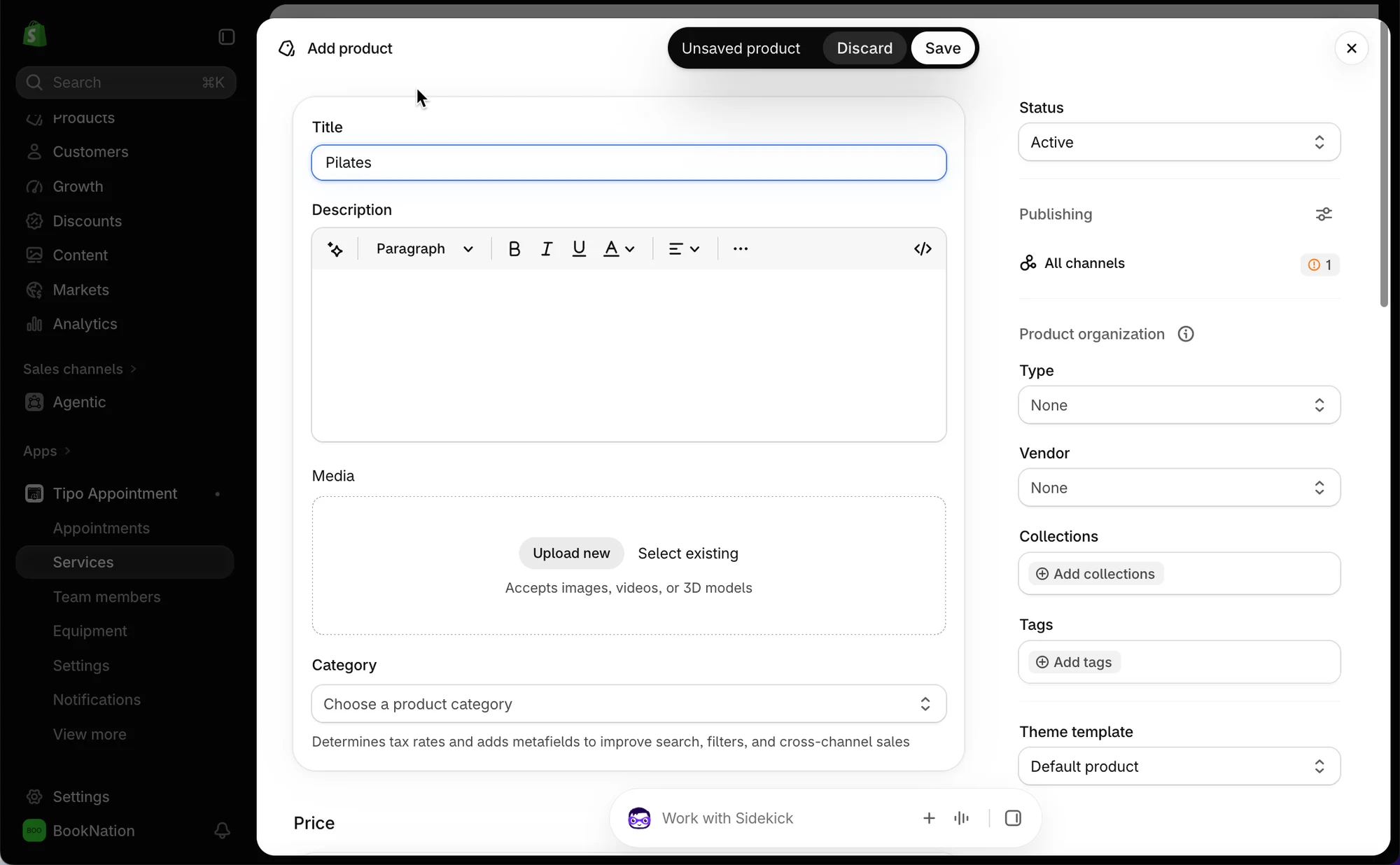
Section titled “创建服务商品”与其他任何服务相同,设置 Title、Status、Category 和 Price。价格是客户为整个套餐一次性支付的金额,而不是每个时段的价格。
| 设置 | 作用 |
| Minimum sessions | 客户为完成预约必须安排的最少时段数 |
| Maximum sessions | 客户在一次预约中最多可安排的时段数 |
| Sessions per day | 限制同一位客户在同一天最多可预约其中多少个时段,可选 Unlimited、固定数量或 Custom |
**示例:**一个包含 3 节课的普拉提课程,将 Minimum sessions 设为 1,Maximum sessions 设为 3,这样客户可以在一次购买中安排全部 3 节课;Sessions per day 保持 Unlimited,因此客户如果愿意,也可以在同一天预约两节课。
设置时长、付款和可预约时间
Section titled “设置时长、付款和可预约时间”这些设置与其他任何服务相同:
- Duration — 每个单独时段的时长(例如
30 min) - How customers pay — Pay now、Pay later、No payment required,或让客户自行选择
- Availability — 在 How availability works 下分配团队成员或设置服务时间
🌐 在您的店面上如何运作
Section titled “🌐 在您的店面上如何运作”1. 客户打开服务,看到 Choose your sessions,告知他们需要选择多少个时段(例如 “Pick 1 to 3 sessions”)。
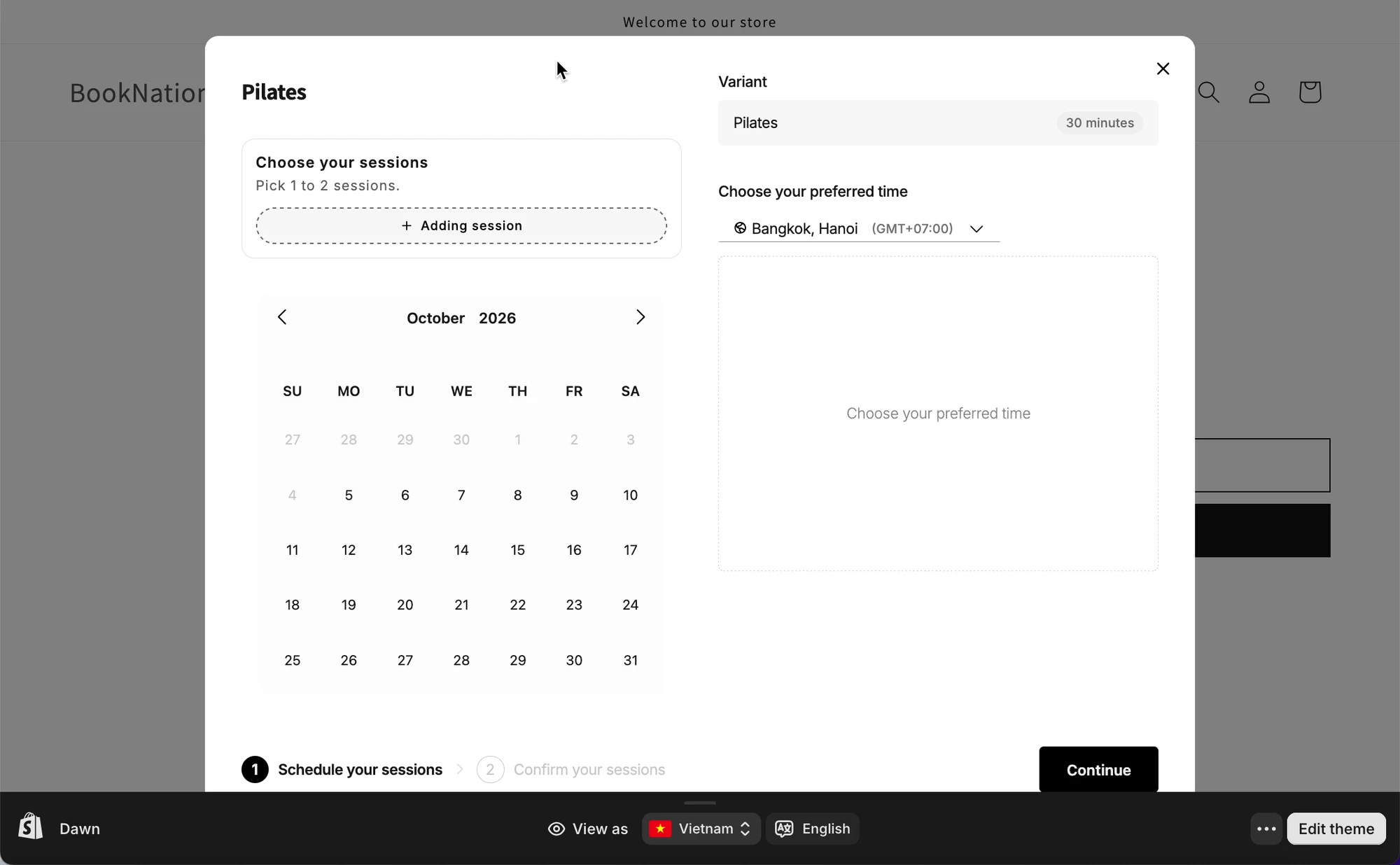
2. 客户反复点击“+ Adding session”,为每个时段选择日期和时间段。每个时段在添加时都会编号(1、2、3 ……)。
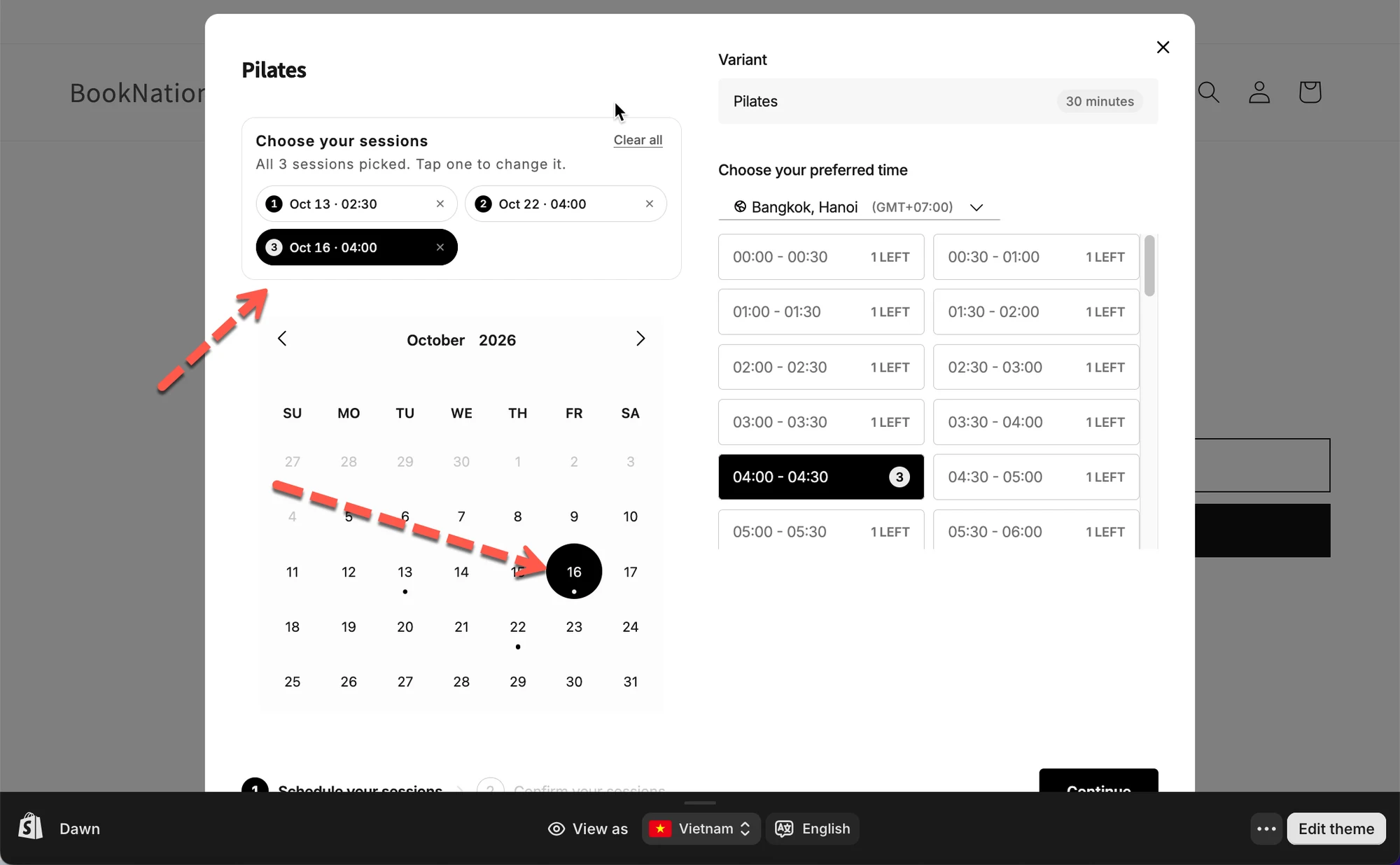
3. 所有时段选择完毕后,面板会显示摘要,例如 “All 3 sessions picked. Tap one to change it.” 每个时段都会列出其日期和时间,并且可以单独编辑或删除。Clear all 可一次性重置所有时段。
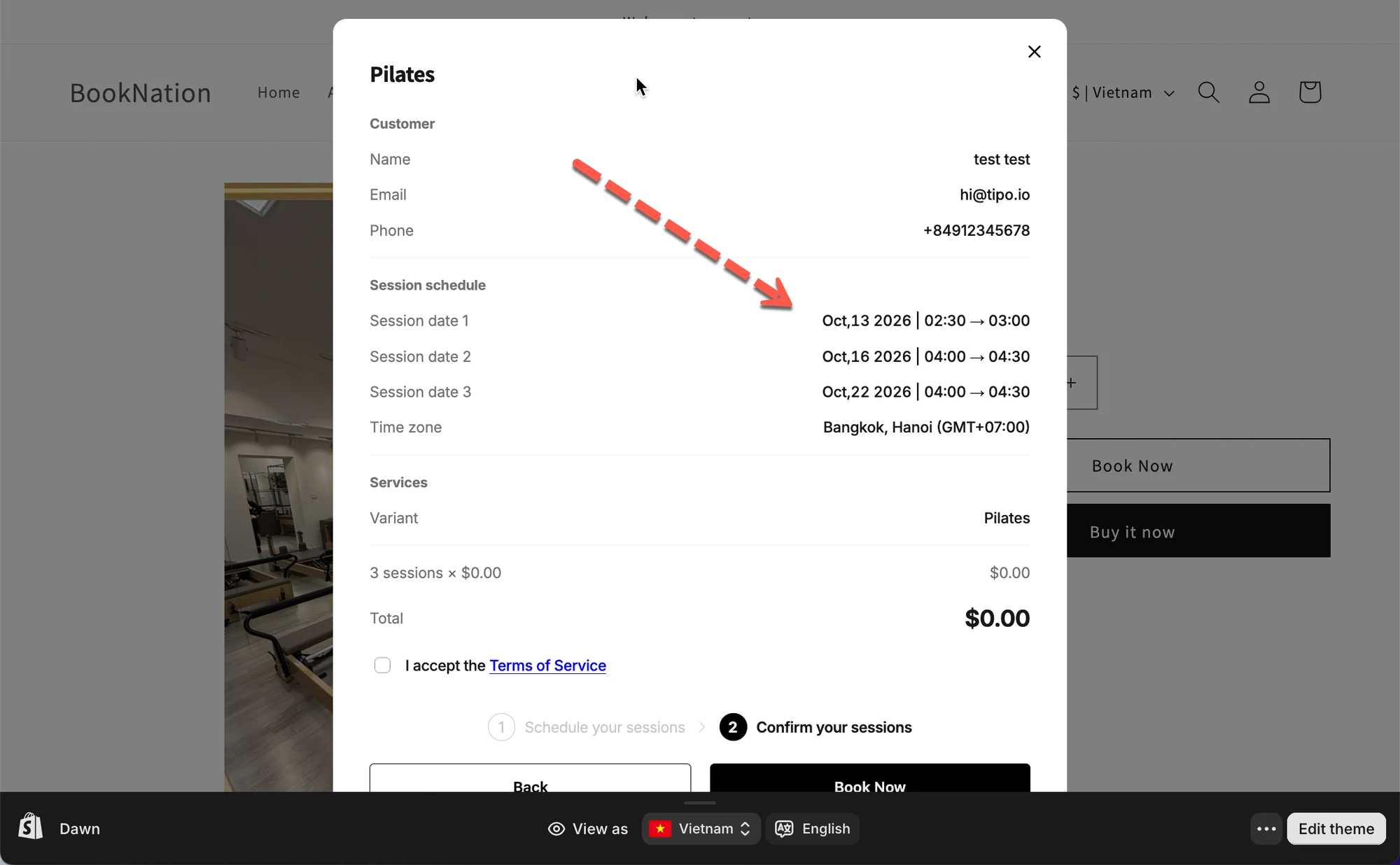
4. 客户确认并为整个套餐一次性付款,而不是按时段付款。
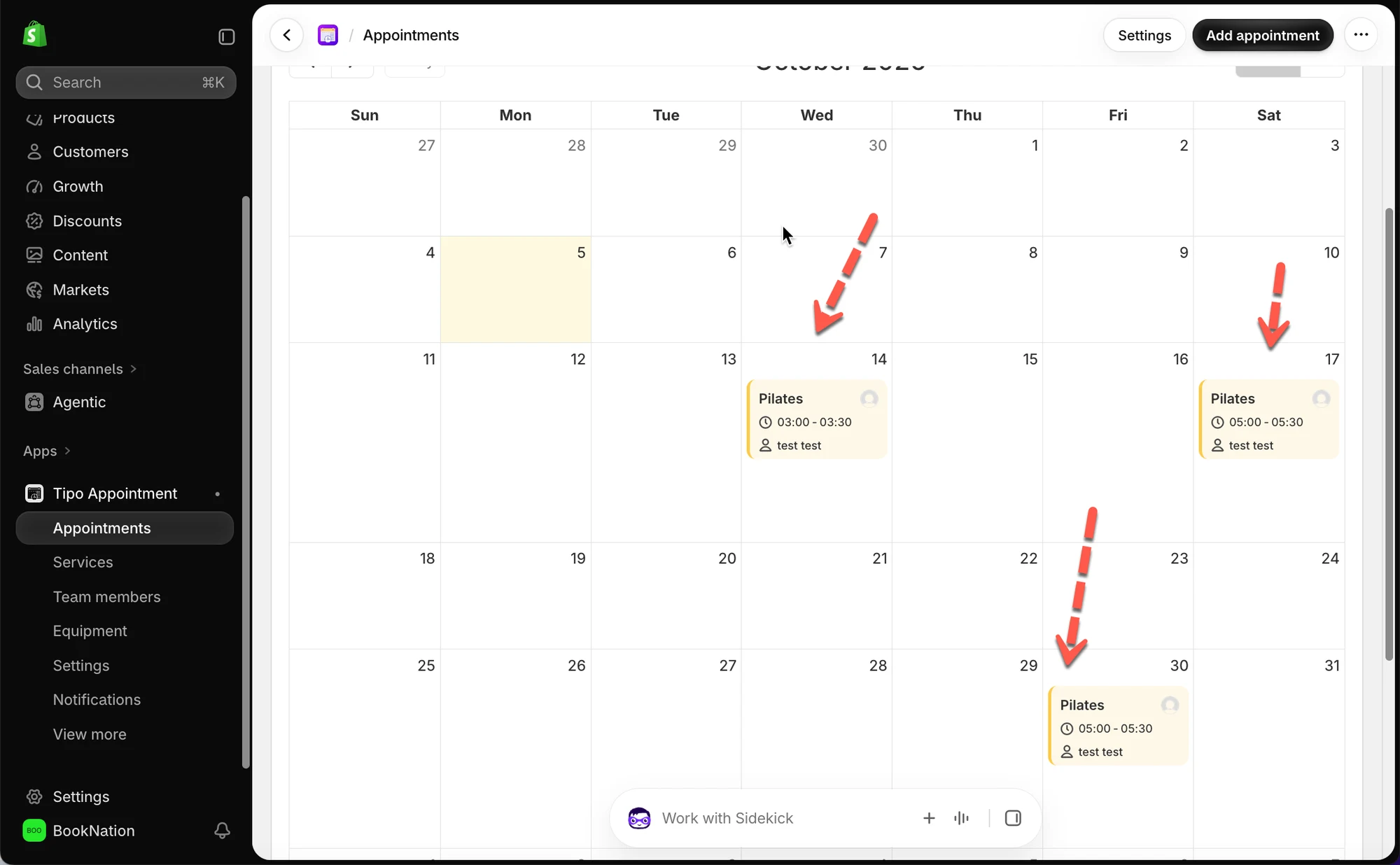
5. 所有时段都会显示在您的日历中的 Appointments 下,每个时段都是其所在日期的独立条目,并且都关联到同一位客户和同一项服务。
⚠️ 须知
- **一次付款,多个时段。**无论套餐包含多少个时段,价格只收取一次。
- **时段不必是连续的日期。**如上例所示,客户可以在任何可预约的日期中以任意顺序安排时段。
- **必须满足最少时段数才能完成结账。**如果 Minimum sessions 为
1或更高,客户必须安排足够数量的时段才能继续。