
Frequently Bought Together – Tasarım
Yapay Zekâ Özeti
Tipo Related Products'ta mağaza vitrininizdeki Frequently Bought Together paket widget'ının görünümünün nasıl kontrol edileceğini açıklar. Uygulamanın Design ayarlarında düzeni, konumu, görünen öğeleri ve renkleri değiştirebilirsiniz; değişiklikler canlı önizlemede anında görünür.
Daha fazla gösterDaha az göster
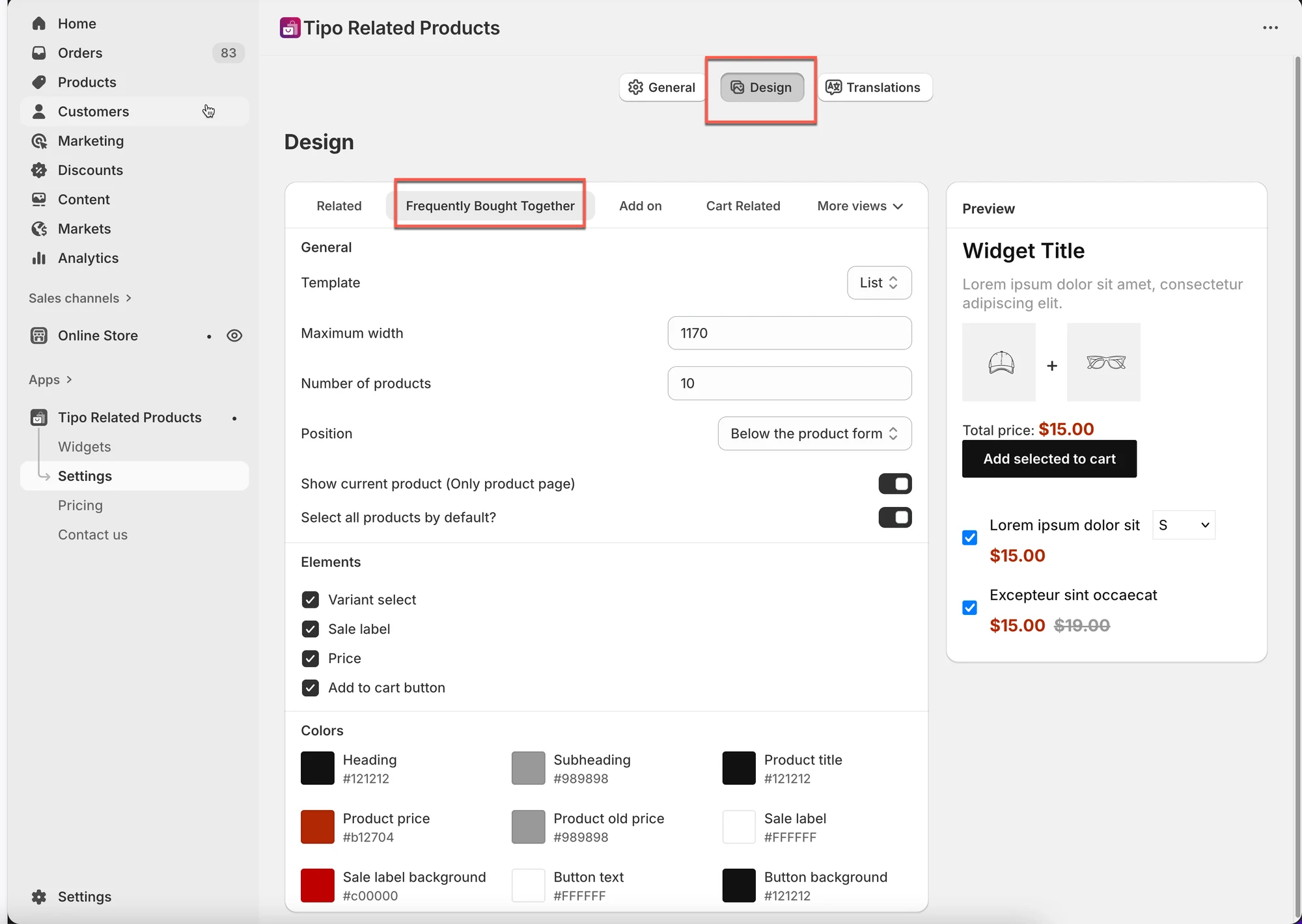
- Uygulamayı açın, ardından Settings > Design > Frequently Bought Together sekmesine gidin.
- Bir şablon seçin: Carousel, Bundle, Table, List, Vertical veya Slider.
- Maximum width ve Number of products değerlerini ayarlayın.
- Bir konum seçin; OS 2.0 temaları için tema düzenleyicisindeki uygulama bloğu önerilir.
- Variant select, Sale label, Price ve Add to cart button öğelerini gösterin veya gizleyin, ardından renkleri ayarlayın.
- Düzeni ve mobil görünümü kontrol etmek için Preview panelini kullanın.
Yapay zekâ tarafından oluşturulan özet. Hatalar içerebilir, bu nedenle aşağıdaki kılavuzun tamamını kontrol edin.
Paket widget’ınızın mağaza ön yüzünde nasıl görüneceğini (düzen, yerleşim, görünür öğeler ve renkler) kontrol etmek için uygulama Settings bölümünde Frequently Bought Together kullanın. Değişiklikler önizlemede anında gösterilir.
🛠️ Ayarın nerede bulunduğu
Bölüm başlığı “🛠️ Ayarın nerede bulunduğu”Uygulamayı açın > Settings > Design öğesine tıklayın > Frequently Bought Together sekmesine tıklayın
Şunları göreceksiniz:
- Solda tasarım ayarları
- Sağda canlı Preview
Değişiklikler önizlemede anında gösterilir.
1) Bir düzen (Template) seçin
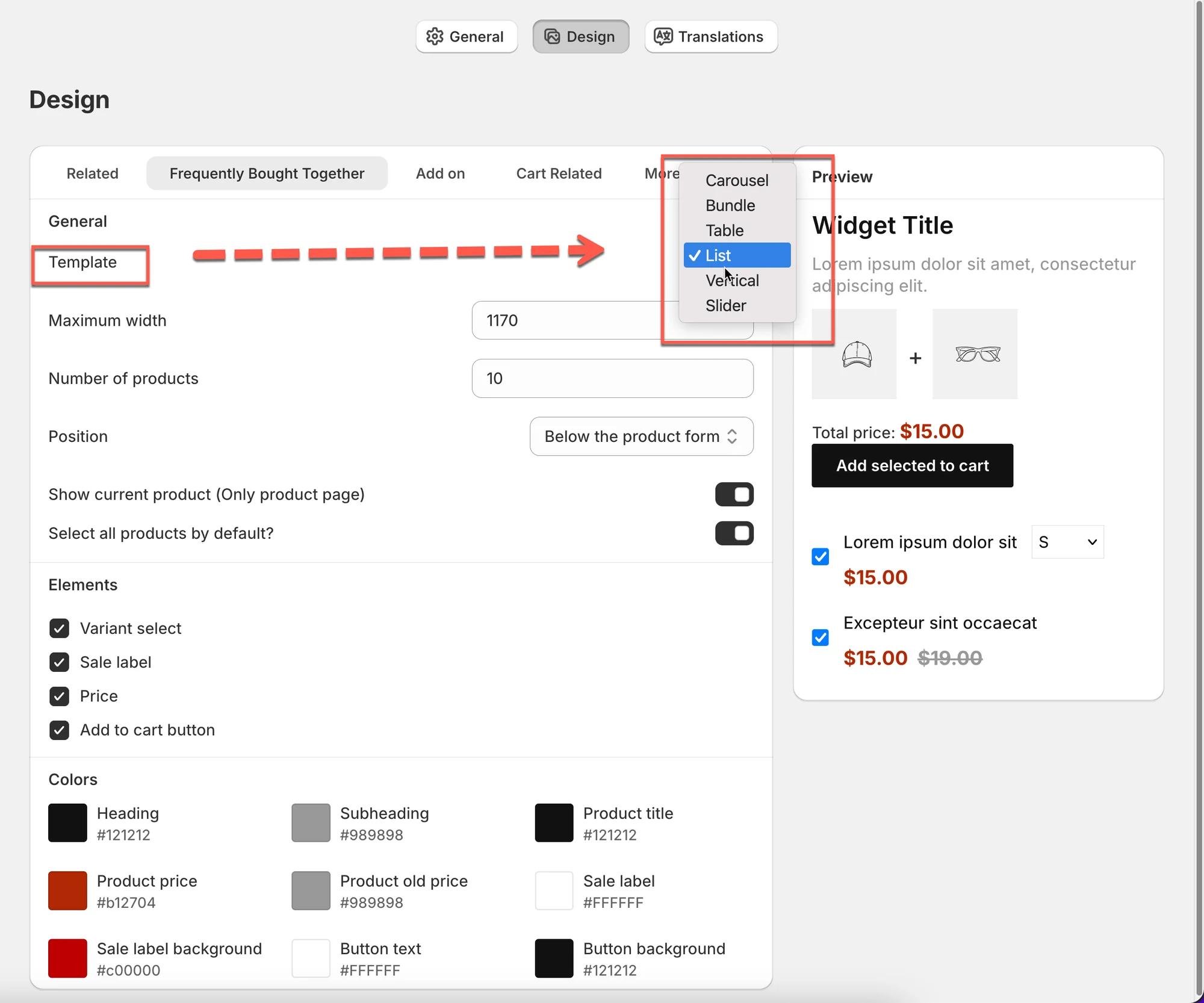
Bölüm başlığı “1) Bir düzen (Template) seçin”Bu, mağazanızda ilgili ürünlerin nasıl görüntüleneceğini kontrol eder.
Kullanılabilir düzenler
Bölüm başlığı “Kullanılabilir düzenler”- Carousel
Ürünler yatay olarak kayar.
Ürün sayfaları ve modern düzenler için en iyisi. - Bundle
Birlikte gruplanmış ürünleri gösterir.
“Birlikte satın al” veya paket teklifleri için idealdir. - Table
Kompakt, liste tarzı düzen.
Çok sayıda ürün gösterirken kullanışlıdır. - List
Basit dikey liste.
Temiz ve kolay taranabilir. - Vertical
Üst üste kartlar.
Genellikle kenar çubuklarında kullanılır. - Slider
Büyük kaydırmalı kartlar.
Görsel etki için iyidir.
İpucu:
Emin değilseniz Carousel ile başlayın; çoğu mağaza için iyi çalışır.
2) Genel düzen ayarları
Bölüm başlığı “2) Genel düzen ayarları”Maximum width
Bölüm başlığı “Maximum width”Widget’ın ne kadar geniş olabileceğini kontrol eder.
- Örnek: 1170 çoğu masaüstü düzenine uyar
- Daha küçük değerler widget’ı daha kompakt yapar
Number of products
Bölüm başlığı “Number of products”Gösterilecek ilgili ürünlerin sayısını belirler.
- Örnek: 10 → en fazla 10 ürün göster
- Gerçek sayı düzene ve ekran boyutuna bağlı olabilir
3) Widget konumunu seçin
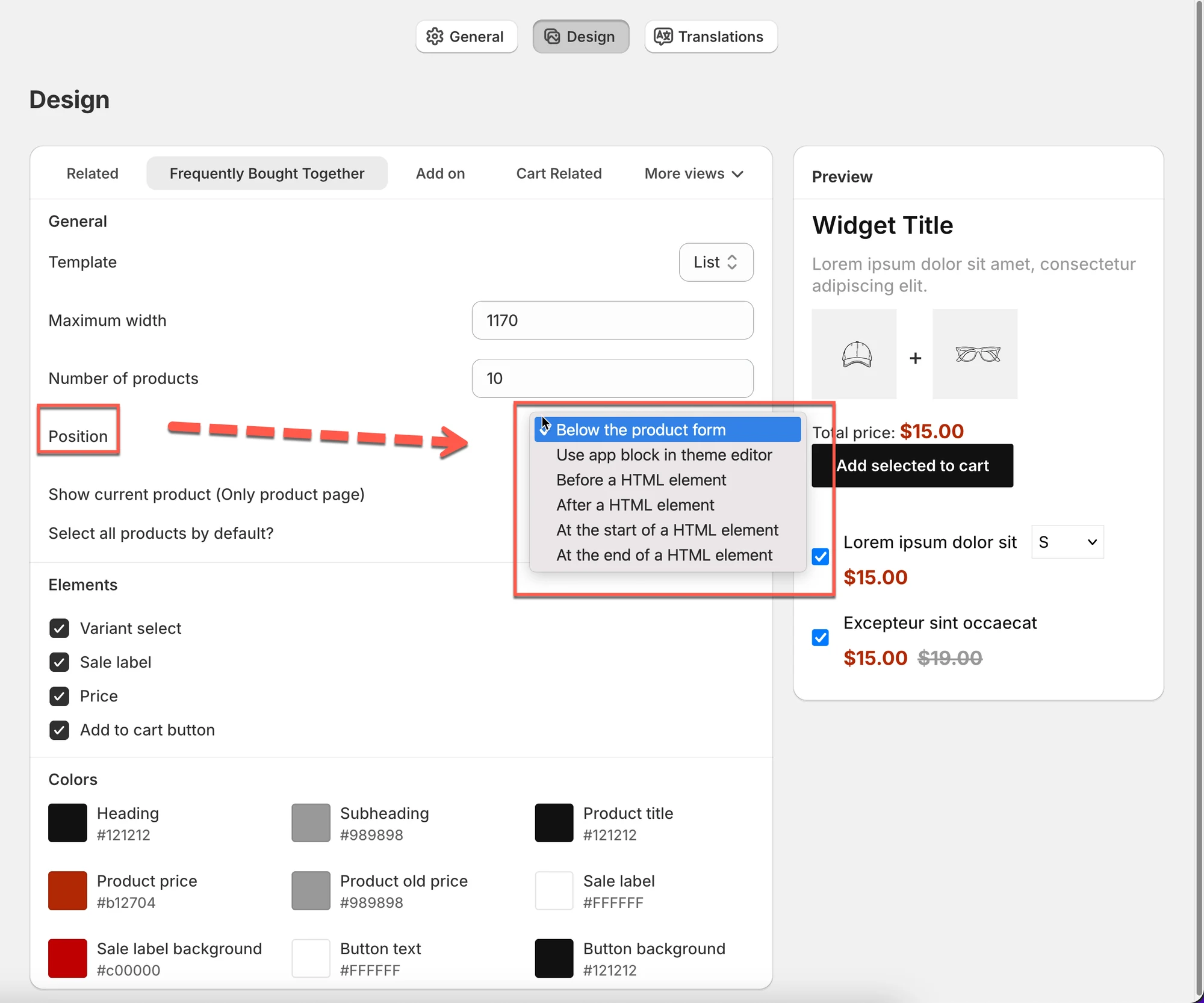
Bölüm başlığı “3) Widget konumunu seçin”Widget’ın ürün sayfasında nerede görüneceğini tanımlar.
Yaygın seçenekler:
- Below the product form (en yaygın)
- Use app block in theme editor (OS 2.0 temaları için önerilir)
- Before / After a HTML element (gelişmiş kullanım)
İpucu:
Temanız destekliyorsa App block kullanın; en güvenli seçenektir.
4) Öğeleri göster veya gizle
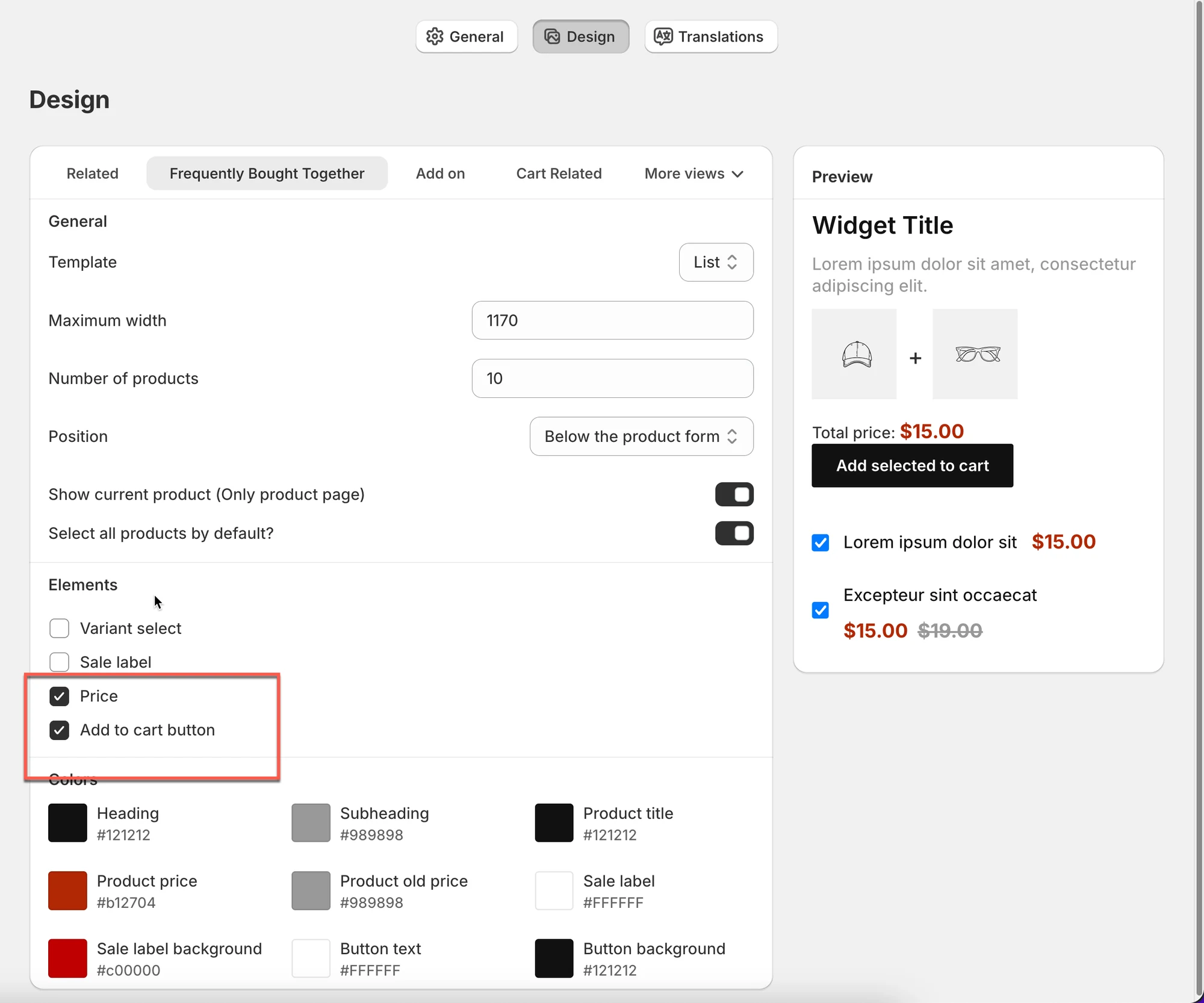
Bölüm başlığı “4) Öğeleri göster veya gizle”Widget içinde hangi bilgilerin görüntüleneceğini seçin:
- Variant select
- Sale label
- Price
- Add to cart button
Önerilen:
- Price ve Add to cart özelliklerini açık tutun
- Variant select özelliğini yalnızca varyantlar önemliyse açın
5) Renkleri özelleştirin
Bölüm başlığı “5) Renkleri özelleştirin”Widget’ı mağazanızın tasarımına uydurun.
Şunları özelleştirebilirsiniz:
- Heading & subheading
- Product title
- Price & old price
- Sale label text & background
- Button text & background
6) Değişikliklerinizi önizleyin
Bölüm başlığı “6) Değişikliklerinizi önizleyin”Preview panel bölümünü şunlar için kullanın:
- Düzen değişikliklerini anında görmek
- Boşluk, renkler ve düğmeleri kontrol etmek
- Mobil uyumlu görünümü doğrulamak
🙋 Hâlâ desteğe ihtiyacınız var mı?
Hâlâ yardıma ihtiyacınız varsa lütfen hi@tipo.io adresinden bizimle iletişime geçmekten çekinmeyin. Size memnuniyetle yardımcı olacağız.