
Team Portal Kılavuzu (Personel için)
Yapay Zekâ Özeti
Personelin Tipo Appointment Booking ekip portalını kullanarak programını kontrol etmesi, kendi randevularını yönetmesi ve mağaza yönetici erişimi olmadan uygunluk ayarlaması için bir kılavuz. Giriş, parola yerine e-postayla gönderilen bir bağlantıyla yapılır. Hangi menü öğelerini ve eylemleri gördüğünüz, yöneticinizin verdiği izinlere bağlıdır.
Daha fazla gösterDaha az göster
- Yöneticinizden gelen giriş bağlantısını açın, e-postanızı girin ve gelen kutunuza gönderilen bağlantıya tıklayın.
- Randevu eylemleri (Approve, Reschedule, Cancel, manuel oluşturma) yalnızca atanmış personel olarak sizin olduğunuz randevulara uygulanır.
- Bir tarihe tıklayarak, Start time ve End time değerlerini girerek, nasıl uygulanacağını seçerek ve kaydederek uygunluğu ayarlayın.
- Hizmetleri yöneticiniz atar; bir hizmet eksikse ona sorun.
Yapay zekâ tarafından oluşturulan özet. Hatalar içerebilir, bu nedenle aşağıdaki kılavuzun tamamını kontrol edin.
Hoş geldiniz! Team portal, mağazanın yönetici paneline erişim gerektirmeden programınızı görmenizi, kendi randevularınızı yönetmenizi ve müsaitliğinizi ayarlamanızı tek bir yerden sağlar.
🔗 Nasıl giriş yapılır
Bölüm başlığı “🔗 Nasıl giriş yapılır”Yöneticiniz size bir portal giriş bağlantısı gönderecek.
Bağlantıyı açın ve e-posta adresinizi girin.
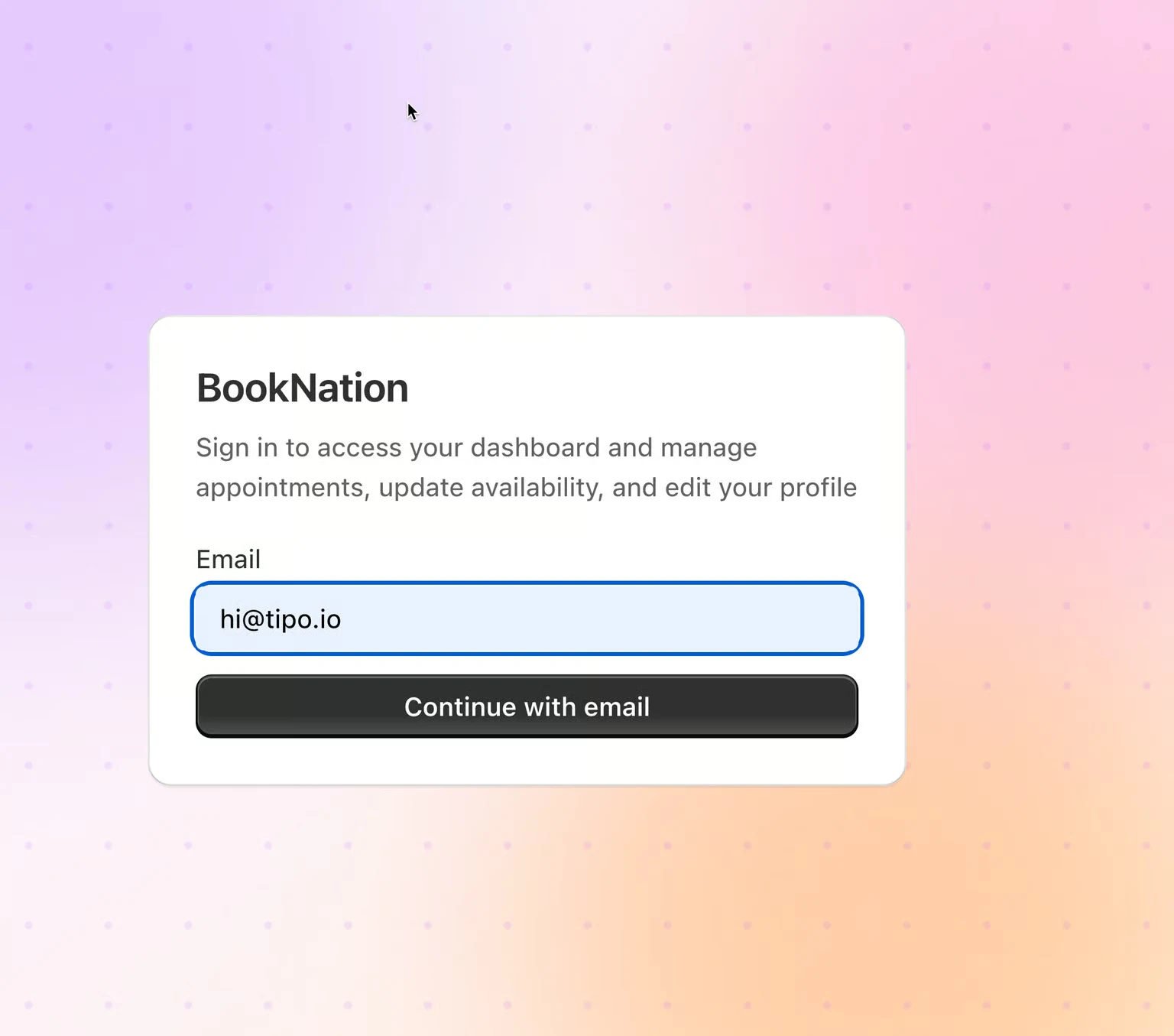
Gelen kutunuzu kontrol edin — bu e-posta adresine bir giriş bağlantısı gönderilecek.
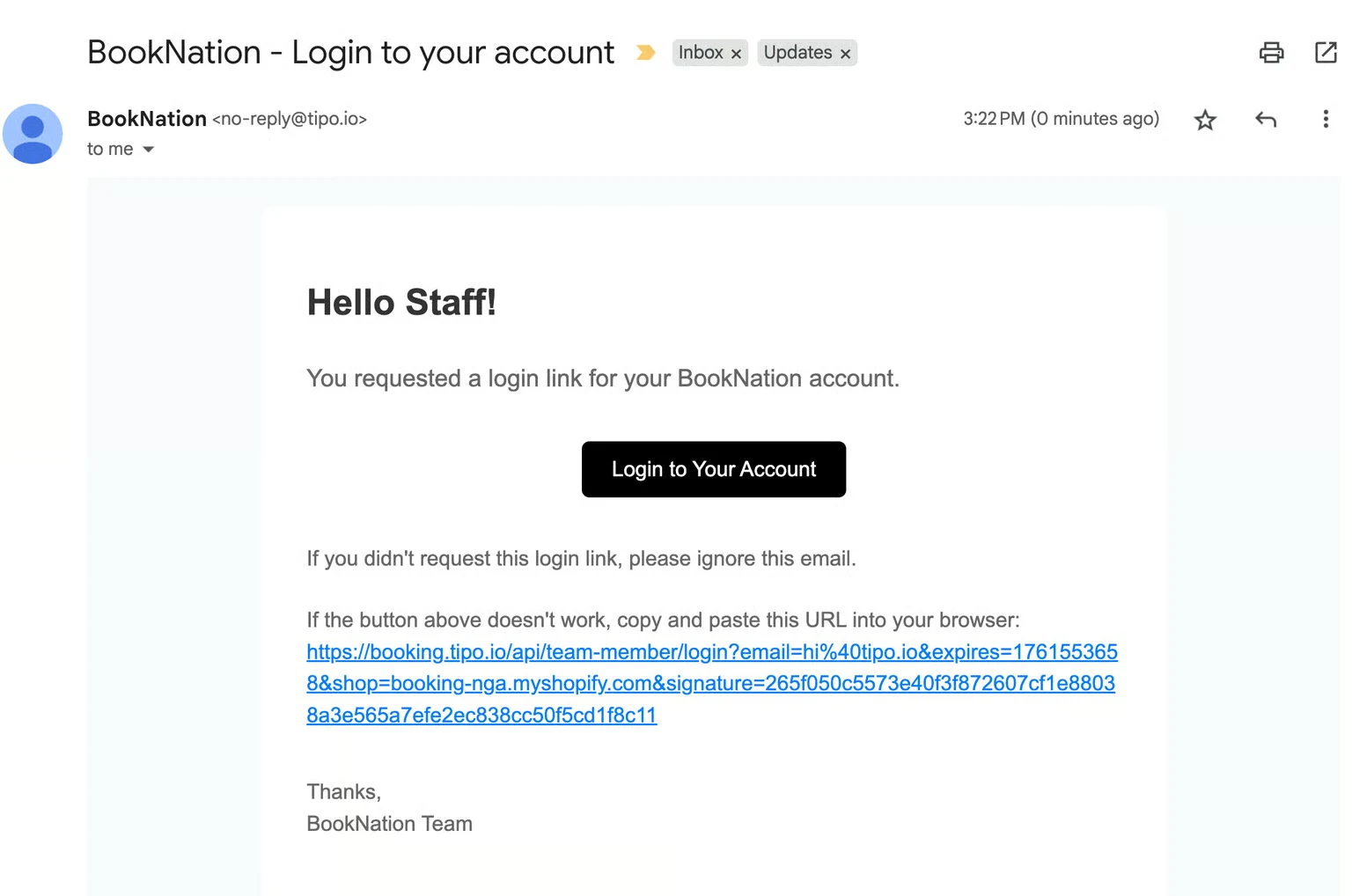
Panonuza erişmek için e-postadaki bağlantıya tıklayın.
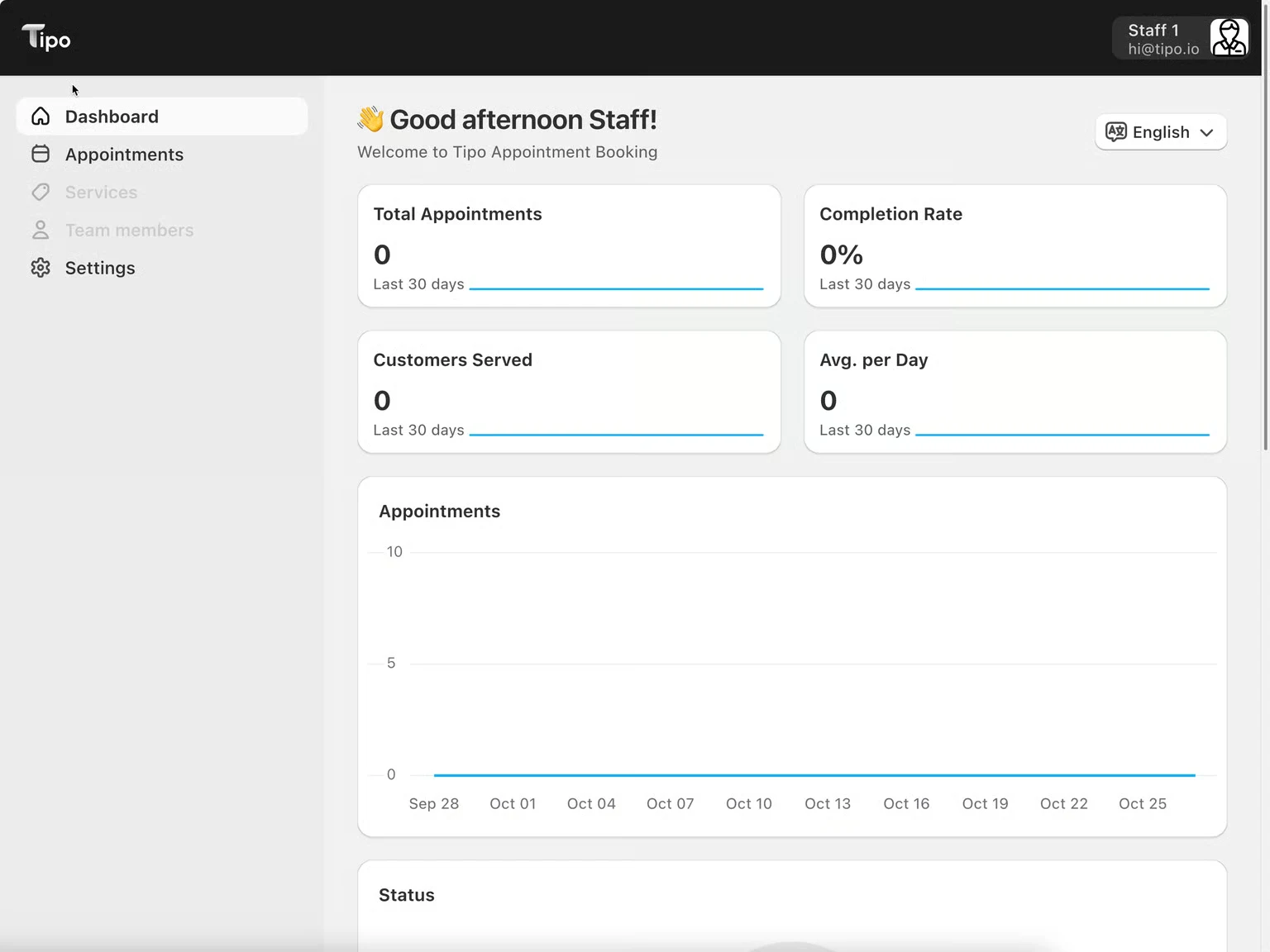
📌 Not: Şifre gerekmez — her giriş e-posta bağlantısıyla yapılır. E-postayı almadıysanız spam klasörünüzü kontrol edin veya yöneticinizden doğru e-postanın kayıtlı olduğunu onaylamasını isteyin.
🗓️ Giriş yaptıktan sonra ne göreceksiniz
Bölüm başlığı “🗓️ Giriş yaptıktan sonra ne göreceksiniz”Panonuz sizi adınızla karşılar ve hızlı bir genel bakış sunar:
| Bölüm | Gösterir |
|---|---|
| Total Appointments | Son 30 gündeki sayı |
| Completion Rate | Tamamlanan randevularınızın yüzdesi |
| Customers Served | Son 30 gündeki benzersiz müşteriler |
| Avg. per Day | Günlük ortalama randevu sayısı |
| Appointments chart | Zaman içindeki eğilim |
| Status | Dağılım — Approved, Pending ve daha fazlası |
| Upcoming appointments | Sonraki rezervasyonlarınız, View all bağlantısıyla |
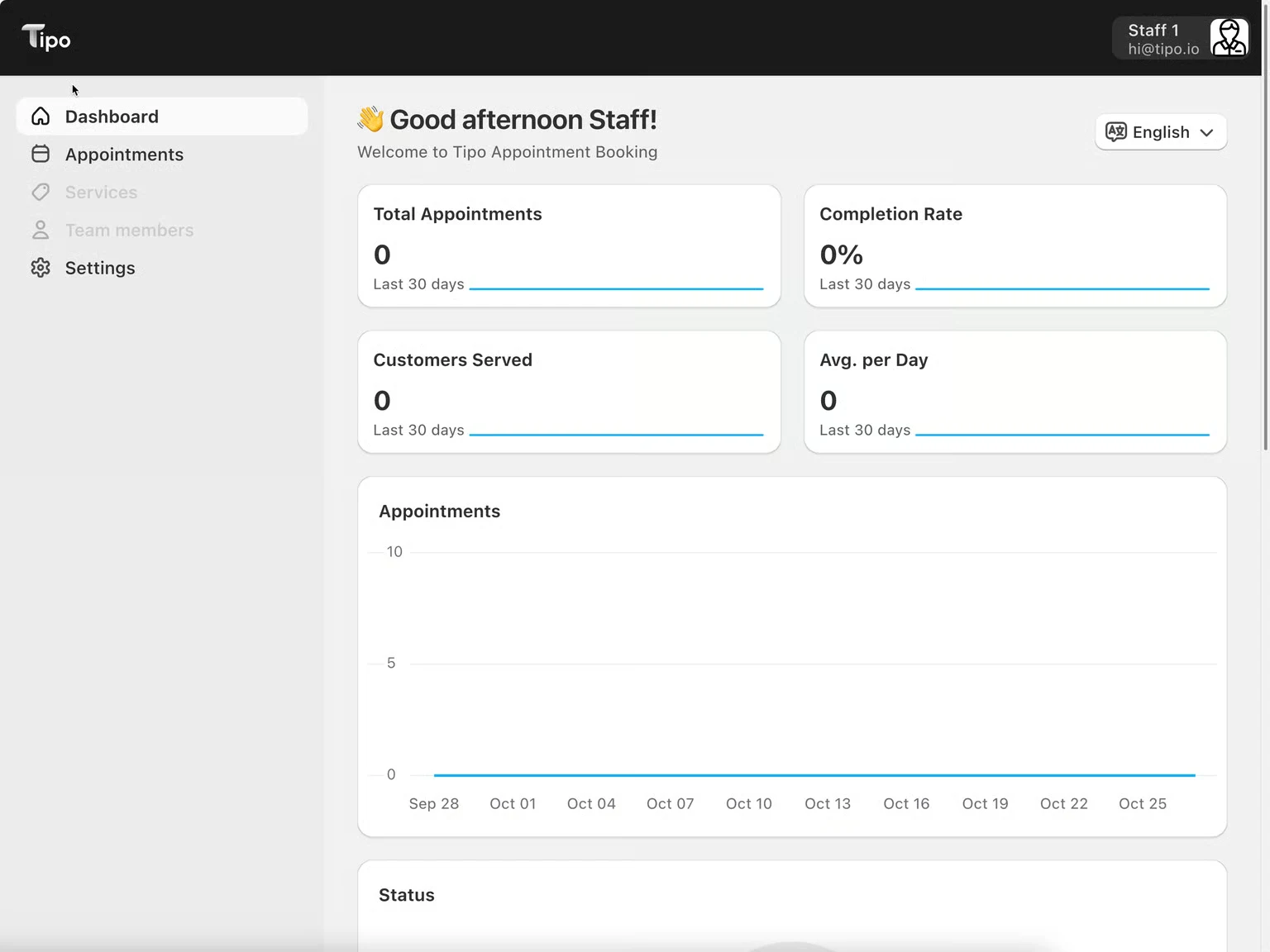
Kenar çubuğu menüsü: Dashboard, Appointments, Services, Team members, Settings.
📌 Not: Hangi menü öğelerini göreceğiniz, yöneticinizin size verdiği izinlere bağlıdır. Services veya Team members sizde görünmüyorsa bu beklenen bir durumdur — her ekip üyesi bu bölümlere erişim almaz.
✅ Randevularınızı yönetme
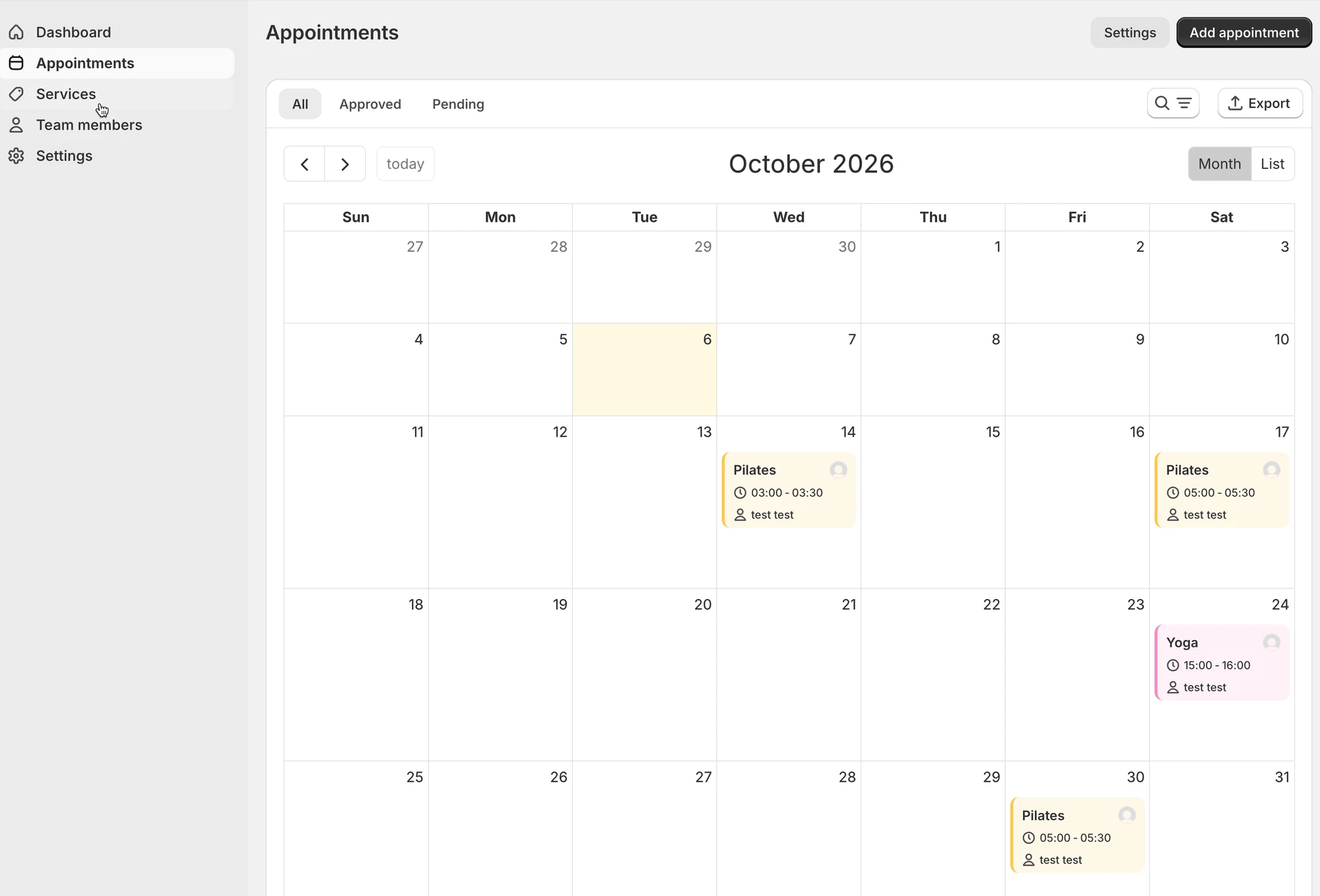
Bölüm başlığı “✅ Randevularınızı yönetme”Takviminizden herhangi bir randevuyu açarak şunları yapabilirsiniz:
| İşlem | Ne yapar |
|---|---|
| Approve | Bekleyen bir rezervasyonu onaylar |
| Reschedule | Farklı bir tarihe/saate taşır |
| Cancel | Rezervasyonu iptal eder |
| Manually create | Çevrimiçi mağazadan rezervasyon yapmayan müşteriler için yeni bir randevu oluşturur |
⚠️ Not: Bu işlemler yalnızca atanmış personel olduğunuz randevular için kullanılabilir. Bir işlem eksikse yöneticiniz o izni vermemiş olabilir — kontrol etmelerini isteyin.
⏰ Müsaitliğinizi ayarlama
Bölüm başlığı “⏰ Müsaitliğinizi ayarlama”Müsaitliğiniz, müşterilerin sizinle hangi saat dilimlerinde rezervasyon yapabileceğini kontrol eder — bu yüzden güncel tutun.
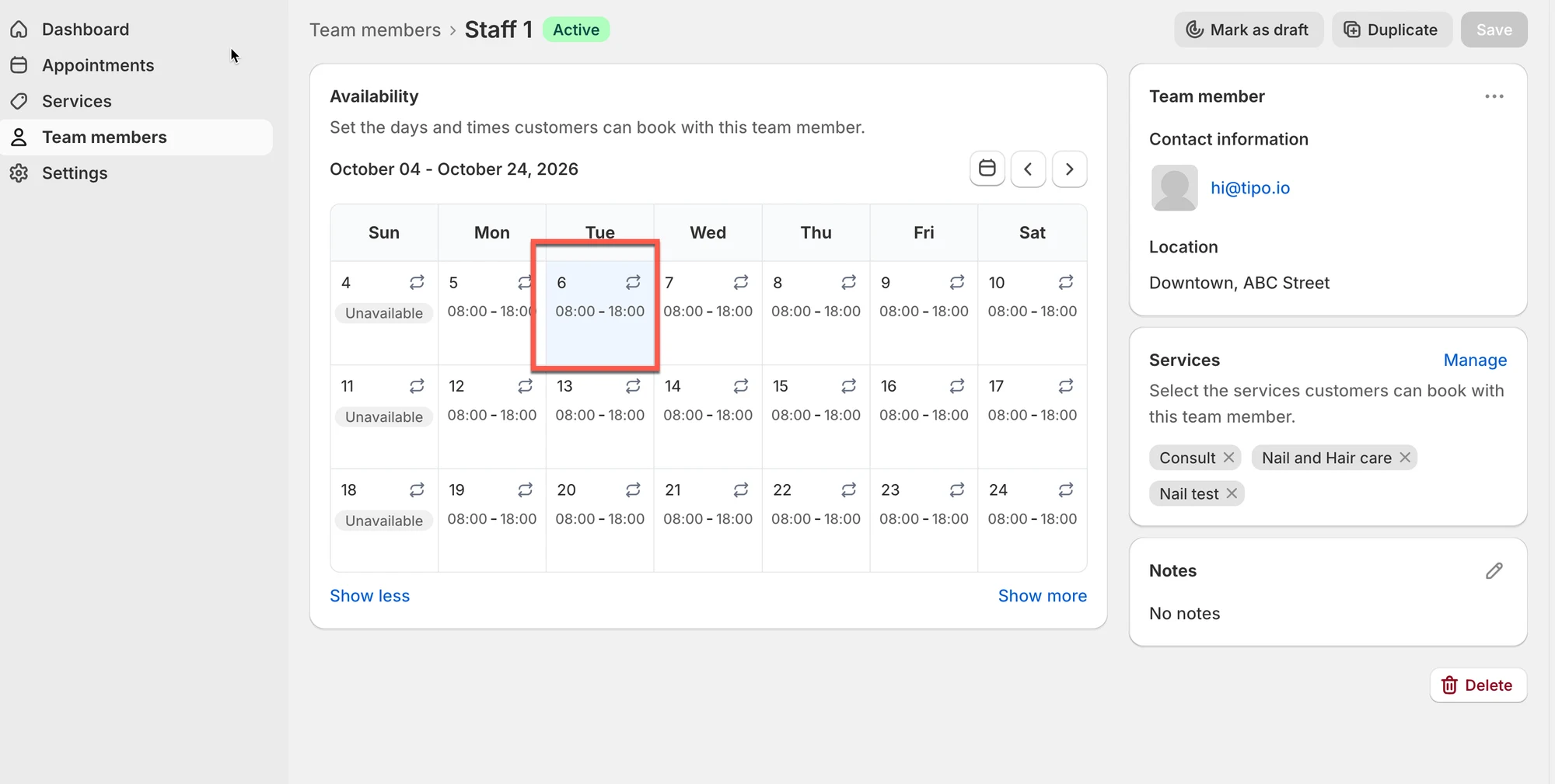
Portaldeki Availability bölümünüzü açın
Saat ayarlamak istediğiniz tarihe veya güne tıklayın.
Start time ve End time değerlerinizi girin
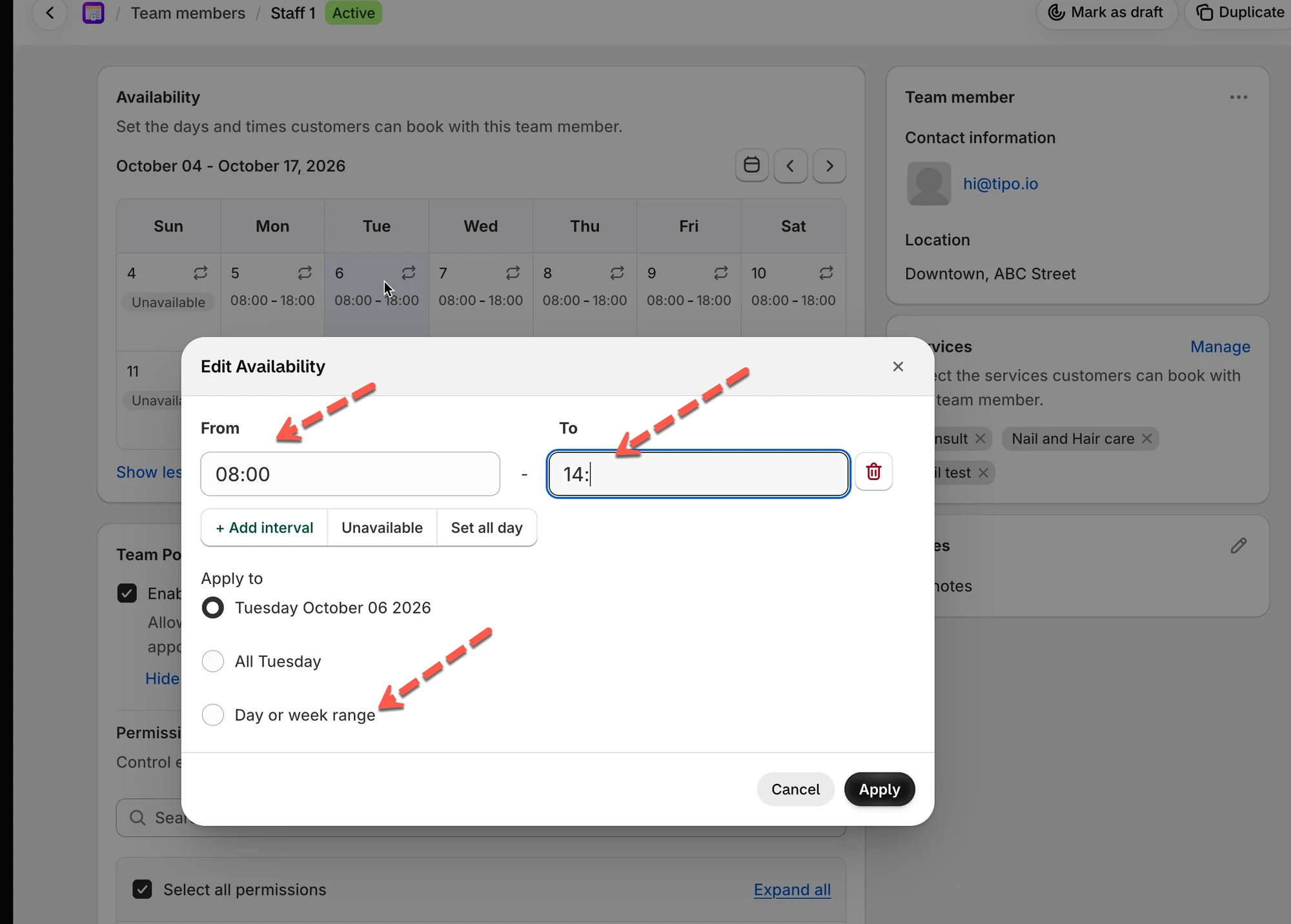
Nasıl uygulanacağını seçin
| Uygulama | Ne zaman kullanılır |
|---|---|
| Belirli tarih | Yalnızca bir tarih bu saatleri kullanmalıysa (ör. yalnızca 3 Kasım) |
| Tüm Pazartesiler | Her Pazartesi aynı programı izlemeliyse |
| Gün/hafta aralığı | Aynı program birden fazla gün veya haftaya uygulanır |
Kaydet’e tıklayın
💡 Örnek: 1 saatlik bir hizmet için
08:00–18:00ayarlarsanız, müşteriler saatlik dilimleri görür —08:00–09:00,09:00–10:00ve benzeri, son dilim17:00başlar.
📌 Not: Yalnızca yöneticinizin size atadığı hizmetler için müsaitlik ayarlayabilirsiniz. Sunduğunuz bir hizmet listede yoksa, atanması için yöneticinizden isteyin.
▶️ Eğitim videosu
Bölüm başlığı “▶️ Eğitim videosu ”📂 Services
Bölüm başlığı “📂 Services”Yöneticiniz erişim verdiyse, Services yöneticilerle aynı şekilde çalışır — hizmetleri yalnızca görüntülemekle kalmaz, normal şekilde görüntüleyebilir, oluşturabilir ve düzenleyebilirsiniz.
| Yapabilecekleriniz | Nasıl |
|---|---|
| Listeyi görüntüleme | Ad, durum, kapasite, süre |
| Yeni hizmet oluşturma | Yöneticinin yapacağı gibi New service öğesine tıklayın |
| Mevcut hizmeti düzenleme | Hizmeti açın ve ayrıntılarını güncelleyin |
⚙️ Settings
Bölüm başlığı “⚙️ Settings”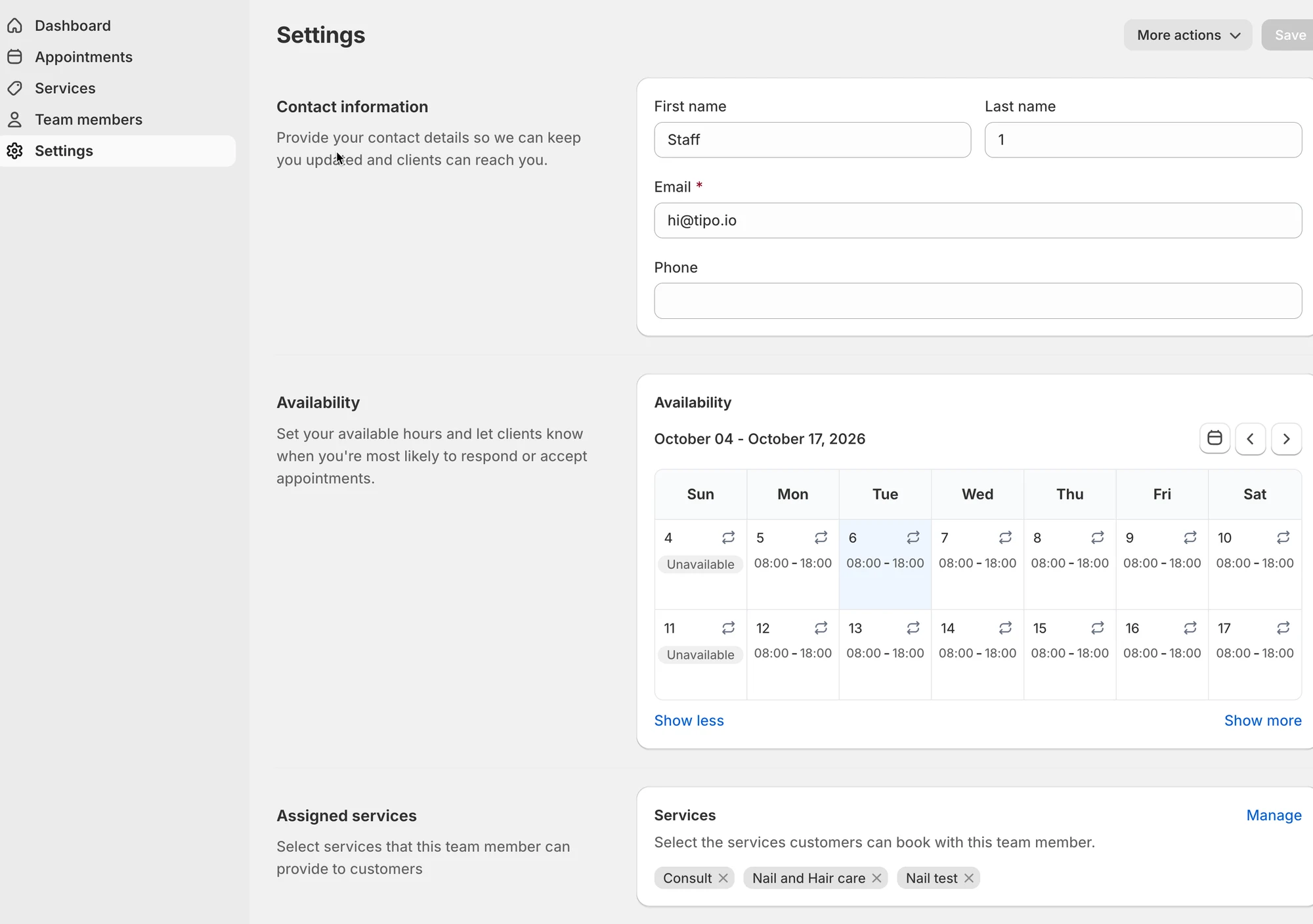
İletişim bilgileri
Bölüm başlığı “İletişim bilgileri”- First name / Last name — programda nasıl göründüğünüz
- Email — giriş bağlantınızın ve bildirimlerin gönderildiği adres
- Phone (isteğe bağlı)
Bunu doğru tutun — müşteriler ve yöneticiniz rezervasyonlarınızı bununla tanır.
Availability
Bölüm başlığı “Availability”Yukarıda ayrıntılı olarak anlatıldı — çalışma saatleri takviminiz.
Atanmış hizmetler
Bölüm başlığı “Atanmış hizmetler”Müşterilerin özellikle sizinle rezervasyon yapabileceği hizmetleri gösterir.
⚠️ Not: Bu liste yöneticiniz tarafından yönetilir, burada düzenlenemez. Sunduğunuz bir hizmet eksikse, size atanması için yöneticinizden isteyin.