
Create & Update ürünleri
Yapay Zekâ Özeti
Çoğu mağaza için önerilen seçenek olan Create & Update ürün senkronizasyon modunu anlatır. Tipo Sync, Destination store'da eksik olan ürünleri oluşturur, var olanları günceller ve yeni Source ürünlerini otomatik olarak senkronize eder. Karar verirken bir eşleştirme tanımlayıcısını karşılaştırır: Handle, SKU veya Barcode.
Daha fazla gösterDaha az göster
- Destination store'u açın, Stores'a tıklayın, ardından Connect store'a tıklayın (veya mevcut bir bağlantının ayrıntılarını açın).
- General > Matching & Imports altında Create & Update'i seçin.
- Benzersiz bir tanımlayıcı seçin: Handle (önerilir), SKU veya Barcode; SKU'lar ve barkodlar her varyant için benzersiz olmalıdır.
- Yeni bir bağlantı için Product sync'i etkinleştirin ve ürünleri seçin; Save'e tıklayın.
- Eşleşen ürün bulunursa güncellenir; eşleşme yoksa oluşturulur.
Yapay zekâ tarafından oluşturulan özet. Hatalar içerebilir, bu nedenle aşağıdaki kılavuzun tamamını kontrol edin.
⚙️ Create & Update nasıl etkinleştirilir
Bölüm başlığı “⚙️ Create & Update nasıl etkinleştirilir”Create & Update seçeneği, ürünleri Source store ve Destination store arasında senkronize tutar.
Etkinleştirildiğinde Tipo Sync şunları yapar:
✅ Destination store’da olmayan ürünleri oluşturur
✅ Destination store’da zaten var olan ürünleri günceller
✅ Source store’a eklenen yeni ürünleri otomatik olarak senkronize eder
Çoğu mağaza için önerilen seçenek budur.
⚙️ Create & Update nasıl etkinleştirilir
Bölüm başlığı “⚙️ Create & Update nasıl etkinleştirilir”Yeni bağlantı için
Bölüm başlığı “Yeni bağlantı için”- Destination store’da uygulamayı açın > Stores öğesine tıklayın > Connect store düğmesine tıklayın

- Source Store’dan alınan Connection Code’u girin (Source Store’daki uygulamanın Settings bölümünde bulunur).
- General bölümünde Matching & Imports öğesini bulun > Create & Update seçin
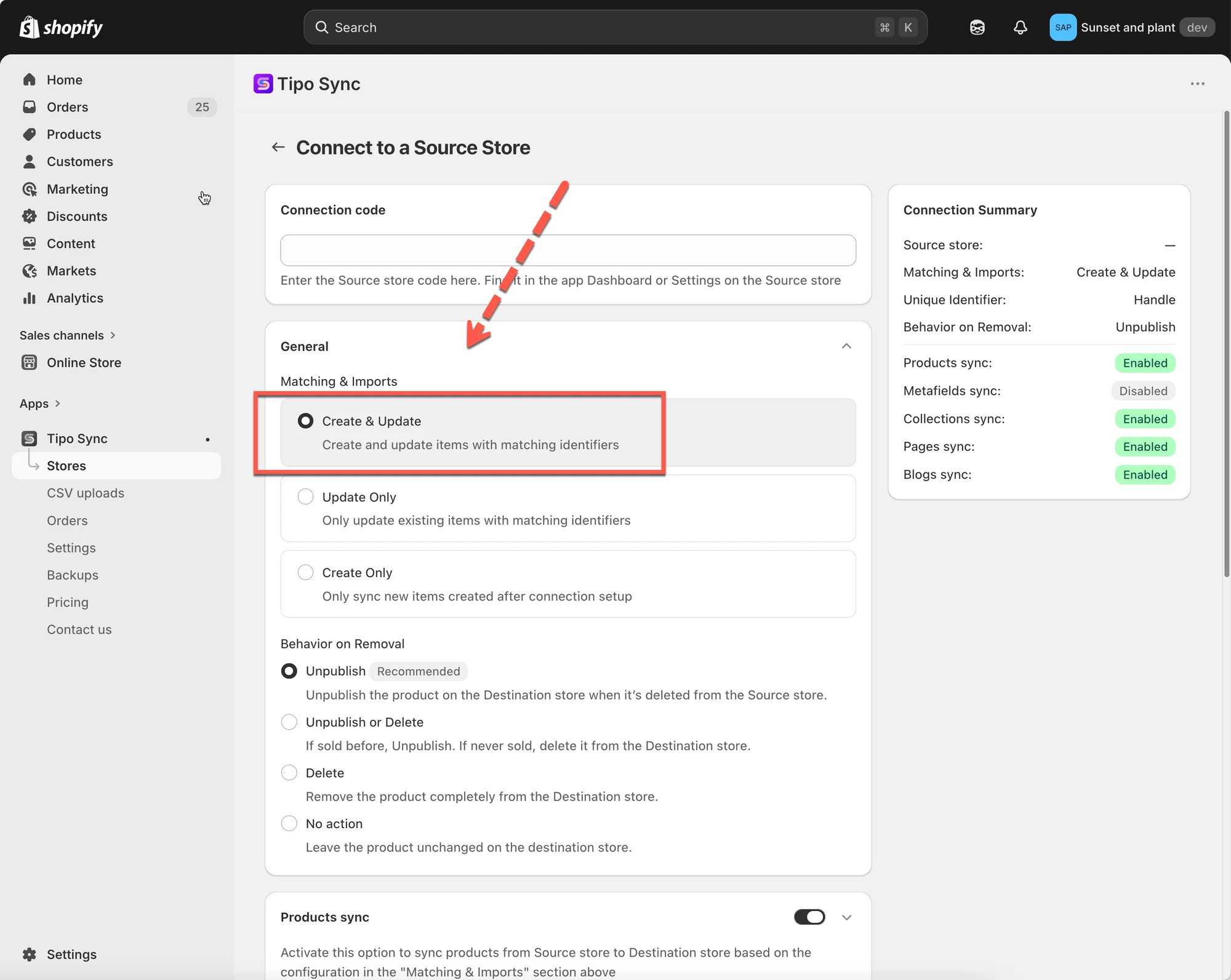
- Tercih ettiğiniz Unique Identifier’ı seçin:
Handle (önerilen)
SKU (tüm varyantların benzersiz SKU’lara sahip olduğundan emin olun)
Barkod (tüm varyantların benzersiz barkodlara sahip olduğundan emin olun) 5. Product sync ayarını etkinleştirin > senkronize etmek istediğiniz ürünleri seçin 6. Bağlantıyı tamamlayın ve Save düğmesine tıklayın
Çalışan bir bağlantı için
Bölüm başlığı “Çalışan bir bağlantı için”1. Destinations store’a gidin > Stores öğesine tıklayın > bağlantı ayrıntılarını görmek için source store’un URL’sine tıklayın

- General > Matching & Imports bölümünde Create & Update seçin
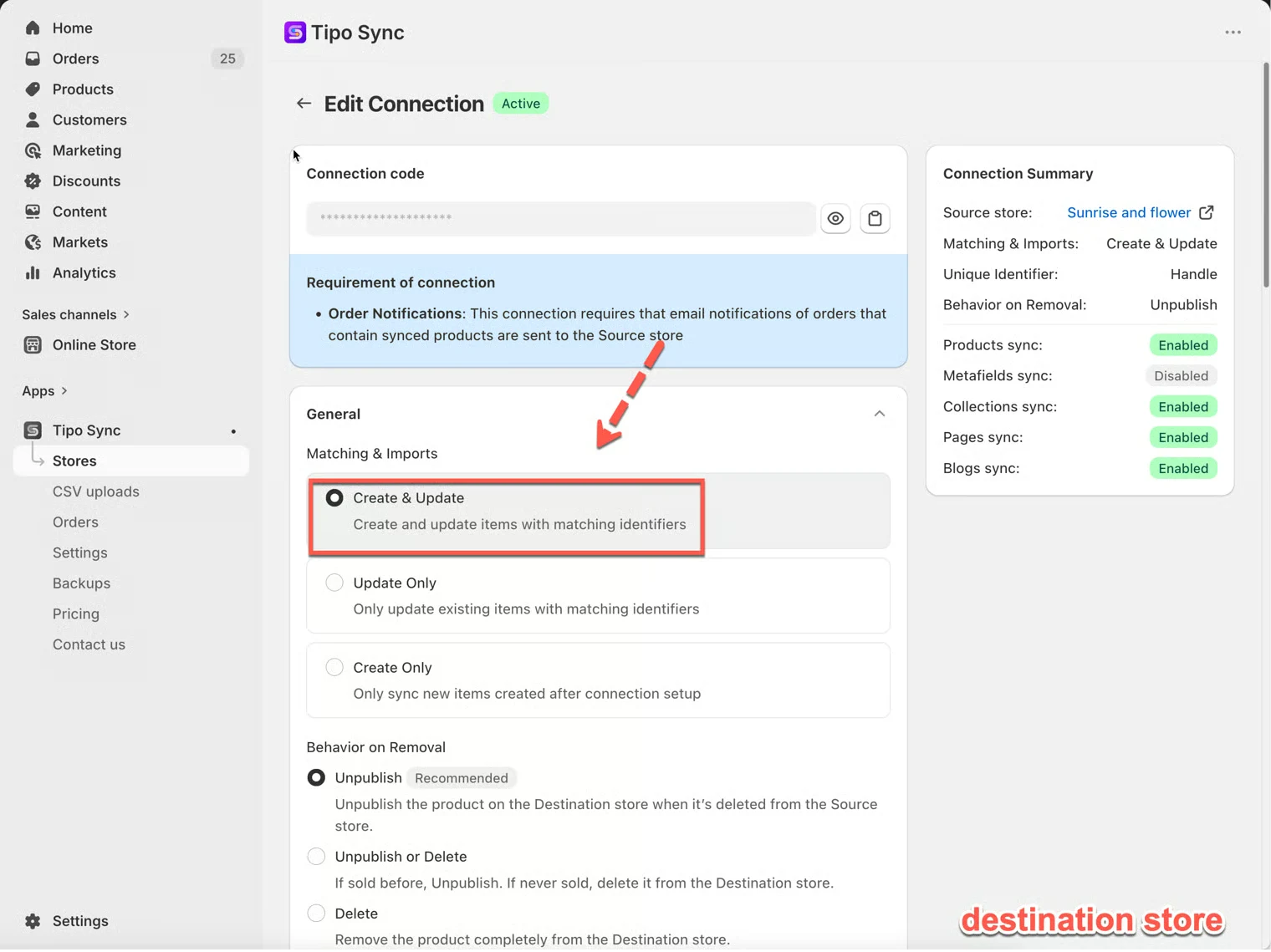
- Değişiklikleri uygulamak için Save düğmesine tıklayın.
Önemli notlar: Uygulama, ürünleri seçilen Identifiers değerlerinden birine göre senkronize eder: Handle, SKU ve Barkod
🔗 Tipo Sync ürünleri nasıl eşleştirir
Bölüm başlığı “🔗 Tipo Sync ürünleri nasıl eşleştirir”Bir ürün oluşturmadan veya güncellemeden önce Tipo Sync, ürünün Destination store’da zaten var olup olmadığını kontrol eder.
Bunu yapmak için uygulama, ürünleri bir Matching Identifier kullanarak karşılaştırır.
Matching Identifier, iki ürünün mağazalar arasında aynı ürün olup olmadığını belirlemek için kullanılan değerdir.
Kullanılabilir Matching Identifier’lar
Bölüm başlığı “Kullanılabilir Matching Identifier’lar”| Identifier | Açıklama | Örnek |
|---|---|---|
| Handle (Önerilen) | Ürün URL’sinin benzersiz kısmı | /kimono-dress-coral |
| SKU | Bir ürün varyantına atanmış benzersiz kod | SKU-12345-CORAL |
| Barcode | Küresel envanter kodu | 8850123456789 |
🔄 Create & Update nasıl çalışır
Bölüm başlığı “🔄 Create & Update nasıl çalışır”Bir ürün senkronize edildiğinde Tipo Sync önce seçilen Matching Identifier değerini kontrol eder.
| Sonuç | İşlem |
|---|---|
| Eşleşen ürün bulundu | Mevcut ürünü güncelle |
| Eşleşen ürün bulunamadı | Yeni ürün oluştur |
🛍 Örnek 1: Ürün eşleşmesi bulundu
Bölüm başlığı “🛍 Örnek 1: Ürün eşleşmesi bulundu”Source Store
| Ürün | Handle |
|---|---|
| Kimono Dress Coral | kimono-dress-coral |
Destination Store
Bölüm başlığı “Destination Store”| Ürün | Handle |
|---|---|
| Kimono Dress Coral | kimono-dress-coral |
Her iki ürünün de aynı Handle değerine sahip olması nedeniyle Tipo Sync bunları aynı ürün olarak tanır.
Sonuç
✅ Ürün güncellenir
✅ Yinelenen ürün oluşturulmaz
🛍 Örnek 2: Ürün eşleşmesi bulunamadı
Bölüm başlığı “🛍 Örnek 2: Ürün eşleşmesi bulunamadı”Source Store
| Ürün | Handle |
|---|---|
| Linen Shirt Beige | linen-shirt-beige |
Destination Store
Bölüm başlığı “Destination Store”| Ürün | Handle |
|---|---|
| Summer Dress Blue | summer-dress-blue |
Eşleşen bir Handle bulunamadı.
Sonuç
✅ Destination store’da yeni bir ürün oluşturulur
🛍 Örnek 3: Eylemde Create & Update
Bölüm başlığı “🛍 Örnek 3: Eylemde Create & Update”Source Store
| Ürün |
|---|
| A |
| B |
| C |
Destination Store
| Ürün |
|---|
| B |
| C |
Senkronizasyon sonrası sonuç
| Ürün | İşlem |
|---|---|
| A | Oluşturuldu |
| B | Güncellendi |
| C | Güncellendi |
Ürün A, Destination store’da bulunmadığı için oluşturulur.
Ürün B ve C zaten var olduğu için güncellenir.
🛍 Örnek 4: Yeni ürünleri otomatik senkronize etme
Bölüm başlığı “🛍 Örnek 4: Yeni ürünleri otomatik senkronize etme”İlk kurulum
Source Store şunları içerir:
- Ürün A
- Ürün B
- Ürün C
Destination Store şunları içerir:
- Ürün A
- Ürün B
- Ürün C
Bağlantı Create & Update ile yapılandırılmıştır.
Daha sonra
Şunları eklersiniz:
- Ürün D
- Ürün E
- Ürün F
Source store’a.
Sonuç
Tipo Sync otomatik olarak şunları oluşturur:
- Ürün D
- Ürün E
- Ürün F
Destination store’da.
Bu ürünlerden biri daha sonra Source store’da güncellenirse, bu değişiklikler de senkronize edilir.
⚖️ Senkronizasyon seçeneklerini karşılaştırın
Bölüm başlığı “⚖️ Senkronizasyon seçeneklerini karşılaştırın”| Seçenek | Yeni ürünleri oluştur | Mevcut ürünleri güncelle | En uygun durum |
|---|---|---|---|
| Create & Update | ✅ Evet | ✅ Evet | Tam senkronizasyon |
| Update Only | ❌ Hayır | ✅ Evet | Zaten var olan ürünleri güncelleme |
| Create Only | ✅ Evet | ❌ Hayır | Yalnızca yeni ürünleri içe aktarma |
🙋 Hâlâ desteğe ihtiyacınız var mı?
Hâlâ yardıma ihtiyacınız varsa lütfen hi@tipo.io adresinden bizimle iletişime geçmekten çekinmeyin. Size memnuniyetle yardımcı olacağız.