
Envanter senkronizasyonu için konumları eşleştirin
Yapay Zekâ Özeti
Envanter senkronizasyonunun doğru çalışması için bir Source ve Destination store arasında Shopify konumlarını nasıl eşleştireceğinizi öğrenin. Tipo Sync'in hangi Source konumunun hangi Destination konumuyla senkronize edileceğini bilmesi gerekir; eşleştirme olmadan envanter senkronize olmayabilir veya yanlış yere düşebilir. Eşleştirme kesinlikle bire birdir.
Daha fazla gösterDaha az göster
- Source store'da Settings > Locations bölümünü açın, All locations veya Specific locations seçin, ardından Save'e tıklayın.
- Destination store'da Stores > Connect Store'a tıklayın ve Source store'dan aldığınız bağlantı kodunu girin.
- Mapping locations bölümünde eşleştirilecek Source ve Destination konumlarını seçin, ardından Save'e tıklayın; senkronizasyon hemen çalışır.
- Bir Source konumu yalnızca bir Destination konumuyla eşleştirilebilir.
- Yalnızca eşleştirilmiş konumlar güncellenir; eşleştirilmemiş konumlar yok sayılır.
Yapay zekâ tarafından oluşturulan özet. Hatalar içerebilir, bu nedenle aşağıdaki kılavuzun tamamını kontrol edin.
Bu kılavuz, envanter senkronizasyonunun doğru çalışması için Shopify konumlarını Source ve Destination mağazaları arasında nasıl eşleştireceğinizi gösterir.
Envanter miktarlarınızın her zaman doğru olmasını sağlamak için çevrimiçi siparişler ve mağaza içi satışlar konumlara atanır.
✅ Konum eşleştirmesi neden gereklidir
Bölüm başlığı “✅ Konum eşleştirmesi neden gereklidir”Shopify envanteri konuma göre takip eder (depo, perakende mağaza, dağıtım merkezi).
Envanteri doğru senkronize etmek için Tipo Sync’in şunları bilmesi gerekir:
Hangi Source konumunun hangi Destination konumuyla senkronize edileceği.
Eşleştirme yapılmazsa:
- envanter senkronize edilmeyebilir
- envanter yanlış konuma senkronize edilebilir
- Destination store’da stok yanlış görünebilir
🛠️ Adım 1: Source store için senkronize edilecek konumları belirleyin
Bölüm başlığı “🛠️ Adım 1: Source store için senkronize edilecek konumları belirleyin ”1. Source store’da uygulamayı açın > Settings’e tıklayın
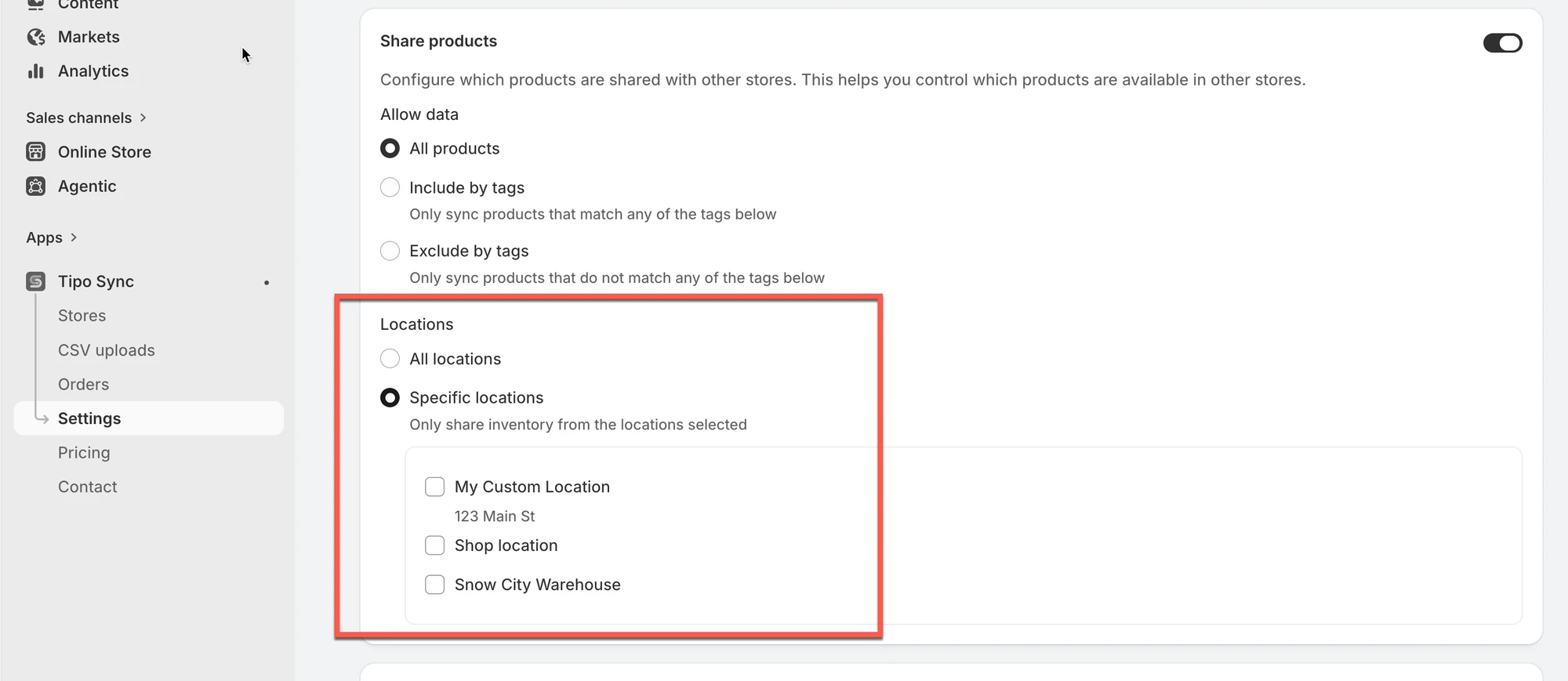
2. Locations bölümüne kadar aşağı kaydırın ve aşağıdaki 2 seçenekten birini seçin:
- All locations: Mağazanızın tüm konumlarında bulunan ürünler Destination store ile senkronize edilir
- Specific locations: Destination store’da değişiklik olduğunda yalnızca seçilen konumlardaki ürünler güncellenir
3. Save’e tıklayın
🛠️ Adım 2: İki mağazayı bağlarken konumları eşleştirin
Bölüm başlığı “🛠️ Adım 2: İki mağazayı bağlarken konumları eşleştirin”1. Source store’da uygulamayı açın > Stores’a tıklayın > Get connect code düğmesine tıklayın > açılan pencerideki bağlantı kodunu kopyalayın
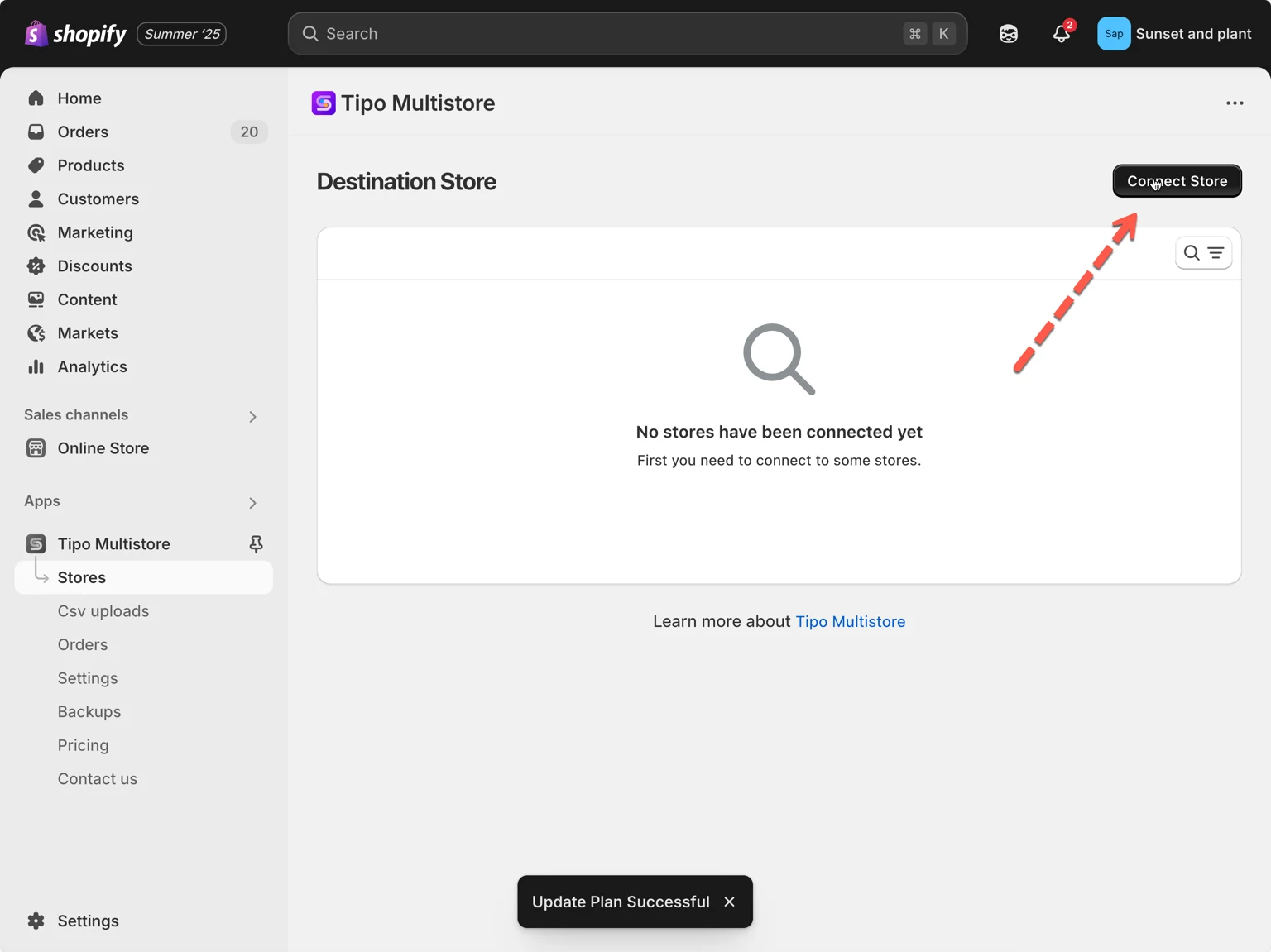
2. Destination store’a gidin, Tipo Multi-store uygulamasını açın > Stores’a tıklayın > Connect Store düğmesine tıklayın
3. Bağlantı anahtarını girin (anahtarı Source store’daki uygulama Dashboard’dan alın)
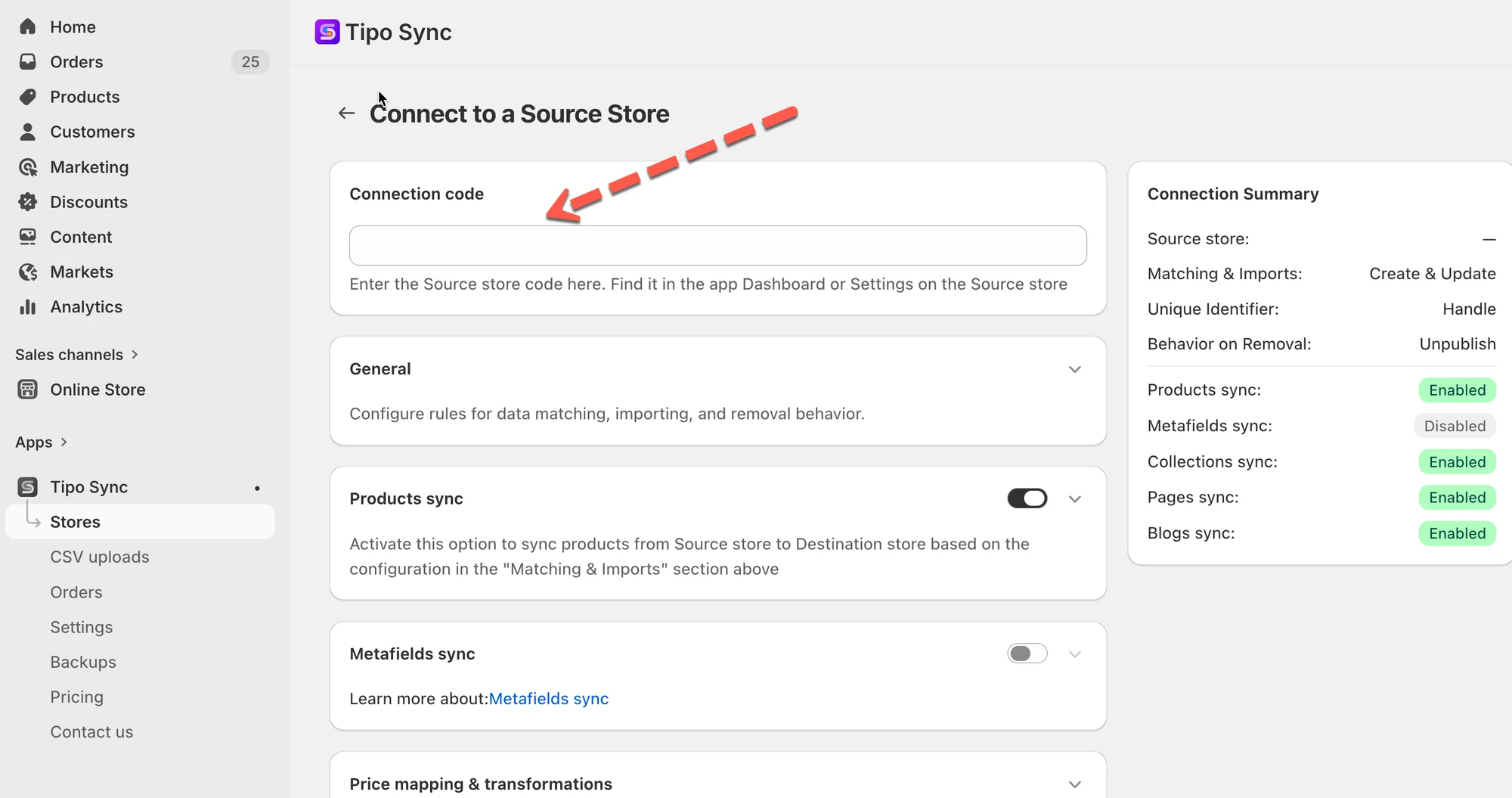
- Senkronize etmek istediğiniz ürünleri seçin ve bağlantı ayrıntılarındaki ayarları tamamlayın
- Aşağı kaydırarak Mapping locations bölümüne gelin ve mağazalar arasında eşleştirilecek konumları seçin
Eşleştirme ekranında şunları göreceksiniz:
- Source store konumları (solda)
- Destination store konumları (sağda)
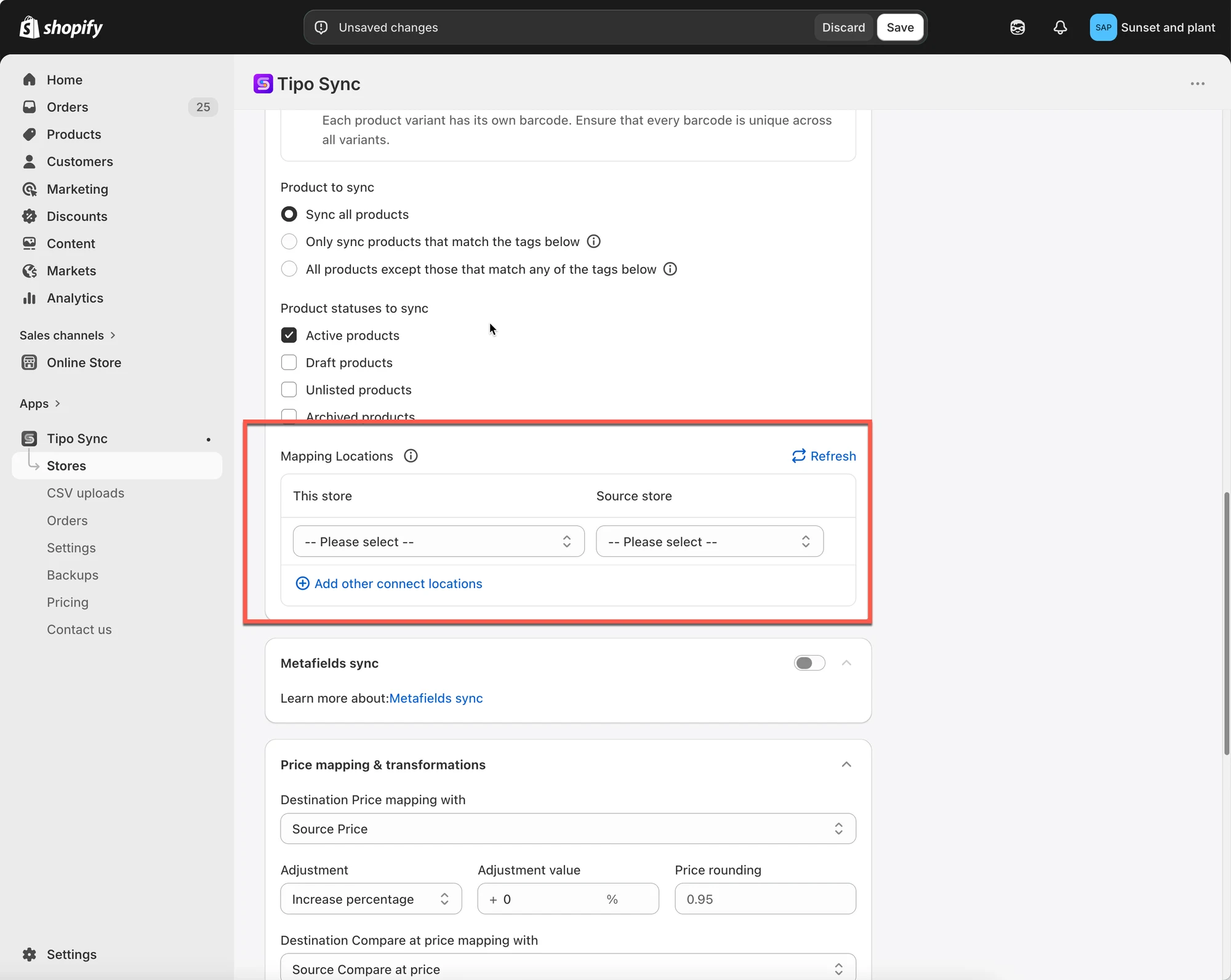
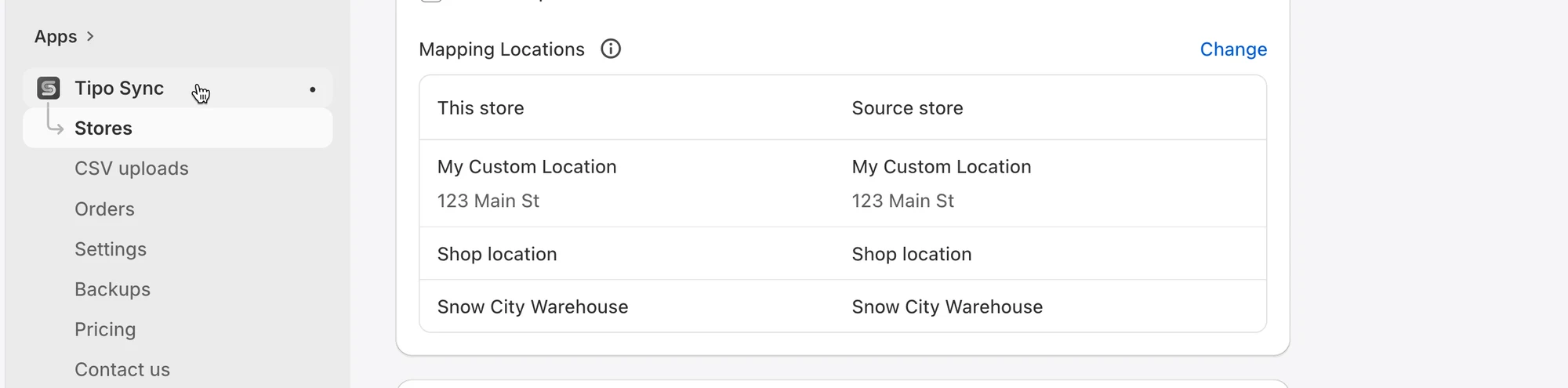
Not: Uygulama şu anda Source store’daki 1 konumu Destination store’daki 1 konumla senkronize eder. Source store’daki bir konumu Destination store’daki 2 konuma eşleştirmek mümkün değildir
- Save’e tıklayın
Senkronizasyon hemen çalıştırılacaktır. Tamamlanması biraz zaman alabilir.
✅ Eşleştirmeden sonra neler olur
Bölüm başlığı “✅ Eşleştirmeden sonra neler olur”Eşleştirme kaydedildikten sonra uygulama:
- Yalnızca bağlantıda eşleştirdiğiniz konumlarda envanteri günceller
- Eşleştirilmemiş konumları yok sayar
Önemli: Birebir eşleştirme
Her konum yalnızca bir karşılık gelen konuma eşleştirilebilir.
✅ Desteklenen:
| Source store | Destination store |
|---|---|
| Warehouse A | Warehouse A |
❌ Desteklenmeyen:
| Source store | Destination store |
|---|---|
| Warehouse A | Warehouse A |
| Warehouse A | Warehouse B |
Tek bir Source konumu, envanterini birden fazla Destination konumuna senkronize edemez.
🧪 Örnek
Bölüm başlığı “🧪 Örnek”Her iki mağazada da şu konumlar olduğunu varsayalım:
| Source Store | Destination Store |
|---|---|
| My Custom Location | My Custom Location |
| Shop location | Shop location |
Eşleştirme şu şekilde yapılandırılmıştır:
| Destination Store | Source Store |
|---|---|
| My Custom Location | My Custom Location |
| Shop location | Shop location |
Örnek 1: Tek yönlü envanter senkronizasyonu
Bölüm başlığı “Örnek 1: Tek yönlü envanter senkronizasyonu”Senkronizasyon yönü: Source Store → Destination Store
Senkronizasyondan önce
Source Store
| Location | Available |
|---|---|
| My Custom Location | 10,000 |
| Shop location | 0 |
Destination Store
| Location | Available |
|---|---|
| My Custom Location | 5 |
| Shop location | 100 |
Senkronizasyondan sonra
Destination Store
| Location | Available |
|---|---|
| My Custom Location | 10,000 |
| Shop location | 0 |
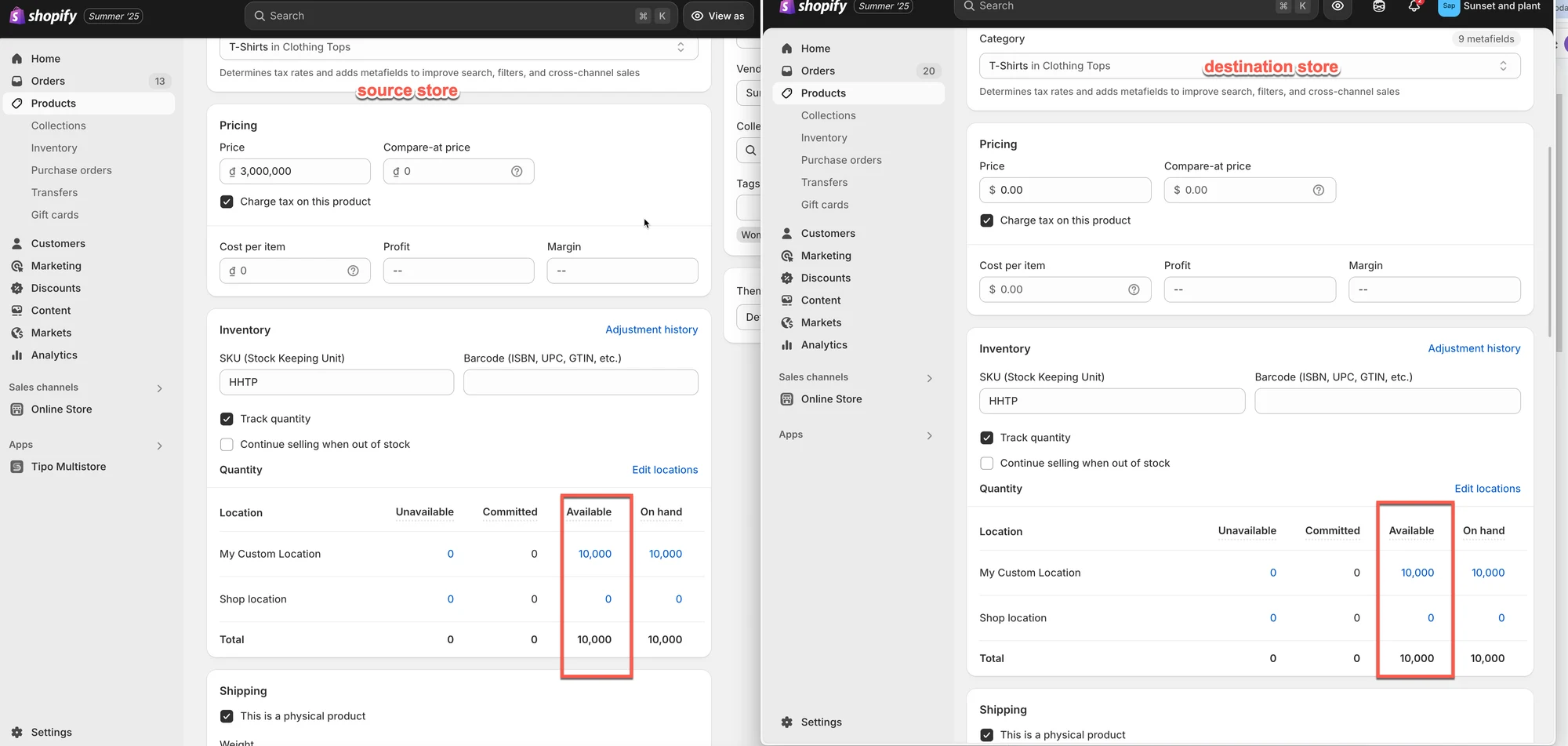
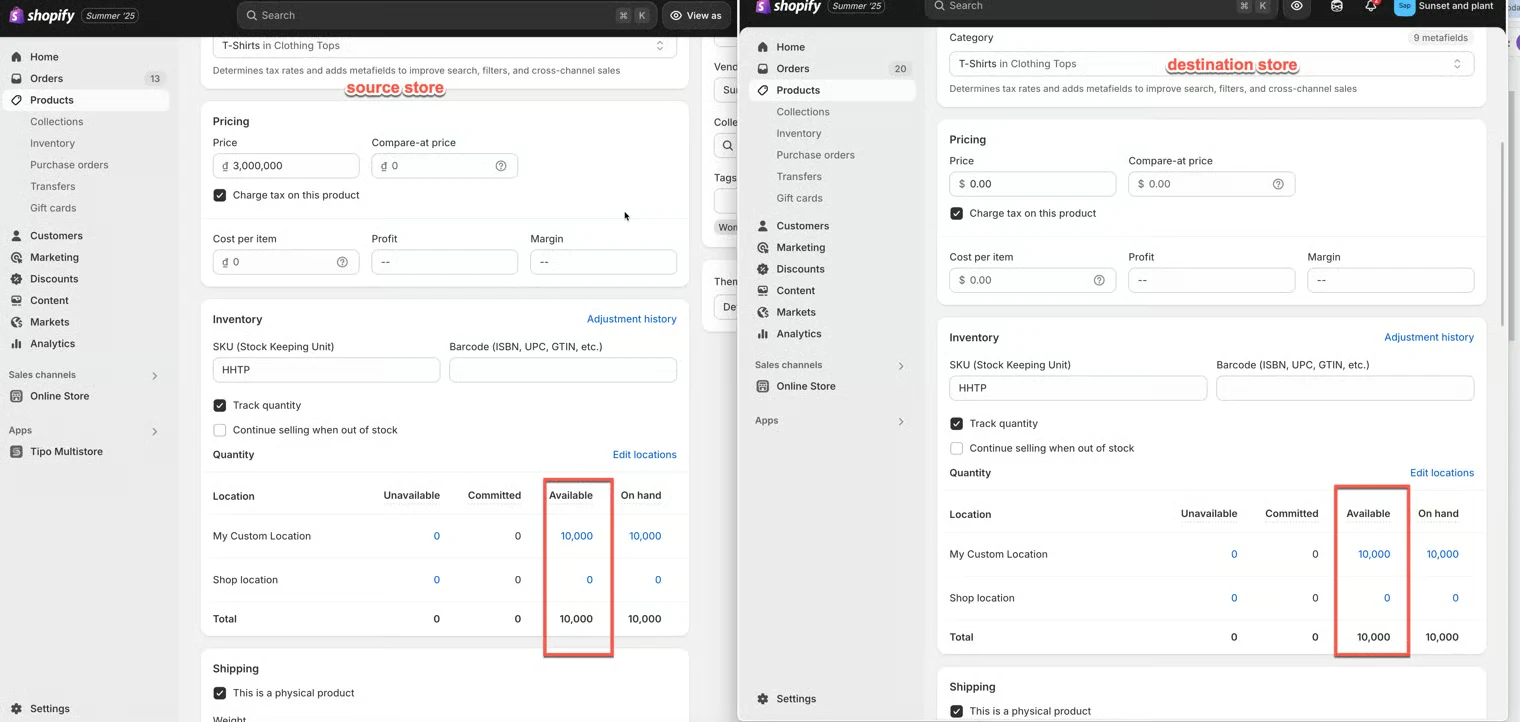
Envanter Source Store’dan Destination Store’a senkronize edildiği için, hedef envanter eşleştirilen kaynak konumlarla eşleşecek şekilde güncellenir.
Örnek 2: Çift yönlü envanter senkronizasyonu
Bölüm başlığı “Örnek 2: Çift yönlü envanter senkronizasyonu”Senkronizasyon yönü: Source Store ↔ Destination Store
Konumların şu şekilde eşleştirildiğini varsayalım:
| Destination Store | Source Store |
|---|---|
| My Custom Location | My Custom Location |
| Shop location | Shop location |
Senaryo A: Source Store’da satış
Satıştan önce:
| Location | Source Store | Destination Store |
|---|---|---|
| My Custom Location | 10,000 | 10,000 |
Bir müşteri Source Store’da 1 ürün satın alır.
Shopify envanteri güncelledikten sonra:
| Location | Source Store |
|---|---|
| My Custom Location | 9,999 |
Tipo Sync daha sonra Destination Store’daki eşleştirilmiş konumu günceller:
| Location | Destination Store |
|---|---|
| My Custom Location | 9,999 |
Sonuç: Her iki mağaza da senkronize kalır.
Senaryo B: Destination Store’da satış
Satıştan önce:
| Location | Source Store | Destination Store |
|---|---|---|
| My Custom Location | 10,000 | 10,000 |
Bir müşteri Destination Store’da 1 ürün satın alır.
Shopify envanteri güncelledikten sonra:
| Location | Destination Store |
|---|---|
| My Custom Location | 9,999 |
Tipo Sync daha sonra Source Store’daki eşleştirilmiş konumu günceller:
| Location | Source Store |
|---|---|
| My Custom Location | 9,999 |
Sonuç: Her iki mağaza da senkronize kalır.
Örnek 3: Eşleştirilmemiş konumlar yok sayılır
Bölüm başlığı “Örnek 3: Eşleştirilmemiş konumlar yok sayılır”Yalnızca My Custom Location’ın eşleştirildiğini varsayalım.
| Destination Store | Source Store |
|---|---|
| My Custom Location | My Custom Location |
Shop location eşleştirilmemiştir.
Source Store
Bölüm başlığı “Source Store”| Location | Available |
|---|---|
| My Custom Location | 10,000 |
| Shop location | 500 |
Destination Store
Bölüm başlığı “Destination Store”| Location | Available |
|---|---|
| My Custom Location | 10,000 |
| Shop location | 100 |
Envanter senkronizasyonundan sonra:
| Location | Result |
|---|---|
| My Custom Location | Synced |
| Shop location | Not synced |
Shop location’daki envanter değişmeden kalır; çünkü konum eşleştirmesine dahil edilmemiştir.
▶️ Eğitim videosu
Bölüm başlığı “▶️ Eğitim videosu ”🙋 Hâlâ desteğe ihtiyacınız var mı?
Hâlâ yardıma ihtiyacınız varsa lütfen hi@tipo.io adresinden bizimle iletişime geçmekten çekinmeyin. Size memnuniyetle yardımcı olacağız.