
Create & Update Products
Visão geral da IA
Explica o modo de sincronização de produtos Create & Update, a opção recomendada para a maioria das lojas. O Tipo Sync cria os produtos ausentes da Destination store, atualiza os que já existem e sincroniza automaticamente os novos produtos da Source. Ele decide comparando um identificador de correspondência: Handle, SKU ou Barcode.
Ver maisVer menos
- Abra a Destination store, clique em Stores e depois em Connect store (ou abra os detalhes de uma conexão existente).
- Em General > Matching & Imports, selecione Create & Update.
- Escolha um identificador único: Handle (recomendado), SKU ou Barcode; SKUs e códigos de barras devem ser únicos por variante.
- Em uma nova conexão, ative Product sync, selecione os produtos e clique em Save.
- Produto correspondente encontrado significa atualização; sem correspondência, significa criação.
Resumo gerado por IA. Ele pode conter erros, então confira o guia completo abaixo.
⚙️ Como ativar o Create & Update
Seção intitulada “⚙️ Como ativar o Create & Update”A opção Create & Update mantém os produtos sincronizados entre sua Source store e sua Destination store.
Quando ativada, o Tipo Sync irá:
✅ Criar produtos que não existem na Destination store
✅ Atualizar produtos que já existem na Destination store
✅ Sincronizar automaticamente novos produtos adicionados à Source store
Esta é a opção recomendada para a maioria das lojas.
⚙️ Como ativar o Create & Update
Seção intitulada “⚙️ Como ativar o Create & Update”Para uma nova conexão
Seção intitulada “Para uma nova conexão”- Abra o app na Destination store > clique em Stores > clique no botão Connect store

- Insira o Connection Code obtido na Source Store (encontrado em Settings do app na Source Store).
- Na seção General, localize Matching & Imports > selecione Create & Update
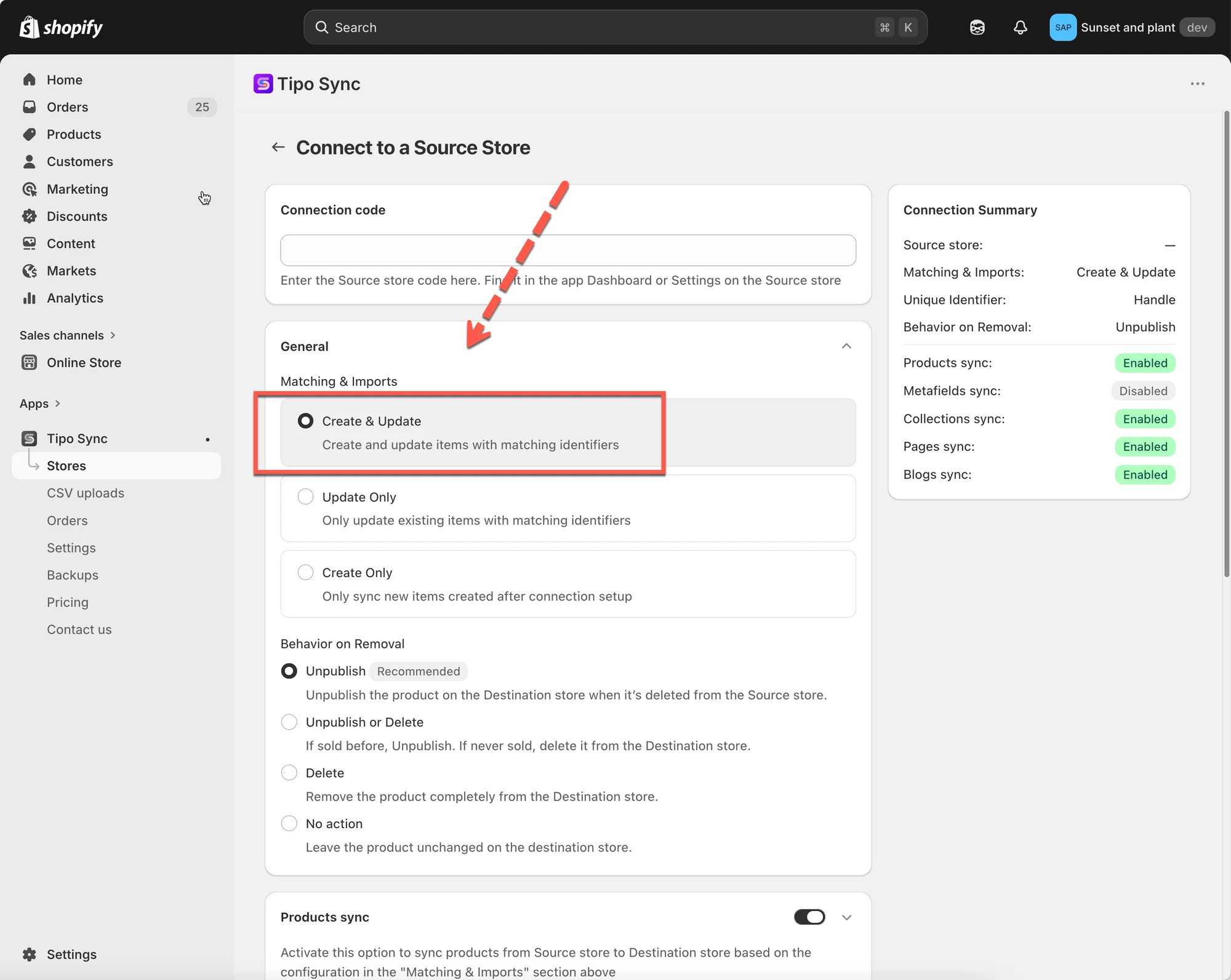
- Escolha seu Unique Identifier preferido:
Handle (recomendado)
SKU (certifique-se de que todas as variantes tenham SKUs exclusivos)
Código de barras (certifique-se de que todas as variantes tenham códigos de barras exclusivos) 5. Ative a configuração Product sync > selecione os produtos que deseja sincronizar 6. Conclua a conexão e clique em Save
Para uma conexão em andamento
Seção intitulada “Para uma conexão em andamento”1. Acesse a loja Destinations > clique em Stores > clique na URL da loja de origem para ver os detalhes da conexão

- Em General > seção Matching & Imports > selecione Create & Update
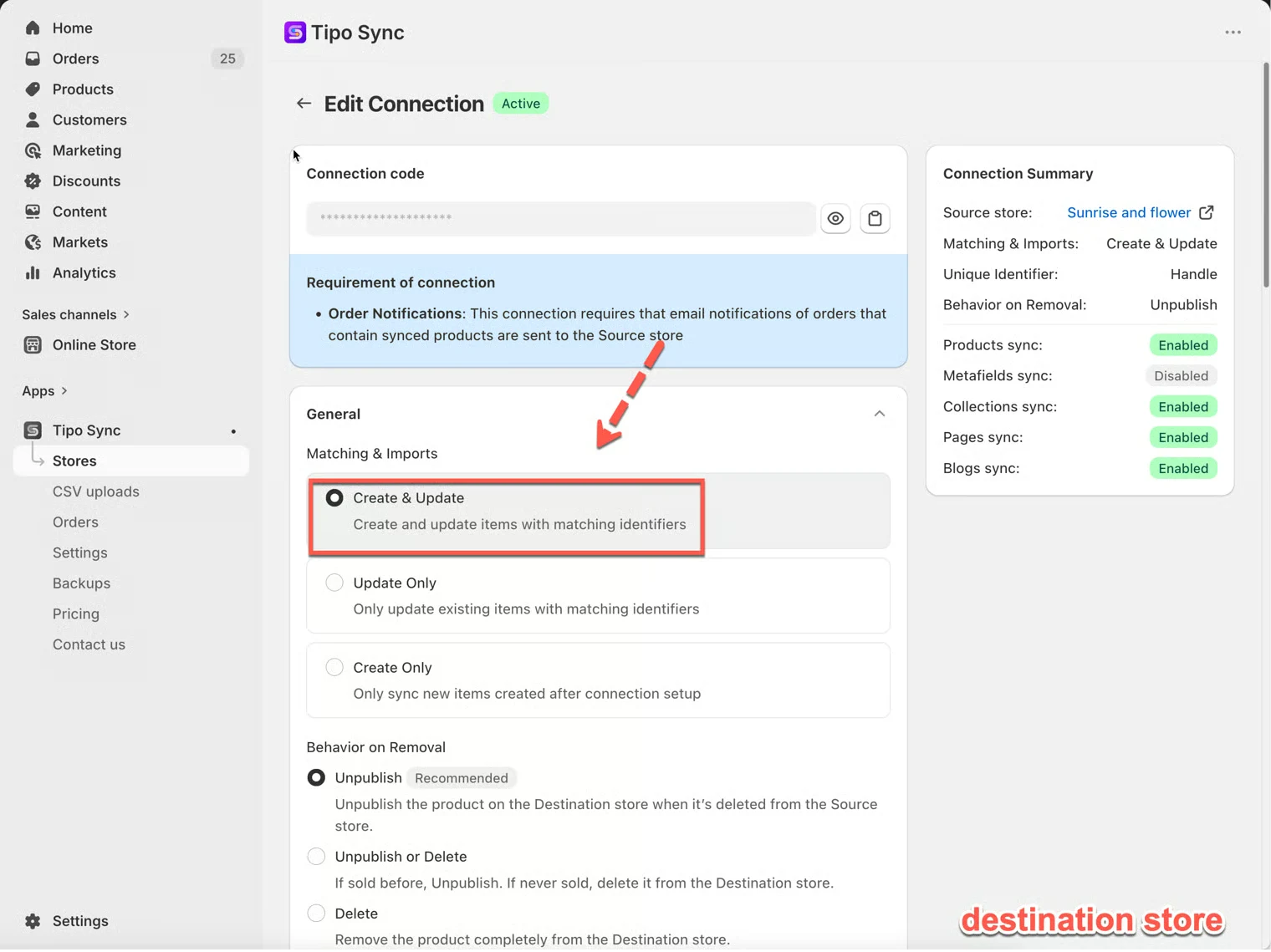
- Clique em Save para aplicar as alterações.
Observações importantes: o app sincroniza produtos com base em um dos Identifiers selecionados: Handle, SKU e código de barras
🔗 Como o Tipo Sync associa produtos
Seção intitulada “🔗 Como o Tipo Sync associa produtos”Antes de criar ou atualizar um produto, o Tipo Sync verifica se o produto já existe na Destination store.
Para isso, o app compara os produtos usando um Matching Identifier.
Um Matching Identifier é o valor usado para determinar se dois produtos são o mesmo produto em lojas diferentes.
Matching Identifiers disponíveis
Seção intitulada “Matching Identifiers disponíveis”| Identifier | Descrição | Exemplo |
|---|---|---|
| Handle (Recommended) | Parte única da URL do produto | /kimono-dress-coral |
| SKU | Código único atribuído a uma variante | SKU-12345-CORAL |
| Barcode | Código global de estoque | 8850123456789 |
🔄 Como funciona o Create & Update
Seção intitulada “🔄 Como funciona o Create & Update”Quando um produto é sincronizado, o Tipo Sync primeiro verifica o Matching Identifier selecionado.
| Resultado | Ação |
|---|---|
| Produto correspondente encontrado | Atualizar produto existente |
| Nenhum produto correspondente | Criar novo produto |
🛍 Exemplo 1: produto correspondente encontrado
Seção intitulada “🛍 Exemplo 1: produto correspondente encontrado”Source Store
| Produto | Handle |
|---|---|
| Kimono Dress Coral | kimono-dress-coral |
Loja de destino
Seção intitulada “Loja de destino”| Produto | Handle |
|---|---|
| Kimono Dress Coral | kimono-dress-coral |
Como os dois produtos têm o mesmo Handle, o Tipo Sync os reconhece como o mesmo produto.
Resultado
✅ O produto é atualizado
✅ Nenhum produto duplicado é criado
🛍 Exemplo 2: produto correspondente não encontrado
Seção intitulada “🛍 Exemplo 2: produto correspondente não encontrado”Source Store
| Produto | Handle |
|---|---|
| Linen Shirt Beige | linen-shirt-beige |
Loja de destino
Seção intitulada “Loja de destino”| Produto | Handle |
|---|---|
| Summer Dress Blue | summer-dress-blue |
Nenhum Handle correspondente foi encontrado.
Resultado
✅ Um novo produto é criado na Destination store
🛍 Exemplo 3: Create & Update na prática
Seção intitulada “🛍 Exemplo 3: Create & Update na prática”Source Store
| Produto |
|---|
| A |
| B |
| C |
Destination Store
| Produto |
|---|
| B |
| C |
Resultado após a sincronização
| Produto | Ação |
|---|---|
| A | Criado |
| B | Atualizado |
| C | Atualizado |
O produto A não existe na Destination store, então ele é criado.
Os produtos B e C já existem, então são atualizados.
🛍 Exemplo 4: sincronização automática de novos produtos
Seção intitulada “🛍 Exemplo 4: sincronização automática de novos produtos”Configuração inicial
A Source Store contém:
- Produto A
- Produto B
- Produto C
A Destination Store contém:
- Produto A
- Produto B
- Produto C
A conexão está configurada com Create & Update.
Depois
Você adiciona:
- Produto D
- Produto E
- Produto F
à Source store.
Resultado
O Tipo Sync cria automaticamente:
- Produto D
- Produto E
- Produto F
na Destination store.
Se algum desses produtos for atualizado depois na Source store, essas alterações também serão sincronizadas.
⚖️ Compare as opções de sincronização
Seção intitulada “⚖️ Compare as opções de sincronização”| Opção | Criar novos produtos | Atualizar produtos existentes | Ideal para |
|---|---|---|---|
| Create & Update | ✅ Sim | ✅ Sim | Sincronização completa |
| Update Only | ❌ Não | ✅ Sim | Atualizar produtos que já existem |
| Create Only | ✅ Sim | ❌ Não | Importar apenas novos produtos |
🙋 Ainda precisa de suporte?
Se ainda precisar de ajuda, entre em contato conosco pelo e-mail hi@tipo.io. Teremos prazer em ajudar você.