
Powiadomienia e-mail dla Destination store
Przegląd AI
Pokazuje, jak włączyć powiadomienia e-mail dla Destination store w aplikacji Tipo, aby być na bieżąco z łączeniem i rozłączaniem sklepów. Szablony e-maili wybierasz, zaznaczając pola wyboru w ustawieniach aplikacji.
Pokaż więcejPokaż mniej
- Otwórz aplikację w Destination store, kliknij Settings i przewiń do Email Notifications.
- Zaznacz Store Connected, aby otrzymać e-mail, gdy sklep się połączy.
- Zaznacz Store Disconnected, aby otrzymać e-mail, gdy sklep się rozłączy.
- Kliknij Save.
Podsumowanie wygenerowane przez AI. Może zawierać błędy, dlatego sprawdź pełny przewodnik poniżej.
W tym przewodniku wyjaśniono, jak włączyć powiadomienia e-mail dla Destination store, aby być na bieżąco z ważnymi zdarzeniami synchronizacji (połączenia, wyniki synchronizacji i problemy).
Kroki zarządzania
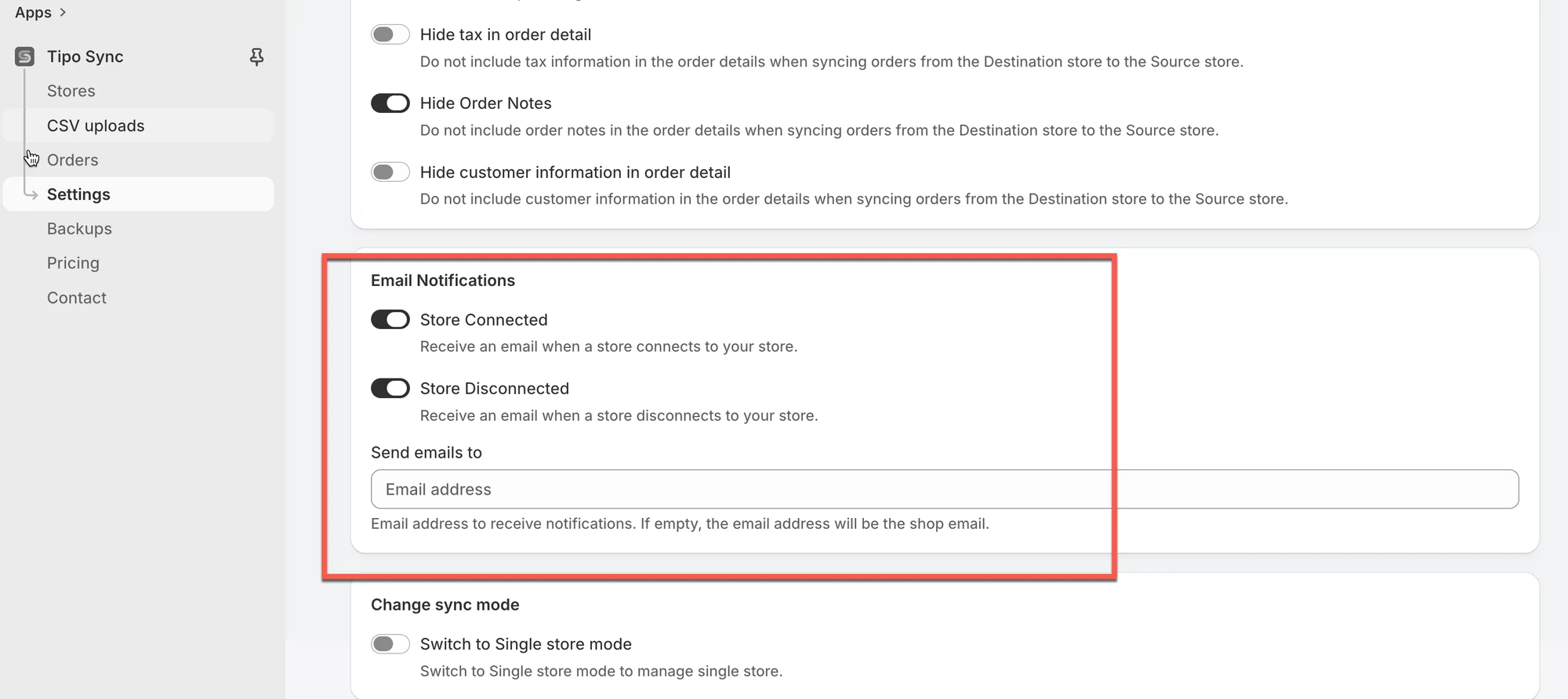
1. Otwórz aplikację w Destination store > kliknij Settings > przewiń w dół do Email Notifications
2. Zaznacz pole wyboru szablonu e-mail, którego chcesz użyć
- Store Connected: Otrzymuj e-mail, gdy sklep połączy się z Twoim sklepem.
- Store Disconnected: Otrzymuj e-mail, gdy sklep odłączy się od Twojego sklepu.
3. Kliknij Save
🙋 Nadal potrzebujesz pomocy?
Jeśli nadal potrzebujesz pomocy, skontaktuj się z nami pod adresem hi@tipo.io. Chętnie pomożemy.