
E-mailmeldingen voor de bestemmingswinkel
AI-overzicht
Laat zien hoe je e-mailmeldingen inschakelt voor je Destination store in de Tipo-app, zodat je op de hoogte blijft wanneer winkels verbinding maken of de verbinding verbreken. Je kiest de e-mailsjablonen door selectievakjes aan te vinken in de app-instellingen.
Meer weergevenMinder weergeven
- Open de app in de Destination store, klik op Settings en scrol naar Email Notifications.
- Vink Store Connected aan om een e-mail te krijgen wanneer een winkel verbinding maakt.
- Vink Store Disconnected aan om een e-mail te krijgen wanneer een winkel de verbinding verbreekt.
- Klik op Save.
Samenvatting gemaakt door AI. Er kunnen fouten in staan, dus raadpleeg de volledige handleiding hieronder.
Deze handleiding legt uit hoe u e-mailmeldingen inschakelt voor uw bestemmingswinkel, zodat u op de hoogte blijft van belangrijke synchronisatiegebeurtenissen (verbindingen, synchronisatieresultaten en problemen).
Stappen om te beheren
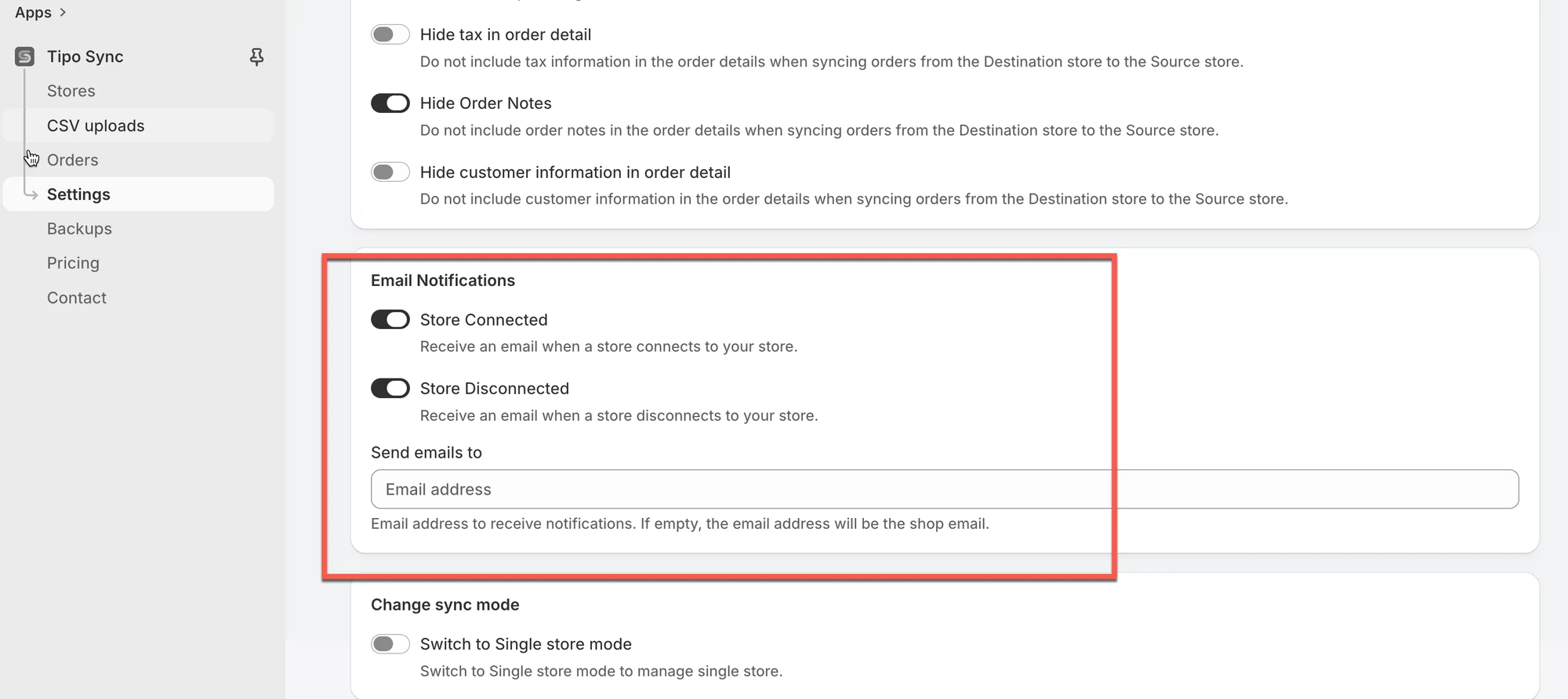
1. Open de app in de bestemmingswinkel > klik op Settings > scrol naar beneden naar Email Notifications
2. Vink het vakje aan van de e-mailsjabloon die u wilt gebruiken
- Store Connected: Ontvang een e-mail wanneer een winkel met uw winkel wordt verbonden.
- Store Disconnected: Ontvang een e-mail wanneer een winkel de verbinding met uw winkel verbreekt.
3. Klik op Save
🙋 Heb je nog steeds ondersteuning nodig?
Als je nog steeds hulp nodig hebt, neem dan gerust contact met ons op via hi@tipo.io. We helpen je graag verder.