
Manual push 동기화
AI 개요
Tipo Sync에서 수동 푸시 동기화(manual push sync)를 언제, 어떻게 실행하는지 안내합니다. 앱은 30분 단위로 동기화하므로 변경 사항이 반영되기까지 최대 30분이 걸릴 수 있습니다. 수동 푸시를 사용하면 테스트하거나, 상품을 수정한 후, 또는 설정을 변경한 후 선택한 상품을 즉시 동기화할 수 있습니다.
더 보기간략히 보기
- 자동 동기화는 30분 단위로 실행되며, 업데이트된 상품은 다음 실행에 포함됩니다.
- Destination store에서 Dashboard를 열고 Stores를 클릭한 다음 해당 연결의 Products 아이콘을 클릭합니다.
- 동기화할 상품을 선택하고 Sync를 클릭합니다.
- Destination store에서 변경 사항이 반영되었는지 확인합니다.
- 앱 설정을 변경한 후에는 지원팀에 문의하여 동기화를 푸시하거나 설정이 적용되었는지 확인하세요.
AI가 생성한 요약입니다. 오류가 있을 수 있으니 아래의 전체 가이드를 확인하세요.
Manual push는 다음 자동 동기화를 기다리고 싶지 않을 때나 설정을 방금 변경하고 바로 테스트하고 싶을 때 유용합니다.
✅ “Manual push”는 언제 사용해야 하나요?
섹션 제목: “✅ “Manual push”는 언제 사용해야 하나요?”- 몇 개의 상품으로 동기화를 바로 테스트하고 싶은 경우
- Source store에서 상품 데이터를 방금 편집하여 업데이트를 즉시 반영하고 싶은 경우
- 동기화 설정(가격 규칙, metafields, 상품 선택 등)을 방금 변경한 경우
- 문제를 해결한 후 동기화를 다시 실행해야 하는 경우
⏱️ 동기화에는 얼마나 걸리나요?
Tipo 앱은 즉시 동기화하지 않습니다. 일정에 따라 실행됩니다.
- 앱은 30분 단위로 동기화합니다
- 그 시간 동안 생성되거나 업데이트된 상품은 다음 동기화 실행에 포함됩니다
Source store에서 상품 제목을 업데이트하는 경우:
- Shopify에서 변경 사항을 저장합니다
- 최대 30분 기다립니다
- Destination store에서 같은 상품을 확인하여 업데이트된 제목을 확인합니다
✅ 팁: 변경 사항이 더 빨리 반영되어야 한다면 Manual push sync를 사용하여 동기화를 즉시 실행하세요.
🛠️ 수동으로 다시 동기화하는 단계
섹션 제목: “🛠️ 수동으로 다시 동기화하는 단계”1. Destinations 스토어로 이동하여 앱 Dashboard를 열고 > Stores를 클릭 > Products 아이콘을 클릭하면 해당 연결의 동기화된 상품 목록을 볼 수 있습니다

2. 동기화할 상품을 선택합니다
3. 오른쪽의 Sync 버튼을 클릭합니다
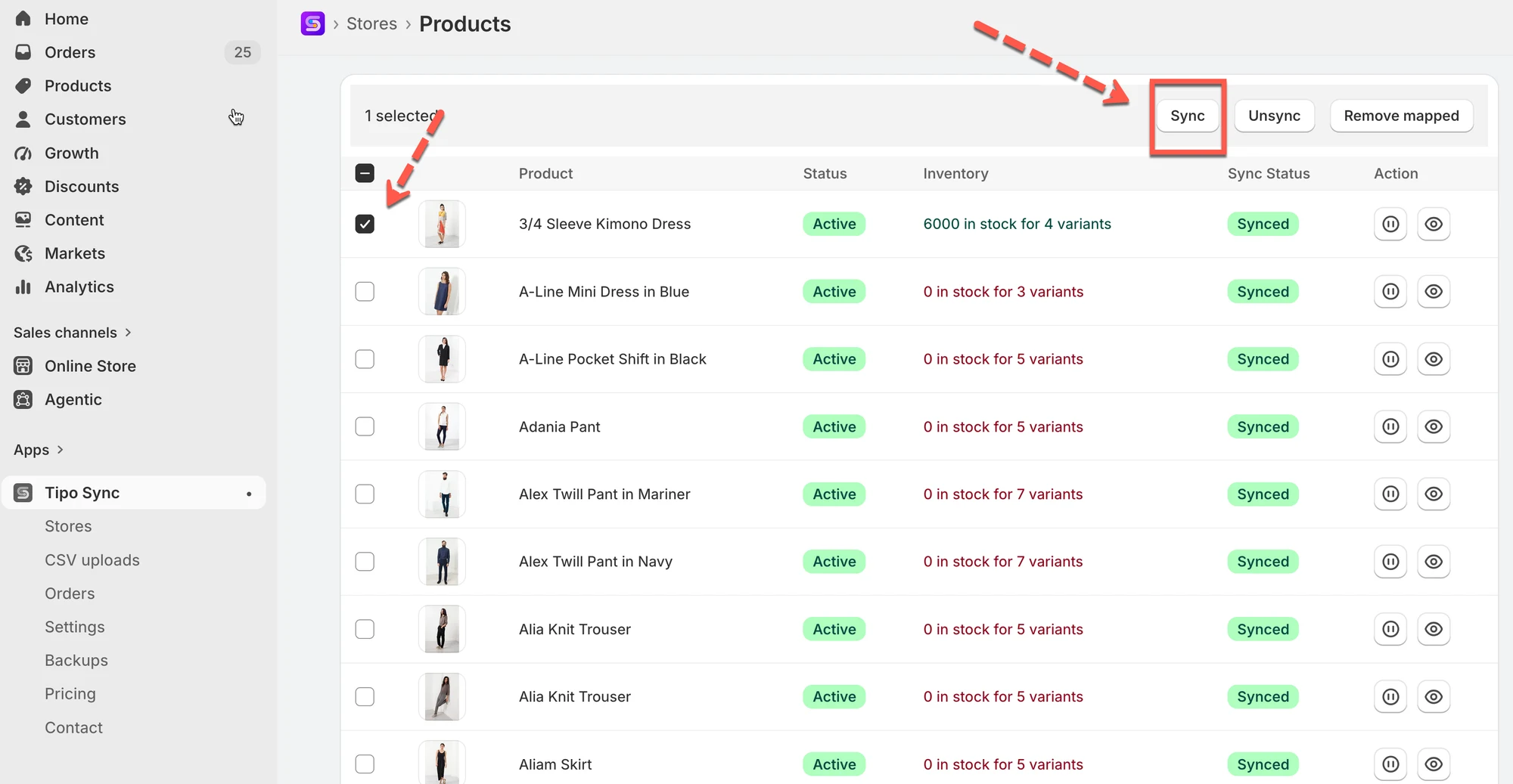
그러면 동기화가 다시 실행됩니다. 변경한 내용이 Destination store에 업데이트되었는지 다시 확인하세요.
참고: 앱 설정을 변경한 경우(예: 앱 설정에서 다른 설정 옵션으로 변경), 지원팀에 문의해 주세요. push sync를 도와드리거나 설정이 올바르게 적용되었는지 확인해 드립니다.
🙋 아직 도움이 필요하신가요?
여전히 도움이 필요하시면 언제든지 hi@tipo.io로 문의해 주세요. 기꺼이 도와드리겠습니다.