
Inventory Sync Groups 일괄 업데이트
AI 개요
Bulk Update를 사용하면 여러 Inventory Sync Groups의 상태, 수량, 활성 위치를 한 번에 변경할 수 있습니다. 그룹을 하나씩 수정하는 것보다 시간이 절약됩니다. 저장하면 Tipo가 Sync Event를 생성하고 해당 그룹의 재고를 다시 계산합니다.
더 보기간략히 보기
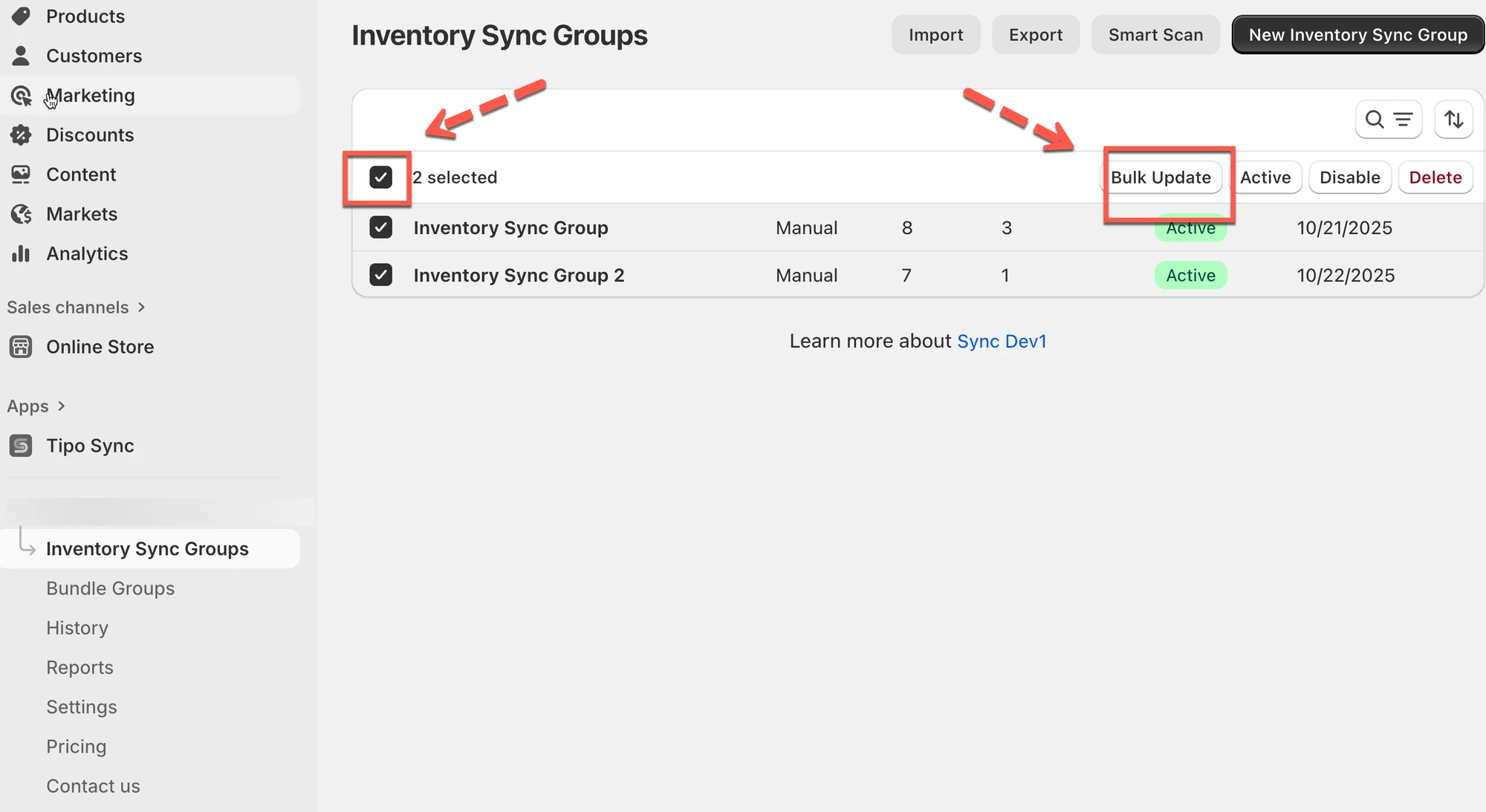
- Inventory Sync Groups를 열고 업데이트할 각 그룹의 체크박스를 선택합니다.
- 오른쪽 상단의 Bulk Update를 클릭합니다.
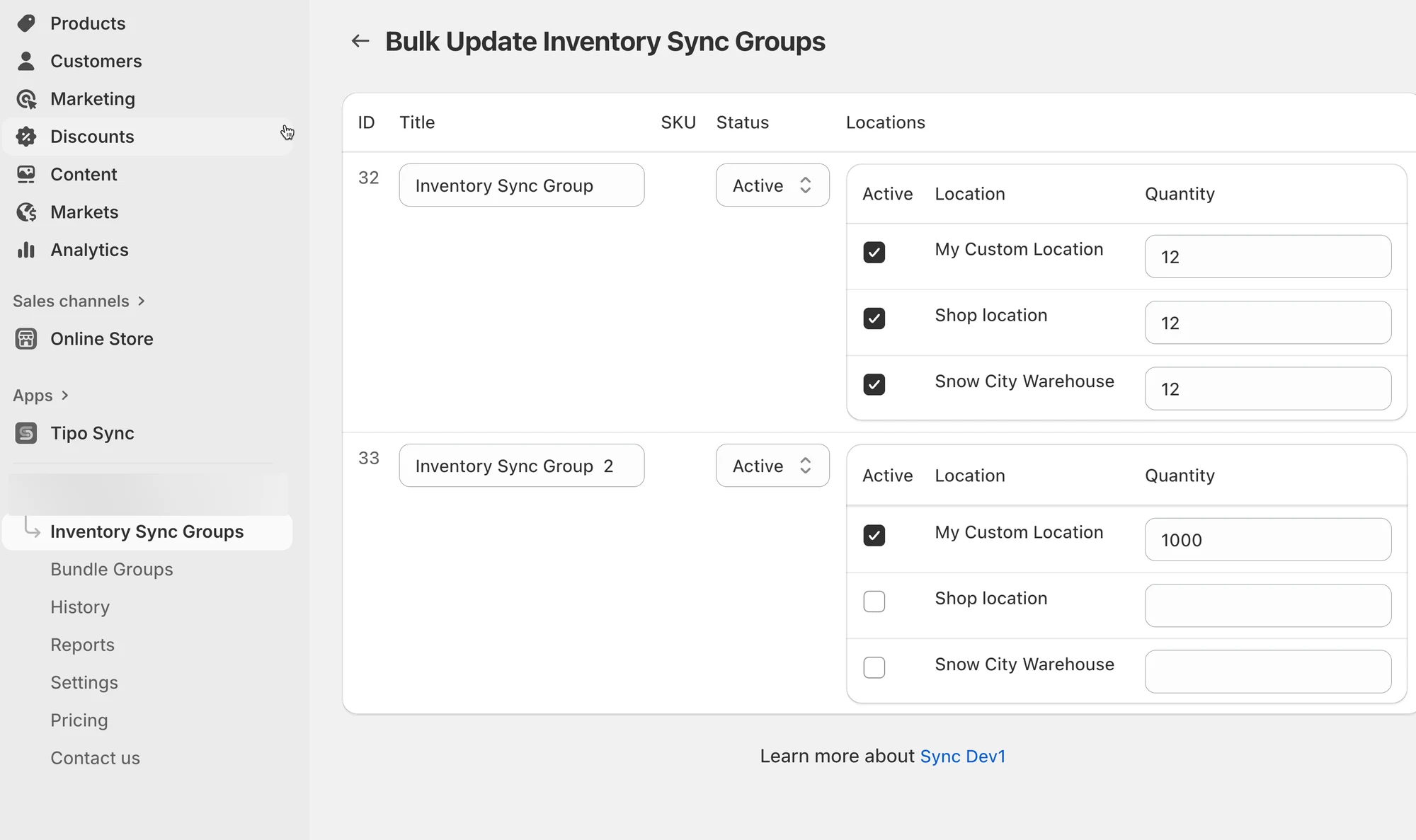
- 상태를 Active 또는 Disabled로 설정하고, 위치별 수량을 조정하고, 동기화에 포함할 위치를 선택합니다.
- Save를 클릭하면 선택한 모든 그룹이 한 번에 업데이트됩니다.
AI가 생성한 요약입니다. 오류가 있을 수 있으니 아래의 전체 가이드를 확인하세요.
Bulk Update 기능을 사용하면 여러 inventory sync groups를 한 번에 관리할 수 있어 상태, 수량 또는 활성 위치를 업데이트할 때 시간을 절약할 수 있습니다.
✅ Bulk Update로 할 수 있는 작업
섹션 제목: “✅ Bulk Update로 할 수 있는 작업”Bulk Update를 사용하면 다음 작업을 빠르게 수행할 수 있습니다.
- 여러 그룹의 설정을 동시에 업데이트
- 그룹 이름을 변경하거나 더 빠르게 정리
- 저장 후 업데이트된 여러 그룹의 동기화 실행
💡 일괄 업데이트 후 Tipo는 Sync Event를 생성하고 영향을 받는 그룹의 재고를 다시 계산합니다.
🛠️ 단계
섹션 제목: “🛠️ 단계”- 앱을 열고 > Inventory Sync Groups로 이동합니다.
- 체크박스를 선택하여 업데이트할 그룹을 선택합니다.
- 오른쪽 상단의 Bulk Update를 클릭합니다.
- 그룹 세부 정보 편집
Bulk Update Inventory Sync Groups 화면에서 다음 작업을 할 수 있습니다.
- Update Status: 그룹을 Active 또는 Disabled 중 어느 상태로 할지 선택합니다.
- Adjust Inventory Quantities: 각 위치의 새 수량을 설정합니다.
- Activate or Deactivate Locations: 체크박스를 사용하여 동기화에 포함할 위치를 선택합니다.
- 모든 업데이트를 마쳤다면 Save를 클릭하세요.
앱이 선택한 모든 그룹을 한 번에 업데이트합니다.
🙋 아직 도움이 필요하신가요?
여전히 도움이 필요하시면 언제든지 hi@tipo.io로 문의해 주세요. 기꺼이 도와드리겠습니다.