
이메일 알림(Source store)
AI 개요
Tipo 앱에서 Source store의 이메일 알림을 설정하여 본인이나 팀이 동기화 활동과 중요한 이벤트에 대한 알림을 받는 방법을 안내합니다. 앱 설정에서 체크박스를 선택하여 받을 알림을 고릅니다.
더 보기간략히 보기
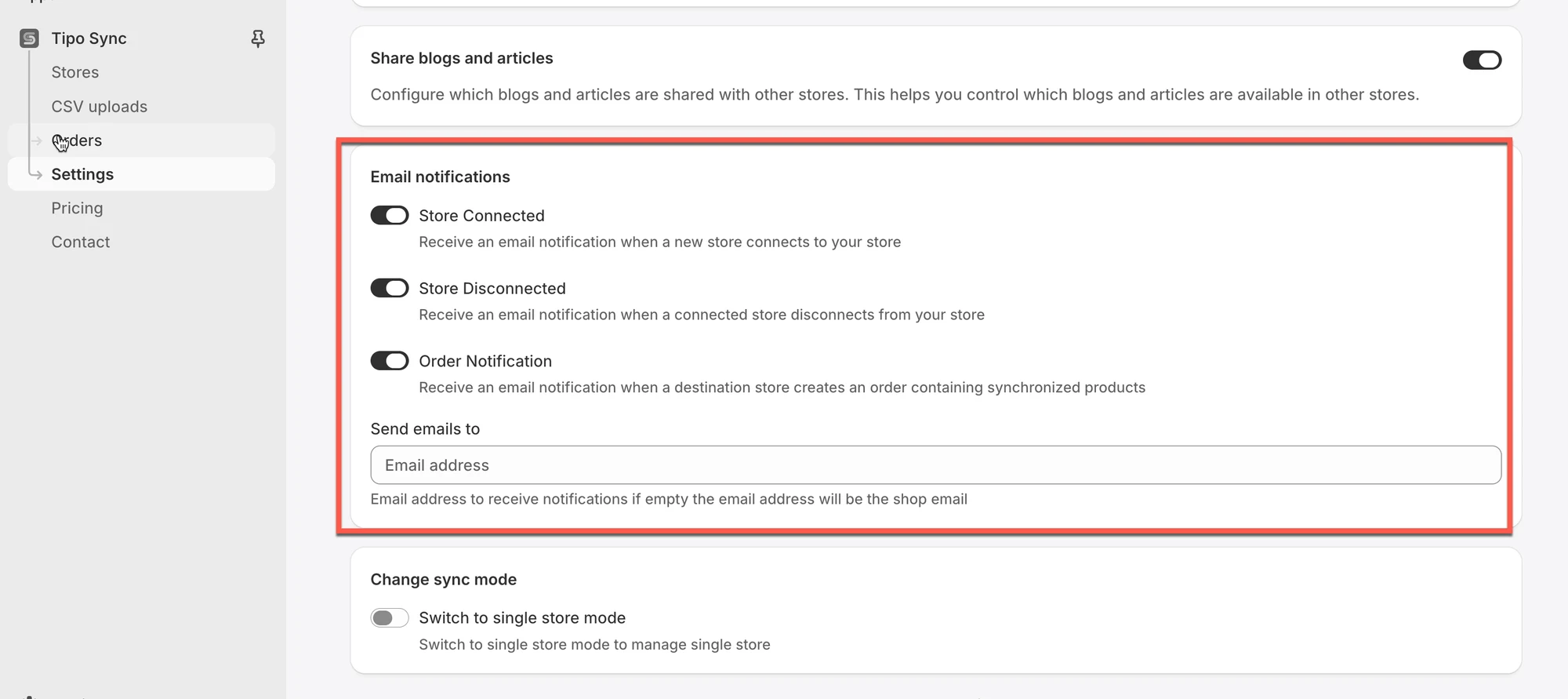
- Source store에서 앱을 열고 Settings를 클릭한 다음 Email Notifications까지 스크롤합니다.
- 새 스토어가 연결될 때 이메일을 받으려면 Store Connected를 선택합니다.
- 연결된 스토어의 연결이 해제될 때 이메일을 받으려면 Store Disconnected를 선택합니다.
- Destination store가 동기화된 상품으로 주문을 생성할 때 이메일을 받으려면 Order Notification을 선택한 다음 Save를 클릭합니다.
AI가 생성한 요약입니다. 오류가 있을 수 있으니 아래의 전체 가이드를 확인하세요.
이 가이드에서는 사용자(또는 팀)가 동기화 활동과 중요한 이벤트에 대한 알림을 받을 수 있도록 Source store의 이메일 알림을 설정하는 방법을 설명합니다.
관리 단계
1. Source store에서 앱을 열고 > Settings를 클릭합니다
2. Email Notifications까지 아래로 스크롤 > 체크박스를 선택하여 이메일 알림을 설정합니다
- Store Connected: 새 스토어가 내 스토어에 연결되면 이메일 알림을 받습니다
- Store Disconnected: 연결된 스토어가 내 스토어와의 연결을 해제하면 이메일 알림을 받습니다
- Order Notification: Destination store에서 동기화된 상품이 포함된 주문이 생성되면 이메일 알림을 받습니다
3. Save를 클릭합니다
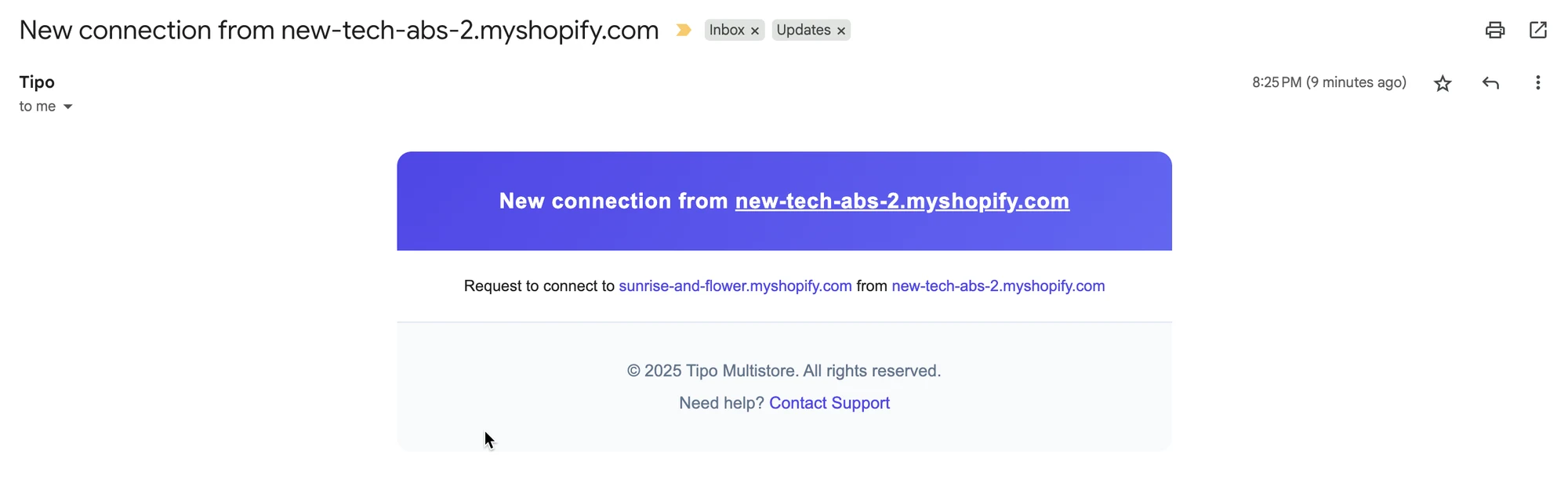
아래는 앱에서 보낸 이메일의 예시입니다.
🙋 아직 도움이 필요하신가요?
여전히 도움이 필요하시면 언제든지 hi@tipo.io로 문의해 주세요. 기꺼이 도와드리겠습니다.