
ウィジェットを削除する
AI概要
Tipo Related Productsでウィジェットを削除すると、アプリから完全に削除されます。削除は元に戻せないため、非表示にするだけなら代わりにDraftに設定することをご検討ください。ウィジェットをテーマに追加している場合は、そちらからも削除してください。
もっと見る表示を減らす
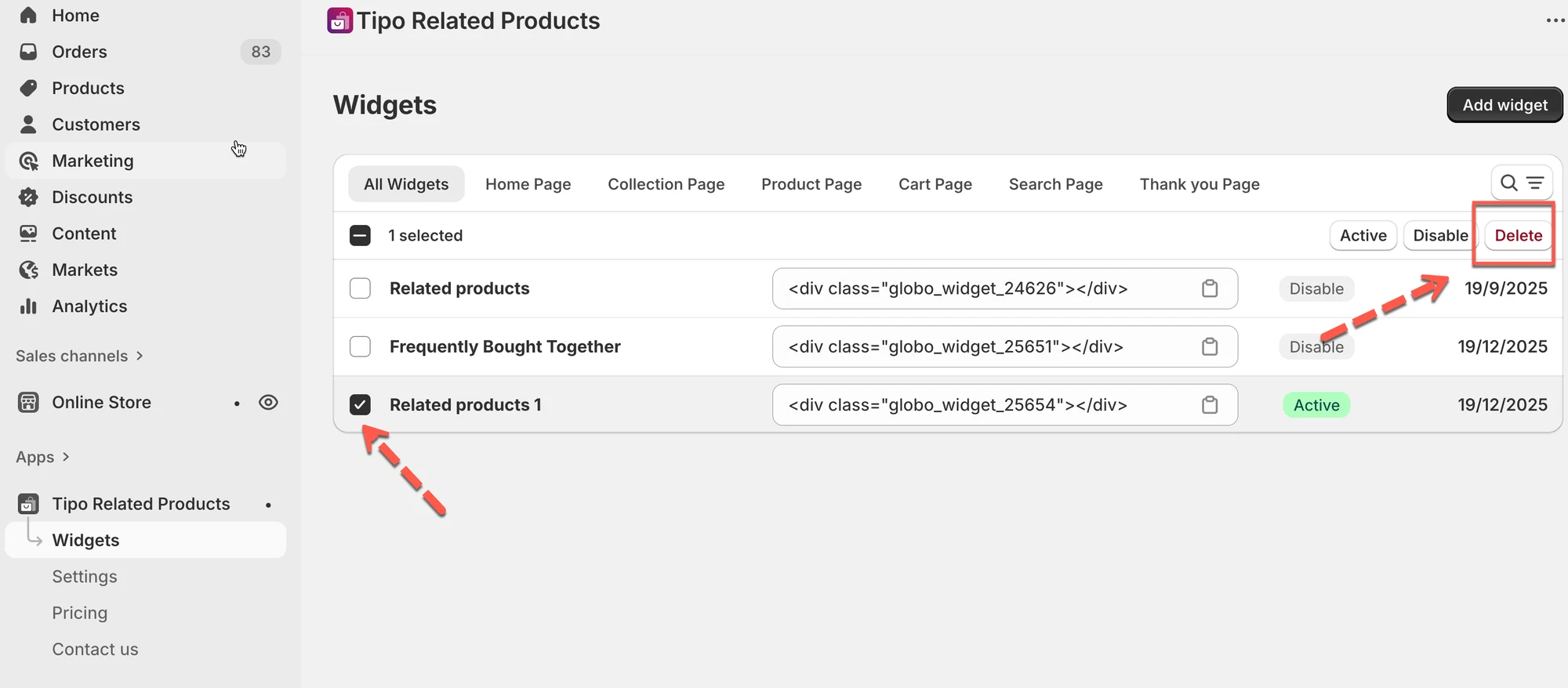
- Widgets でウィジェットを選択し、Delete をクリックして確定します。
- 削除は元に戻せません。
- Theme Editor でアプリブロックを削除するか、テーマコードからショートコードを削除します。
- ウィジェットを一時的に非表示にするには、代わりに Draft に設定します。
AIが生成した要約です。誤りを含む場合があるため、下記のガイド全文をご確認ください。
ウィジェットを削除すると、アプリから完全に削除されます。
🛠️ 手順: ウィジェットを削除する
Section titled “🛠️ 手順: ウィジェットを削除する”- アプリを開き、**ウィジェット(Widgets)**をクリックします
- 削除したいウィジェットを選択します
- **削除(Delete)**をクリックします
- 削除を確認します
⚠️ 削除前の重要な注意点
Section titled “⚠️ 削除前の重要な注意点”- ウィジェットの削除は元に戻せません
- ウィジェットをテーマに追加している場合:
- アプリブロック → **テーマエディタ(Theme Editor)**でブロックを削除します
- ショートコード → テーマコードからショートコードを削除します
🧪 シナリオ例
Section titled “🧪 シナリオ例”- ウィジェットを一時的に非表示にする → ステータスを**下書き(Draft)**に設定します
- 古いウィジェットを置き換える → 古いウィジェットを下書きに設定してから、新しいものを作成します
- 使っていないウィジェットを整理する → 削除します
🙋 サポートが必要ですか?
解決しない場合は、hi@tipo.ioまでお気軽にご連絡ください。引き続きサポートいたします。