
Sincronizzazione push manuale
Panoramica IA
Illustra quando e come eseguire una manual push sync in Tipo Sync. L'app sincronizza a blocchi di 30 minuti, quindi le modifiche possono impiegare fino a 30 minuti per comparire. La manual push ti permette di sincronizzare subito i prodotti selezionati, ad esempio per fare un test, dopo aver modificato i prodotti o dopo aver cambiato le impostazioni.
Mostra altroMostra meno
- La sincronizzazione automatica viene eseguita a blocchi di 30 minuti; i prodotti aggiornati sono inclusi nel ciclo successivo.
- Nel Destination store, apri la Dashboard, fai clic su Stores, poi sull'icona Products della connessione.
- Seleziona i prodotti da sincronizzare e fai clic su Sync.
- Controlla il Destination store per verificare che le modifiche siano arrivate.
- Dopo aver modificato le impostazioni dell'app, contatta il supporto perché ti aiuti a forzare la sincronizzazione o a confermare che l'impostazione sia stata applicata.
Riepilogo generato dall'IA. Può contenere errori, quindi consulta la guida completa qui sotto.
Il push manuale è utile quando non vuoi aspettare la prossima sincronizzazione automatica o quando hai appena modificato le impostazioni e vuoi fare subito una prova.
✅ Quando usare il “push manuale”?
Sezione intitolata “✅ Quando usare il “push manuale”?”- vuoi provare subito la sincronizzazione con alcuni prodotti
- hai appena modificato i dati di un prodotto nel negozio di origine e vuoi gli aggiornamenti immediatamente
- hai appena modificato le impostazioni di sincronizzazione (regole di prezzo, metacampi, selezione dei prodotti…)
- devi rieseguire la sincronizzazione dopo aver risolto un problema
⏱️ Quanto dura la sincronizzazione?
L’app Tipo non sincronizza all’istante. Viene eseguita secondo una pianificazione:
- L’app sincronizza a blocchi di 30 minuti
- Tutti i prodotti creati o aggiornati in quel lasso di tempo vengono inclusi nella sincronizzazione successiva
Esempio
Sezione intitolata “Esempio”Se aggiorni il titolo di un prodotto nel negozio di origine:
- Salva la modifica in Shopify
- Attendi fino a 30 minuti
- Controlla lo stesso prodotto nel negozio di destinazione per vedere il titolo aggiornato
✅ Suggerimento: se hai bisogno che le modifiche compaiano prima, usa la sincronizzazione push manuale per eseguire subito la sincronizzazione.
🛠️ Passaggi per sincronizzare di nuovo manualmente
Sezione intitolata “🛠️ Passaggi per sincronizzare di nuovo manualmente”1. Vai al negozio di destinazione, apri la dashboard dell’app > fai clic su Negozi (Stores) > fai clic sull’icona Prodotti (Products) per vedere l’elenco dei prodotti sincronizzati della connessione

2. Seleziona i prodotti che vuoi sincronizzare
3. Fai clic sul pulsante Sincronizza (Sync) sul lato destro
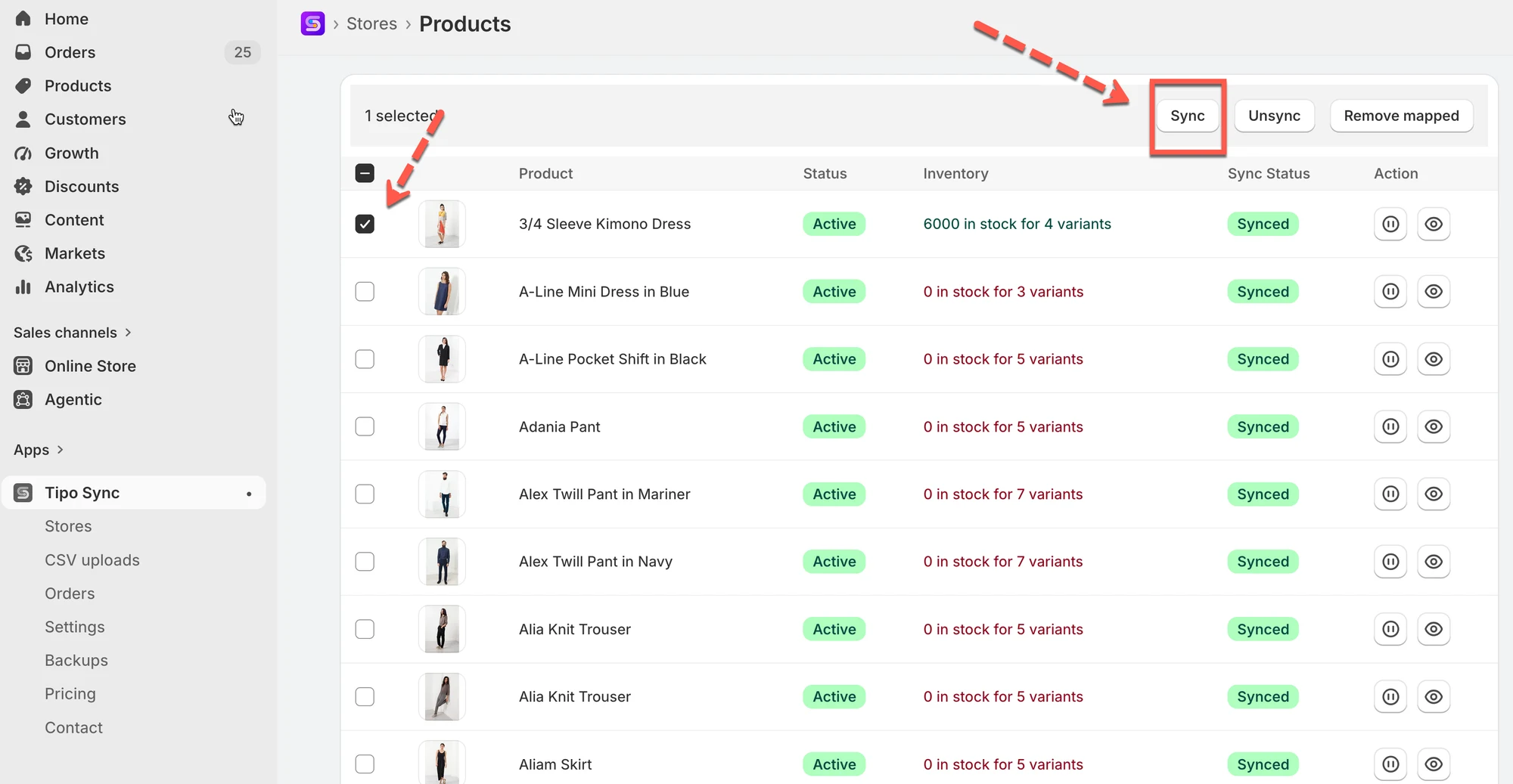
A questo punto la sincronizzazione viene eseguita di nuovo. Controlla ancora se le modifiche apportate sono state aggiornate nel negozio di destinazione.
Nota: se modifichi qualsiasi impostazione dell’app (ad esempio passi a un’altra opzione nelle impostazioni dell’app), contatta il team di assistenza e ti aiuteremo a eseguire il push della sincronizzazione o a verificare che l’impostazione sia applicata correttamente
🙋 Hai ancora bisogno di assistenza?
Se hai ancora bisogno di aiuto, scrivici pure a hi@tipo.io. Saremo felici di aiutarti.