
Sincronizzazione degli ordini bozza
Panoramica IA
Spiega la Draft Order Sync nell'app Tipo, che sincronizza le informazioni degli ordini bozza da un Destination store al Source store, così il tuo team può rivedere gli ordini in modo centralizzato. I prodotti devono essere mappati tra i negozi e l'opzione deve essere attivata nelle impostazioni dell'app.
Mostra altroMostra meno
- Richiede prodotti mappati tra il Source e il Destination store e la Draft order sync attivata nelle impostazioni.
- Nel Source store, apri Settings e attiva Sync Inventory and Orders.
- Seleziona Draft Order Sync and One-Way Inventory Sync.
- Se vuoi, scegli Yes per inviare una fattura dell'ordine bozza, poi fai clic su Save.
- I dati sincronizzati di solito includono le informazioni sul cliente, i prodotti e le quantità, e le note o i tag.
Riepilogo generato dall'IA. Può contenere errori, quindi consulta la guida completa qui sotto.
La sincronizzazione degli ordini bozza (Draft Order Sync) ti aiuta a mantenere allineati gli ordini bozza tra i negozi. Quando è abilitata, le informazioni sugli ordini bozza creati in un negozio di destinazione possono essere sincronizzate con il negozio di origine (in base alle tue impostazioni), così il tuo team può rivedere e gestire gli ordini in modo centralizzato.
🔄 Come funziona la sincronizzazione degli ordini bozza
Sezione intitolata “🔄 Come funziona la sincronizzazione degli ordini bozza”Quando la sincronizzazione degli ordini bozza è abilitata:
- Un ordine bozza viene creato/aggiornato nel negozio di destinazione
- L’app Tipo sincronizza le informazioni dell’ordine bozza con il negozio di origine
- Il record sincronizzato può includere un tag che indica da dove proviene (così puoi identificare il negozio di provenienza)
In questo modo mantieni aggiornato il negozio di origine senza dover copiare manualmente i dettagli degli ordini bozza.
✅ Quali informazioni vengono sincronizzate
Sezione intitolata “✅ Quali informazioni vengono sincronizzate”I dati degli ordini bozza sincronizzati in genere includono:
- Informazioni sul cliente
- Prodotti e quantità
- Note / tag dell’ordine bozza (tag di provenienza, se abilitato)
Requisiti
Sezione intitolata “Requisiti”- I prodotti devono essere mappati tra il negozio di origine e quello di destinazione.
- L’opzione di sincronizzazione degli ordini bozza deve essere abilitata nelle impostazioni dell’app.
⚙️ Come abilitare la sincronizzazione degli ordini bozza
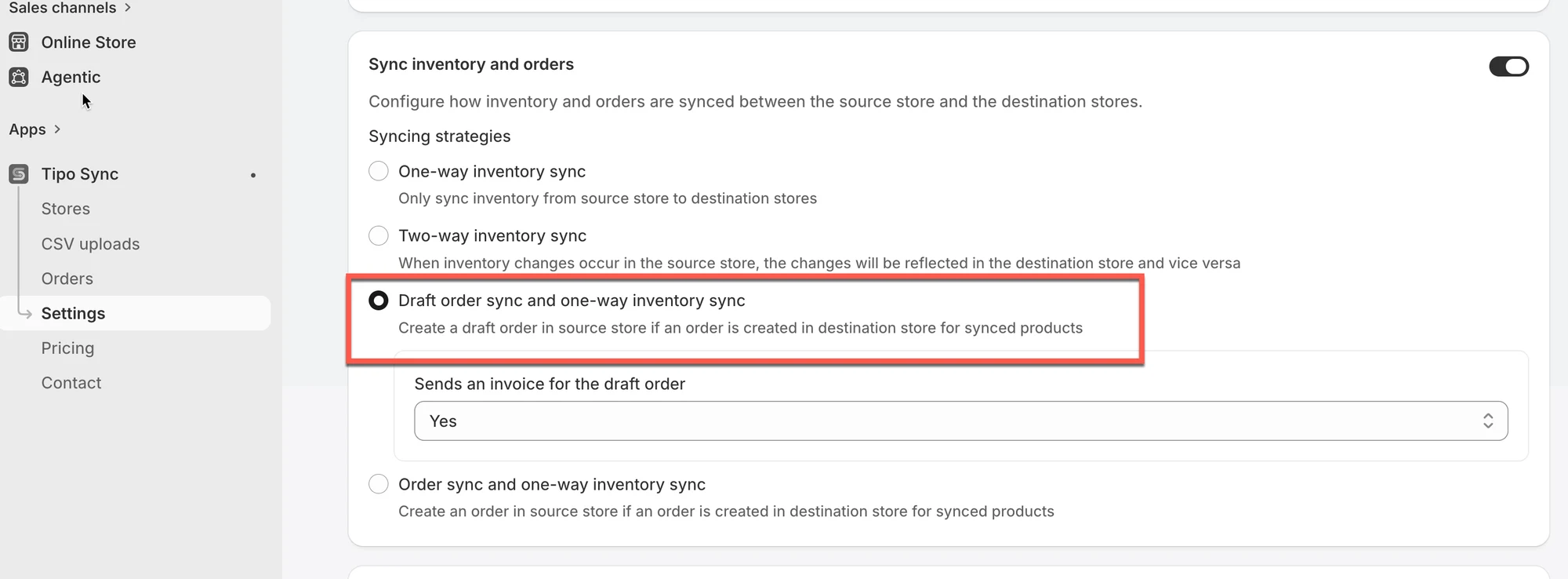
Sezione intitolata “⚙️ Come abilitare la sincronizzazione degli ordini bozza”- Apri l’app nel negozio di origine > fai clic su Impostazioni (Settings) > attiva Sincronizza inventario e ordini (Sync Inventory and Orders)
- Seleziona Sincronizzazione degli ordini bozza e sincronizzazione dell’inventario unidirezionale (Draft Order Sync and One-Way Inventory Sync)
- Seleziona Sì (Yes) per inviare una fattura dell’ordine bozza (facoltativo)
- Fai clic su Salva
🧪 Esempio
Sezione intitolata “🧪 Esempio”Hai due negozi:
- Negozio di origine:
mainbrand.myshopify.com - Negozio di destinazione:
eu-brand.myshopify.com
Un cliente ordina nel negozio eu-brand.myshopify.com:
- 1x “Red T-Shirt”
- 2x “Blue Hoodie”
Se entrambi i prodotti esistono e sono mappati nel negozio di origine, l’app:
- Crea un ordine bozza in
mainbrand.myshopify.com - Include “Red T-Shirt” e “Blue Hoodie” con le quantità corrette
🙋 Hai ancora bisogno di assistenza?
Se hai ancora bisogno di aiuto, scrivici pure a hi@tipo.io. Saremo felici di aiutarti.