
Päivitä vain tuotteet
Tekoälyn yhteenveto
Käsittelee Update Only -tuotesynkronointitilaa. Tipo Sync päivittää tuotteet, jotka ovat jo Destination storessa, ja ohittaa kaikki tuotteet, joille ei löydy vastaavaa tunnistetta, joten uusia tuotteita ei luoda. Se sopii kaupoille, jotka haluavat täyden hallinnan siitä, mitä tuotteita Destination storessa on.
Näytä lisääNäytä vähemmän
- Tuotteiden on oltava jo olemassa molemmissa kaupoissa; uusia Source storen tuotteita ei luoda eikä synkronoida.
- Avaa Destination store, napsauta Stores ja sitten Connect store tai olemassa olevan yhteyden tiedot.
- Valitse kohdassa General > Matching & Imports vaihtoehto Update Only.
- Valitse yksilöivä tunniste: Handle (suositus), SKU tai Barcode, ja napsauta sitten Save.
- Vastaava tuote löytyy: päivitetään; vastaavuutta ei löydy: tuote ohitetaan.
Tekoälyn tuottama yhteenveto. Se voi sisältää virheitä, joten tarkista koko ohje alta.
Update Only -vaihtoehto päivittää kohdekaupassa jo olemassa olevat tuotteet.
Kun se on käytössä, Tipo Sync:
✅ Päivitä tuotteet, joilla on vastaava tunniste
❌ Älä luo uusia tuotteita
❌ Ohita tuotteet, joita ei ole jo kohdekaupassa
Tämä vaihtoehto on hyödyllinen, kun haluat vain pitää olemassa olevat tuotteet ajan tasalla tuomatta uusia tuotteita.
⚙️ Näin otat käyttöön Update Only
Osio nimeltä “⚙️ Näin otat käyttöön Update Only”Uudelle yhteydelle:
Osio nimeltä “Uudelle yhteydelle:”Ennen yhdistämistä tarkista ja valitse tuotetiedot, jotka haluat synkronoida täältä.
1. Avaa sovellus Destination-kaupassa > napsauta Connect store -painiketta

2. Syötä lähdekaupan Connection Code (löytyy sovelluksen Settings-osiosta).
3. Siirry General > Matching & Imports -osioon > valitse Update Only
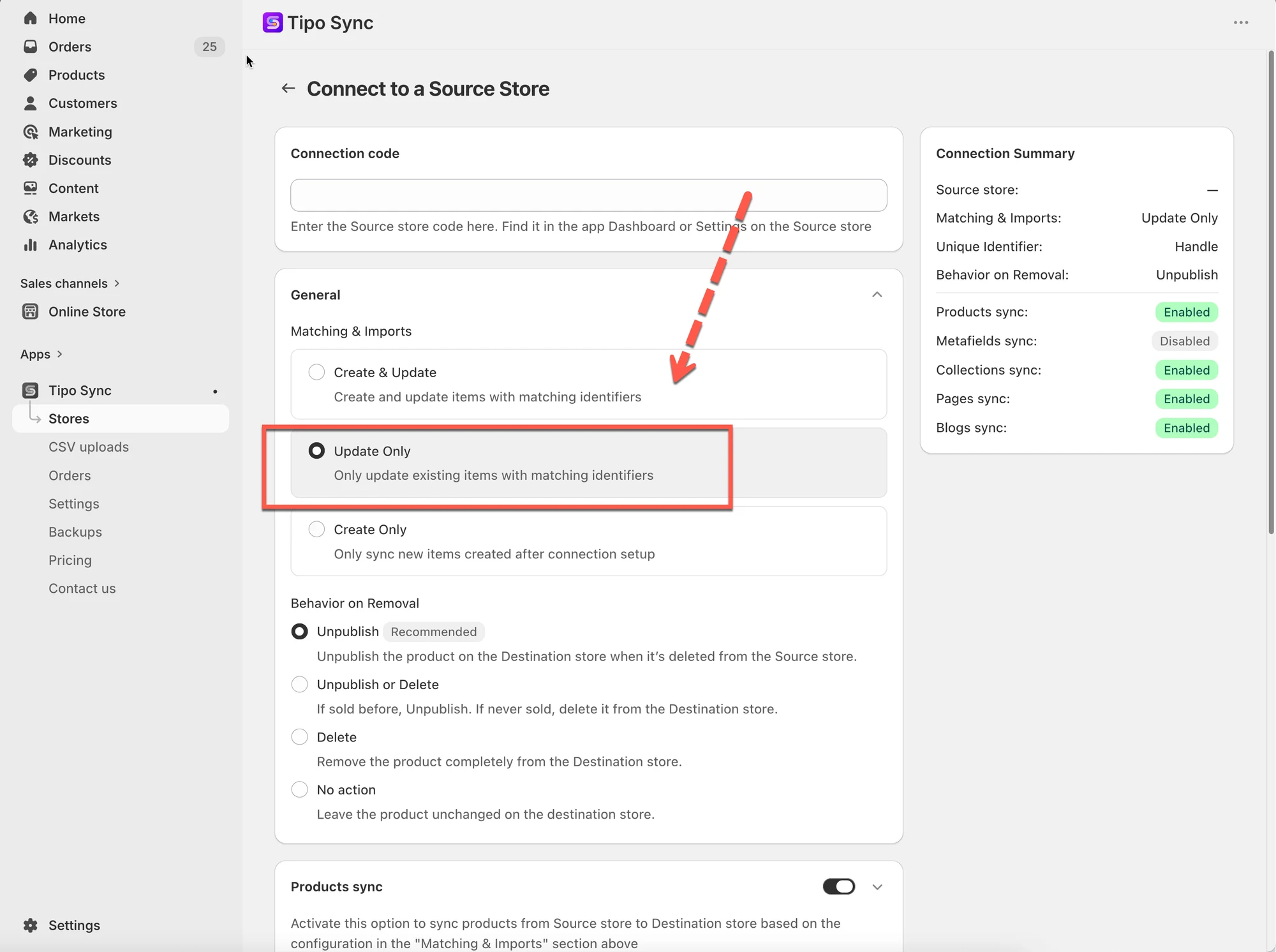
4. Valitse kohdassa Unique Identifier yksi vaihtoehto:
- Handle (suositeltu)
- SKU (varmista, että kaikilla variantteilla on yksilölliset SKU:t)
- Barcode (varmista, että kaikilla variantteilla on yksilölliset viivakoodit)
- Ota Product sync -asetus käyttöön > valitse synkronoitavat tuotteet
- Viimeistele yhteys napsauttamalla Save
Olemassa olevalle yhteydelle
Osio nimeltä “Olemassa olevalle yhteydelle”1. Siirry Destinations-kauppaan > napsauta Stores > napsauta lähdekaupan URL-osoitetta nähdäksesi yhteyden tiedot

2. Siirry General > Matching & Imports -osioon > valitse Update only
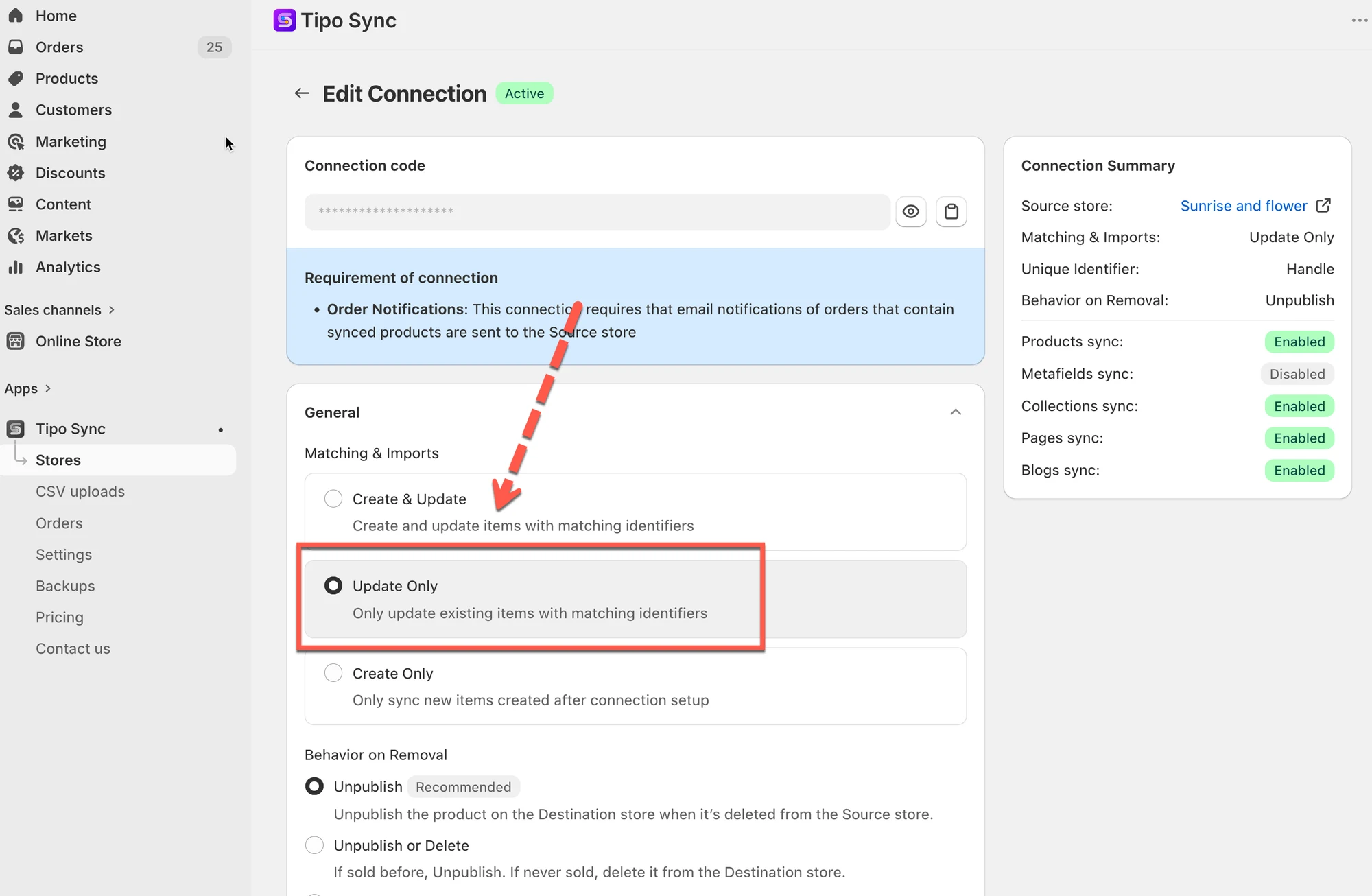
3. Valitse haluamasi Unique Identifier
Päivitä muutokset napsauttamalla Save-painiketta.
🔗 Näin Tipo Sync tunnistaa tuotteet
Osio nimeltä “🔗 Näin Tipo Sync tunnistaa tuotteet”Ennen tuotteen päivittämistä Tipo Sync tarkistaa, onko tuote jo olemassa kohdekaupassa.
Sovellus vertaa tuotteita Matching Identifier -tunnisteen avulla.
Matching Identifier on arvo, jonka perusteella määritetään, ovatko kaksi tuotetta kauppojen välillä sama tuote.
| Tunniste | Kuvaus | Esimerkki |
|---|---|---|
| Handle (Recommended) | Tuote-URL:n yksilöllinen osa, jonka avulla tuote tunnistetaan kauppojen välillä. | /kimono-dress-coral |
| SKU | Tuotevariantille määritetty yksilöllinen koodi. | SKU-12345-CORAL |
| Barcode | Maailmanlaajuinen tuotetunnistuskoodi. | 8850123456789 |
🔁 Näin Update Only toimii
Osio nimeltä “🔁 Näin Update Only toimii”Kun tuote synkronoidaan, Tipo Sync tarkistaa ensin valitun Matching Identifier -tunnisteen.
| Tulos | Toiminto |
|---|---|
| Vastaava tuote löytyy | Päivitä olemassa oleva tuote |
| Vastaavaa tuotetta ei löydy | Ohita tuote |
🛍 Esimerkki 1: Vastaava tuote löytyy
Osio nimeltä “🛍 Esimerkki 1: Vastaava tuote löytyy”Lähdekauppa
| Tuote | Handle |
|---|---|
| Kimono Dress Coral | kimono-dress-coral |
Kohdekauppa
| Tuote | Handle |
|---|---|
| Kimono Dress Coral | kimono-dress-coral |
Handle-arvot täsmäävät.
Tulos
✅ Olemassa oleva tuote päivitetään
✅ Kaksoiskappaletta ei luoda
🚫 Esimerkki 2: Vastaavaa tuotetta ei löydy
Osio nimeltä “🚫 Esimerkki 2: Vastaavaa tuotetta ei löydy”Lähdekauppa
| Tuote | Handle |
|---|---|
| Linen Shirt Beige | linen-shirt-beige |
Kohdekauppa
| Tuote | Handle |
|---|---|
| Summer Dress Blue | summer-dress-blue |
Vastaavaa Handle-arvoa ei löydy.
Tulos
❌ Tuotetta ei luoda
❌ Tuotetta ei synkronoida
Tuote ohitetaan, koska sitä ei ole jo kohdekaupassa.
🛍 Esimerkki 3: Update Only käytännössä
Osio nimeltä “🛍 Esimerkki 3: Update Only käytännössä”Ennen synkronointia
| Lähdekauppa | Kohdekauppa |
|---|---|
| Product A | Product B |
| Product B | Product C |
| Product C |
Synkronoinnin jälkeen
| Tuote | Tulos |
|---|---|
| Product A | Ignored |
| Product B | Updated |
| Product C | Updated |
Tuotteet B ja C ovat jo kohdekaupassa, joten ne päivitetään.
Tuotetta A ei ole kohdekaupassa, joten se ohitetaan.
🚫 Mitä tapahtuu, kun uusia tuotteita lisätään?
Osio nimeltä “🚫 Mitä tapahtuu, kun uusia tuotteita lisätään?”Alkuasetus
Lähdekauppa:
- Tuote A
- Tuote B
- Tuote C
Kohdekauppa:
- Tuote A
- Tuote B
- Tuote C
Yhteys on määritetty tilaan Update Only.
Myöhemmin
Lisäät:
- Tuote D
- Tuote E
- Tuote F
lähdekauppaan.
Tulos
❌ Tuotetta D ei luoda
❌ Tuotetta E ei luoda
❌ Tuotetta F ei luoda
Koska näitä tuotteita ei ole jo kohdekaupassa, ne ohitetaan.
Vain tuotteet, jotka ovat jo molemmissa kaupoissa, voidaan päivittää.
🎯 Milloin kannattaa käyttää Update Only -vaihtoehtoa?
Osio nimeltä “🎯 Milloin kannattaa käyttää Update Only -vaihtoehtoa?”Käytä Update Only -vaihtoehtoa, kun:
- Sinulla on jo tuotteita molemmissa kaupoissa.
- Haluat pitää tuotetiedot synkronoituina.
- Et halua uusien tuotteiden tuovan automaattisesti.
- Haluat täyden hallinnan siitä, mitkä tuotteet ovat kohdekaupassa.
Yleisiä käyttötapauksia:
- Hallinnoit erillisiä tuoteluetteloita.
- Estät tuotteiden vahingossa tapahtuvan luomisen.
- Päivität varastoa, hintoja tai kuvauksia vain olemassa oleville tuotteille.
⚖️ Vertaa synkronointivaihtoehtoja
Osio nimeltä “⚖️ Vertaa synkronointivaihtoehtoja”| Vaihtoehto | Luo uudet tuotteet | Päivitä olemassa olevat tuotteet |
|---|---|---|
| 🔄 Create & Update | ✅ Kyllä | ✅ Kyllä |
| 🔁 Update Only | ❌ Ei | ✅ Kyllä |
| ➕ Create Only | ✅ Kyllä | ❌ Ei |
🙋 Tarvitsetko yhä tukea?
Jos tarvitset edelleen apua, ota meihin rohkeasti yhteyttä osoitteeseen hi@tipo.io. Autamme mielellämme lisää.