
Valitse, mitä tuotetietoja synkronoidaan
Tekoälyn yhteenveto
Opi valitsemaan, mitkä tuotetiedot Tipo Sync kopioi Source storesta Destination storeen. Määrität jokaiselle kentälle tilan Sync, Create only tai Ignore Destination storen Settingsissä. Kentät kattavat tuote-, variaatio- ja hintatiedot, joten päätät, mitä päivitetään.
Näytä lisääNäytä vähemmän
- Kenttäryhmät: Product Fields, Variant Fields ja Price Fields.
- Avaa Destination storessa Settings > Product Fields to Synchronize ja valitse vaihtoehto kullekin kentälle.
- Sync luo ja päivittää; Create only asettaa arvon vain luotaessa; Ignore ei koskaan synkronoi kenttää.
- Viimeistele napsauttamalla Save.
- Product Title ja Variant Title vaaditaan uusille tuotteille, joten Ignore ei ole niille käytettävissä.
Tekoälyn tuottama yhteenveto. Se voi sisältää virheitä, joten tarkista koko ohje alta.
Tipo-sovelluksen avulla voit valita, mitkä tuotetiedot synkronoidaan lähdekaupasta kohdekauppaan.
Tämä antaa sinulle täyden hallinnan siitä, mitkä tiedot päivitetään kauppojen välillä.
- Product Fields – Title, Description, Status, SEO-kentät, Images, Tags, Vendor, Category ja muut.
- Variant Fields – Variant title, Barcode, Weight, Tax settings, Inventory tracking ja muut.
- Price Fields – Price, Unit price, Cost per item.
🛠️ Näin asetat kentät
Osio nimeltä “🛠️ Näin asetat kentät”1. Avaa sovellus kohdekaupassa > napsauta Settings > Product Fields to Synchronize
3. Valitse jokaiselle tuotekentälle yksi vaihtoehto. Vaihtoehtoja on 3:
- Sync – Luo ja päivitä
- Create only – Aseta arvo vain uutta tuotetta luotaessa
- Ignore – Älä koskaan synkronoi tätä kenttää
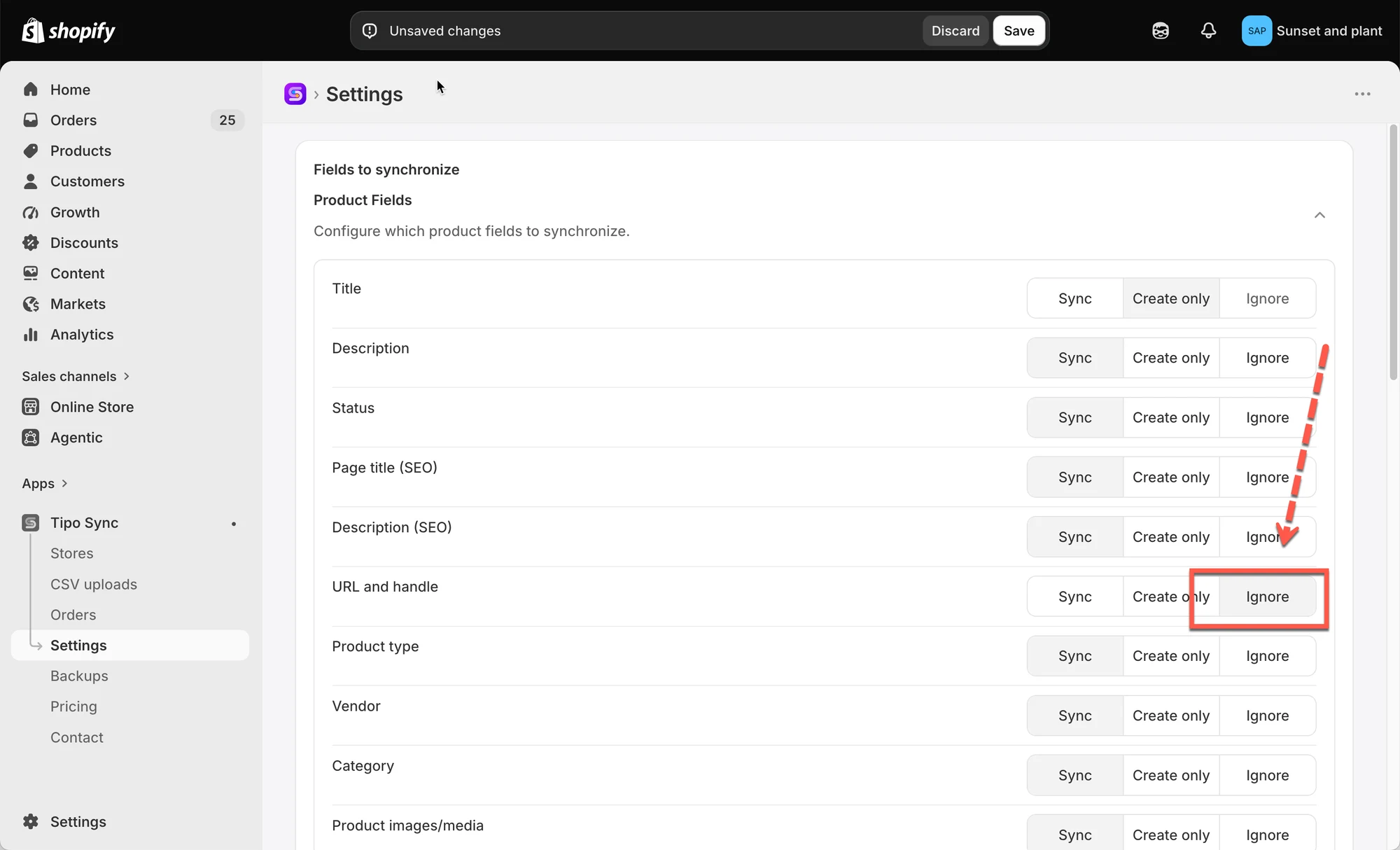
4. Viimeistele napsauttamalla Save-painiketta
Esimerkiksi:
- Jos haluat synkronoida tuotteen nimen lähdekaupasta kohdekauppaan, valitse Sync-vaihtoehto
- Jos et halua synkronoida tuotteen hintaa lähdekaupasta kohdekauppaan, valitse Ignore-vaihtoehto
Huomautus: Product Title ja Variant Title ovat pakollisia kenttiä, kun synkronoit uuden tuotteen lähdekaupasta. Ignore-vaihtoehto ei ole niille käytettävissä.
Esimerkki
Osio nimeltä “Esimerkki”🔄 Sync
Osio nimeltä “🔄 Sync”| Vaihe | Lähdekauppa | Kohdekauppa |
|---|---|---|
| Alkuperäinen synkronointi | Summer Linen Shirt | Summer Linen Shirt |
| Nimen muutoksen jälkeen | Premium Summer Linen Shirt | Premium Summer Linen Shirt |
Tulos: Kenttä pysyy synkronoituna. Lähdekaupassa tehdyt muutokset päivittyvät automaattisesti kohdekauppaan.
📝 Create only
Osio nimeltä “📝 Create only”| Vaihe | Lähdekauppa | Kohdekauppa |
|---|---|---|
| Alkuperäinen synkronointi | Summer Linen Shirt | Summer Linen Shirt |
| Nimen muutoksen jälkeen | Premium Summer Linen Shirt | Summer Linen Shirt |
Tulos: Kenttä kopioidaan tuotteen luomisen yhteydessä, mutta tulevia muutoksia ei synkronoida.
🚫 Ignore
Osio nimeltä “🚫 Ignore”| Vaihe | Lähdekauppa | Kohdekauppa |
|---|---|---|
| Alkuperäinen synkronointi | Summer Linen Shirt | Custom Store Title |
| Nimen muutoksen jälkeen | Premium Summer Linen Shirt | Custom Store Title |
Tulos: Kenttää ei synkronoida koskaan. Lähdekaupan muutokset eivät vaikuta kohdekauppaan.
🔗 Näin tuotteiden vastaavuus toimii
Osio nimeltä “🔗 Näin tuotteiden vastaavuus toimii”Ennen tuotteen synkronointia Tipo Sync tarkistaa, onko tuote jo olemassa kohdekaupassa.

Sovellus vertaa tuotteita valitun vastaavuustunnisteen perusteella:
- Handle (suositeltu)
- SKU
- Barcode
Vastaavuuden tarkistuksen jälkeen Tipo Sync noudattaa valittua synkronointitilaa.
📊 Pikavertailu
Osio nimeltä “📊 Pikavertailu”
| Sync Mode | Vastaava tuote löytyy | Vastaavaa tuotetta ei löydy |
|---|---|---|
| 🔄 Create & Update | Päivitä tuote | Luo tuote |
| 🔁 Update Only | Päivitä tuote | Ohita tuote |
| ➕ Create Only | Ohita tuote | Luo tuote |
Tämä taulukko selittää kolmen tilan keskeisen eron.
🙋 Tarvitsetko yhä tukea?
Jos tarvitset edelleen apua, ota meihin rohkeasti yhteyttä osoitteeseen hi@tipo.io. Autamme mielellämme lisää.