
Text des Auktions-Widgets anpassen
KI-Übersicht
Bearbeiten Sie die Texte im Tipo Product Auction-Widget, darunter Button-Beschriftungen, Statusmeldungen, Hilfetexte sowie Fehler- und Hinweismeldungen. So passen Sie die Tonalität an Ihren Shop an und machen Aktionen verständlicher. Änderungen gelten für alle Auktions-Widgets in Ihrem Shop und erscheinen sofort auf den Auktionsproduktseiten.
Mehr anzeigenWeniger anzeigen
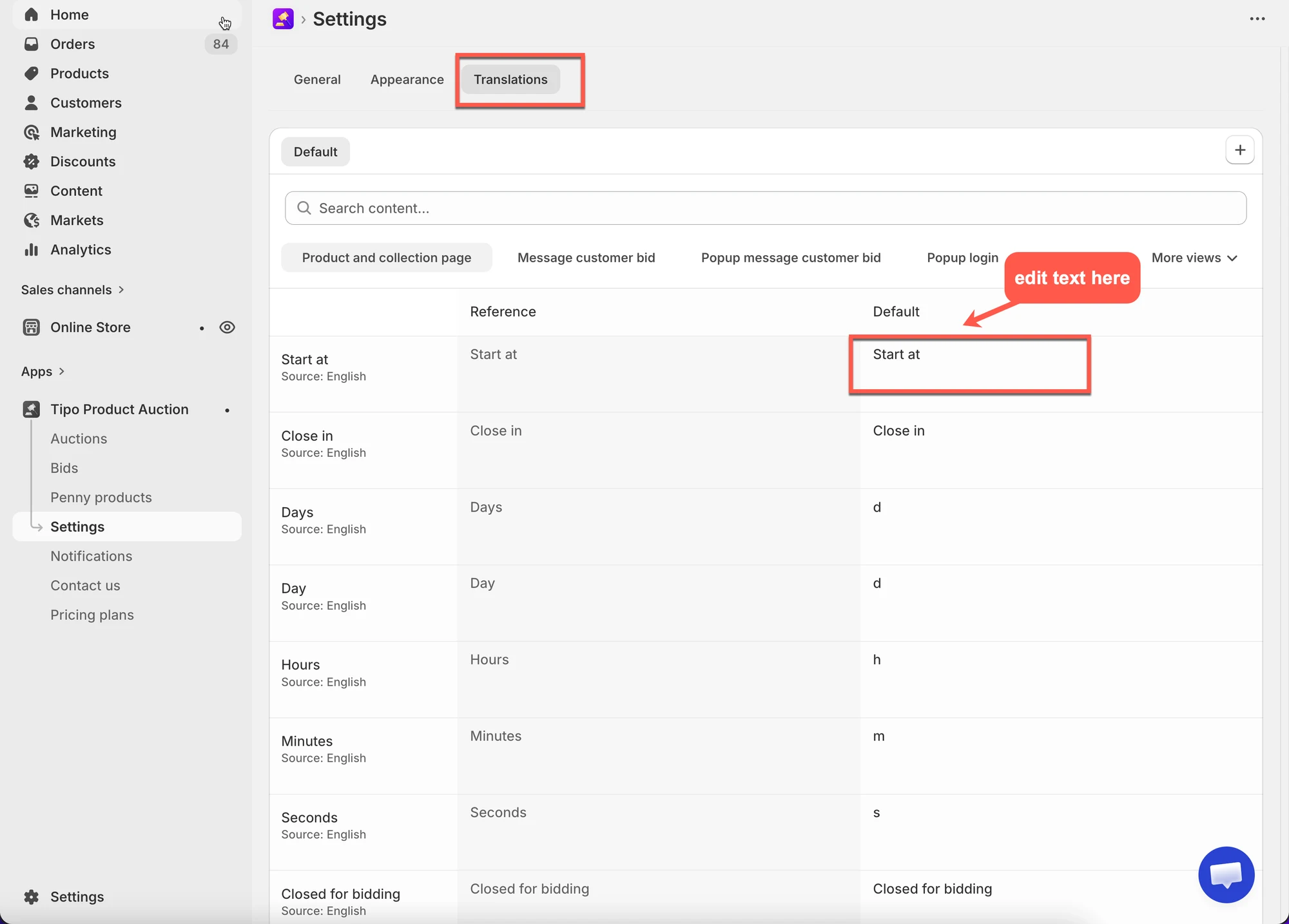
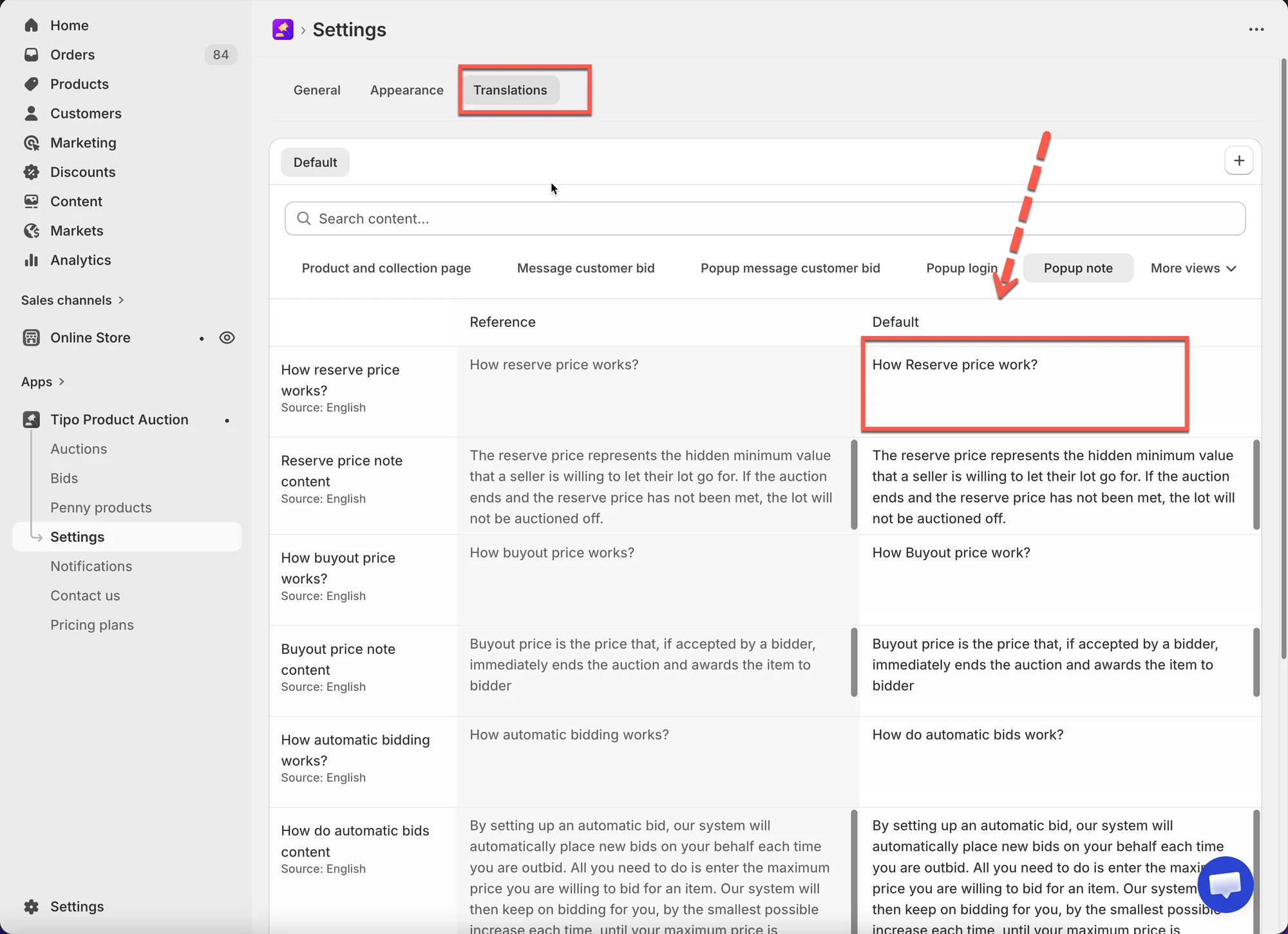
- Öffnen Sie Settings > Translations, um die Liste der Widget-Textfelder zu sehen.
- Bearbeiten Sie im Tab Default den Text in den gewünschten Feldern.
- Klicken Sie auf Speichern (Save).
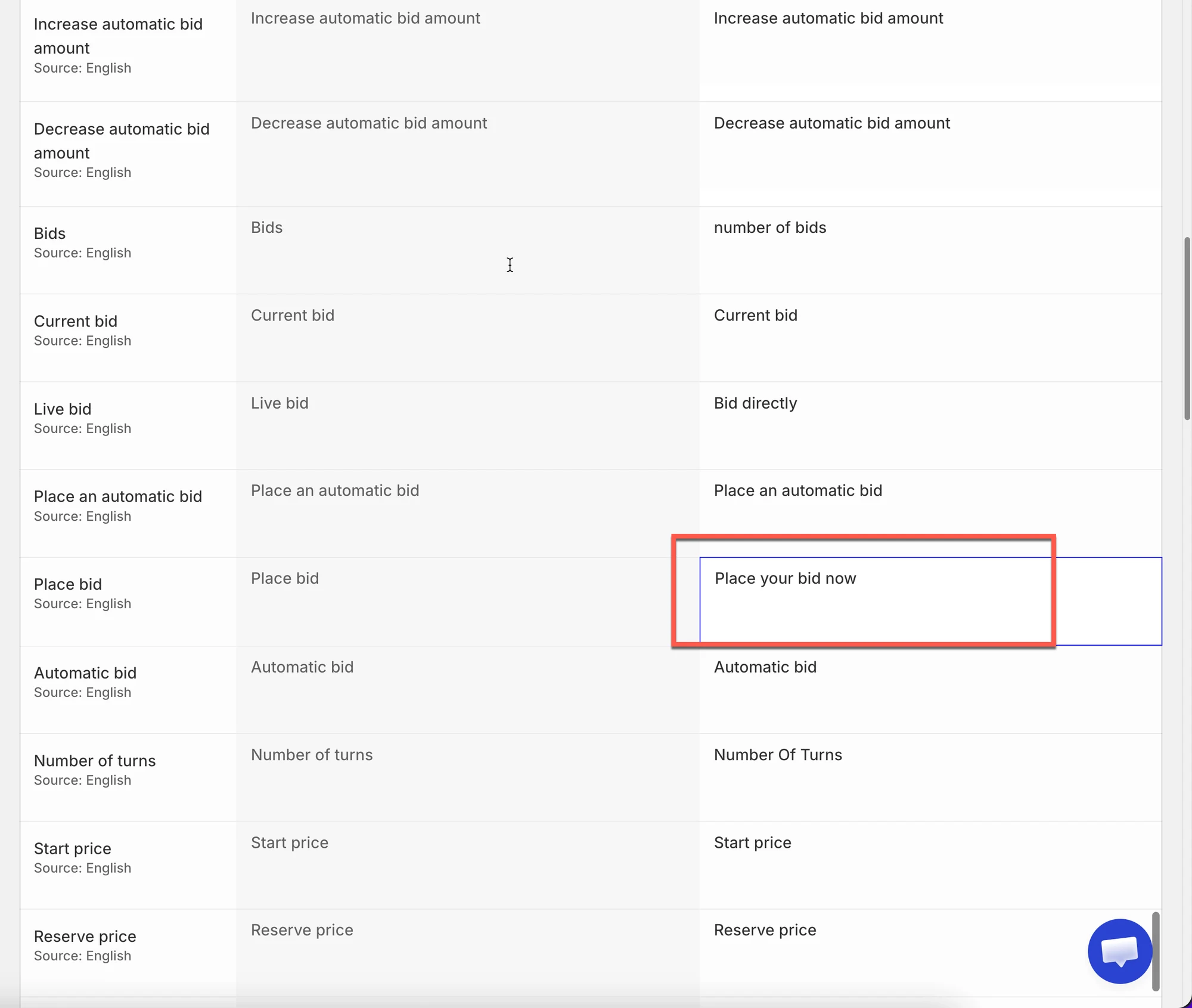
- Beispiel: Ändern Sie Place bid in Place your bid now oder eine Statusmeldung in Be the first to place a bid!.
Von KI erstellte Zusammenfassung. Sie kann Fehler enthalten – lesen Sie daher die vollständige Anleitung unten.
Der Text des Auktions-Widgets ist die Formulierung, die Kunden auf der Produktseite sehen, etwa Beschriftungen von Schaltflächen, Meldungen und Texte zum Auktionsstatus.
Wenn Sie diesen Text anpassen, können Sie:
- Ton und Sprache Ihres Shops treffen
- Auktionsaktionen für Kunden verständlicher machen
- Conversion und Verständnis verbessern
🎯 Welcher Text lässt sich anpassen?
Abschnitt betitelt „🎯 Welcher Text lässt sich anpassen?“Sie können Texte bearbeiten, die im Auktions-Widget erscheinen, darunter:
- Schaltflächentext (zum Beispiel: Place bid)
- Statusmeldungen (zum Beispiel: Auction ended)
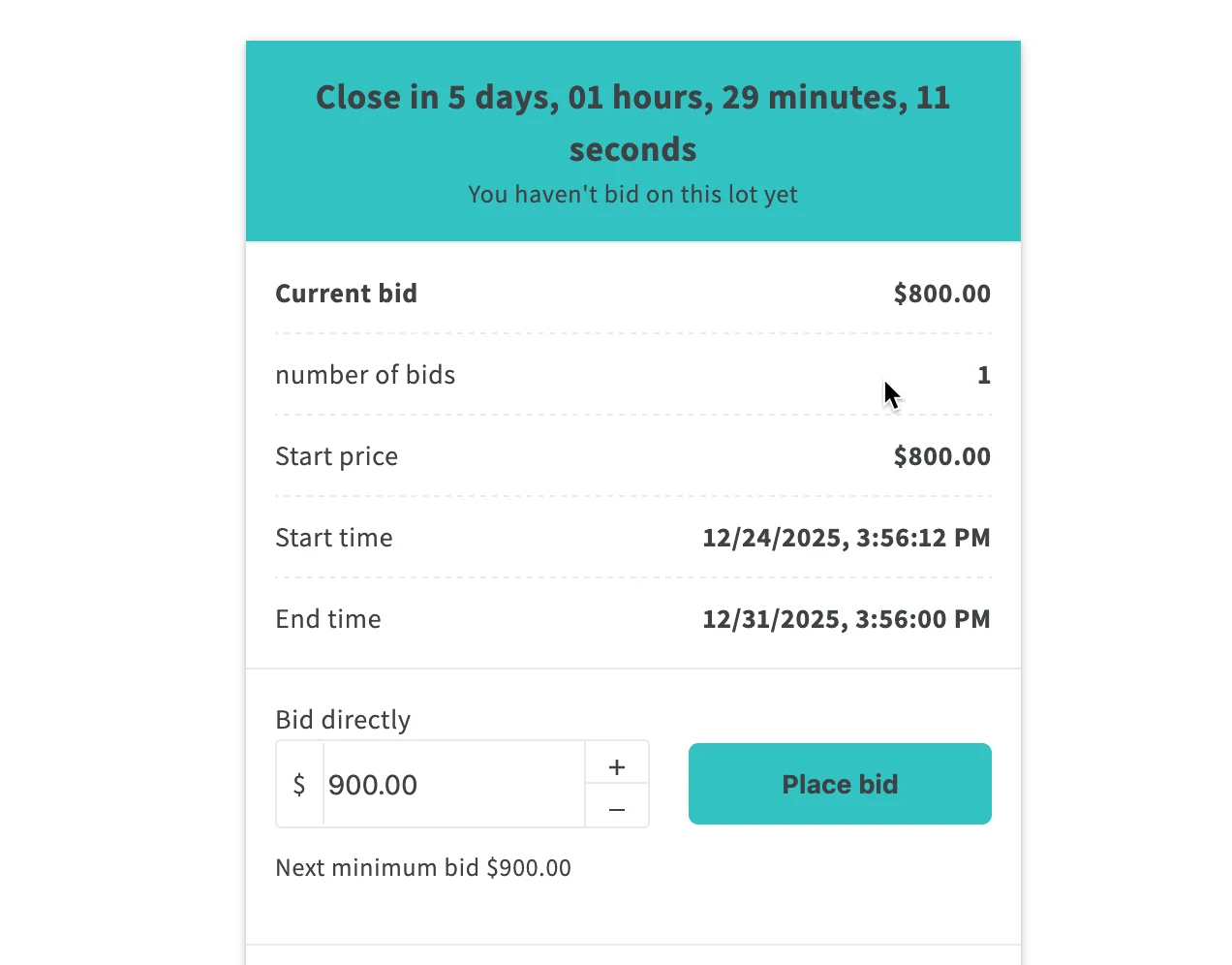
- Hilfetexte (zum Beispiel: You haven’t bid on this lot yet)
- Fehler- oder Hinweismeldungen (zum Beispiel: You have no penny)
Diese Änderungen gelten für alle Auktions-Widgets in Ihrem Shop.
🛠️ Schritt für Schritt: Text des Auktions-Widgets ändern
Abschnitt betitelt „🛠️ Schritt für Schritt: Text des Auktions-Widgets ändern“1. Öffnen Sie die App > klicken Sie auf Einstellungen (Settings) > Übersetzungen (Translations)
Sie sehen eine Liste der Textfelder, die im Auktions-Widget verwendet werden.
Jedes Feld enthält:
- Einen Referenzwert
- Ein bearbeitbares Eingabefeld, in dem Sie Ihren eigenen Text eingeben können (Spalte Standard (Default))
2. Bearbeiten Sie im Tab Standard den Text in den gewünschten Feldern
3. Klicken Sie auf Speichern, um die Änderungen zu übernehmen.
Ihre Änderungen erscheinen sofort auf den Auktions-Produktseiten.
Beispiel
Abschnitt betitelt „ Beispiel“- Text der Gebot-Schaltfläche ändern
Standardtext:
Place bid
Eigener Text:
Place your bid now1
Ergebnis:
Kunden verstehen klar, welche Aktion sie ausführen.
- Statusmeldung ändern
Standardtext:
You haven't bid on this lot yet
Eigener Text:
Be the first to place a bid!
Ergebnis:
Eine ermutigendere, handlungsorientierte Meldung.
🙋 Benötigen Sie weitere Hilfe?
Wenn Sie weitere Hilfe benötigen, schreiben Sie uns gerne an hi@tipo.io. Wir unterstützen Sie gerne.