
Willkommen
KI-Übersicht
Stellt Backup & Restore Tipo vor, eine App, die Ihren Shopify-Shop automatisch sichert, Ihnen den Vergleich jedes Elements mit seinem Backup ermöglicht und genau das wiederherstellt, was Sie brauchen. Sie deckt Produkte, Sammlungen, Kunden, Themes und mehr ab. Die App ist derzeit für Shops, die sie in diesem Zeitraum installieren, kostenlos, mit Limits wie 1 GB Speicher.
Mehr anzeigenWeniger anzeigen
- Sichert 15 Datentypen nach einem von Ihnen gewählten Zeitplan oder auf Abruf mit Back up now.
- Öffnen Sie ein beliebiges gesichertes Element, auch gelöschte, und vergleichen Sie es mit Ihrem Live-Shop.
- Stellen Sie einzelne Elemente, Datentypen oder ein Theme aus einem abgeschlossenen Backup oder einer exportierten Datei wieder her.
- Manche Daten, etwa Bestellungen, sind nur exportierbar und können nicht zurück in Shopify geschrieben werden.
- Backups werden im aktuellen kostenlosen Angebot 30 Tage lang aufbewahrt.
Von KI erstellte Zusammenfassung. Sie kann Fehler enthalten – lesen Sie daher die vollständige Anleitung unten.
Sichern Sie Ihren Shopify-Shop automatisch, vergleichen Sie jedes Element mit seinem Backup und stellen Sie genau das wieder her, was Sie brauchen.
Backup & Restore Tipo bewahrt eine sichere Kopie Ihres Shopify-Shops auf. Die App sichert Ihre Produkte, Sammlungen, Kunden, Themes und mehr nach einem Zeitplan, den Sie festlegen. Wenn etwas schiefgeht, sehen Sie, was sich geändert hat, und stellen nur das wieder her, was Sie brauchen.
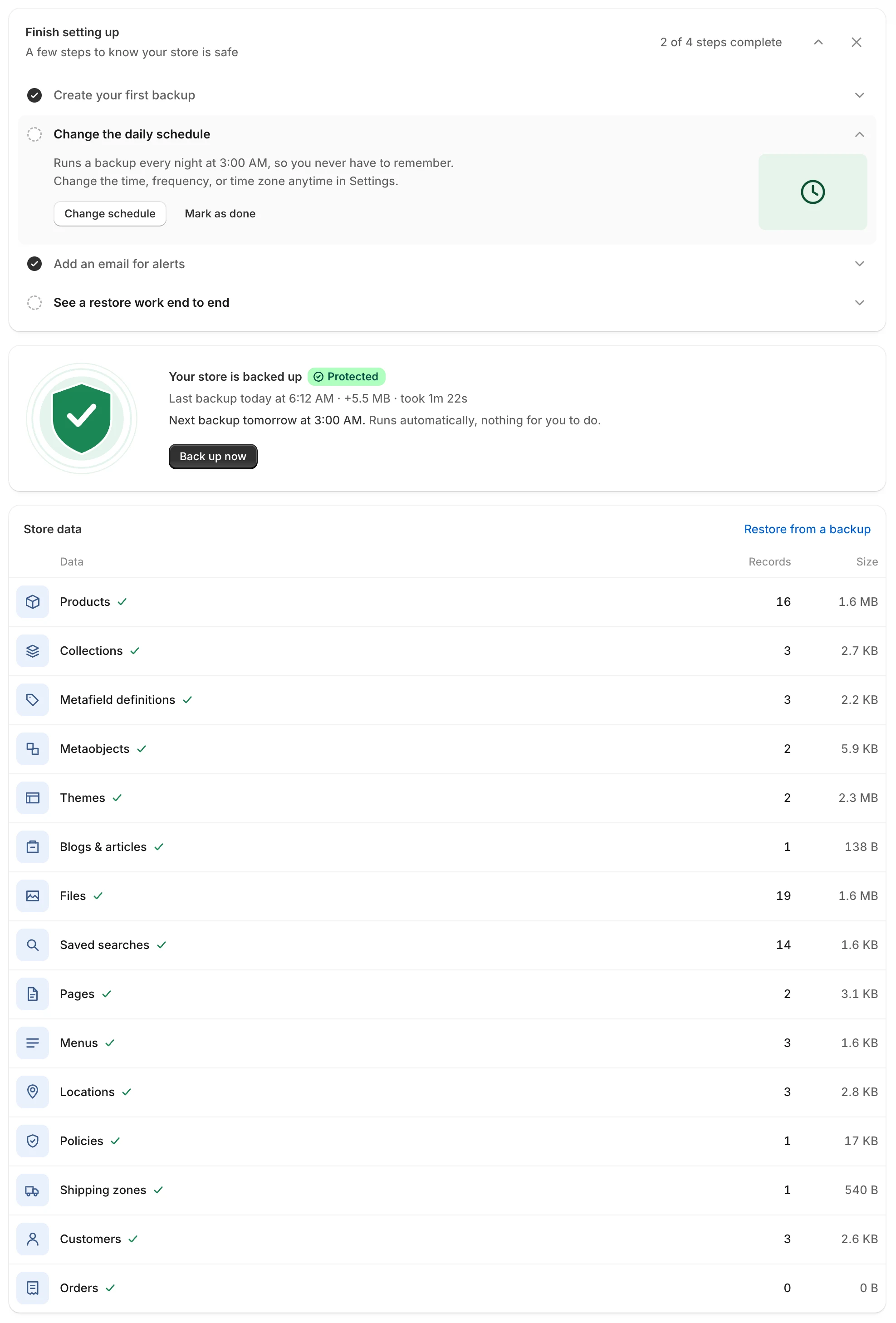
Die Startseite zeigt, ob Ihr Shop geschützt ist und was jedes Backup enthält.
Was die App leistet
Abschnitt betitelt „Was die App leistet“- Sichern. Die App kopiert Ihre Shop-Daten automatisch nach einem Zeitplan. Sie können auch jederzeit mit Jetzt sichern (Back up now) ein Backup erstellen.
- Durchsuchen und vergleichen. Öffnen Sie jedes gesicherte Element, auch gelöschte Elemente. Stellen Sie es neben Ihren Live-Shop, um genau zu sehen, was sich geändert hat.
- Wiederherstellen. Stellen Sie ein Element, einige Elemente, ganze Datentypen oder ein Theme wieder her. Sie können aus jedem abgeschlossenen Backup oder aus einer zuvor exportierten Datei wiederherstellen.
Hier starten
Abschnitt betitelt „Hier starten“| Ich möchte … | Gehe zu |
|---|---|
| Mein erstes Backup erstellen und prüfen, ob es geklappt hat | Schnellstart: Ihr erstes Backup |
| Die Einrichtungsbildschirme beim ersten Start verstehen | Die App einrichten |
| Wissen, was jede Karte auf der Startseite mir sagt | Startseiten-Dashboard |
| Ein gelöschtes oder geändertes Element zurückholen | Daten wiederherstellen |
| Ändern, wann Backups laufen oder wer E-Mails erhält | Einstellungen |
| Preis und Limits prüfen | Preise |
Was gesichert wird
Abschnitt betitelt „Was gesichert wird“Die App sichert 15 Arten von Daten, die sogenannten Datentypen:
Produkte und Varianten, Sammlungen, Metafeld-Definitionen, Metaobjekte, Themes, Blogs und Artikel, Dateien, Gespeicherte Suchen, Seiten, Menüs, Standorte und Bestand, Richtlinien, Versandzonen, Kunden und Bestellungen.
Welche davon enthalten sein sollen, legen Sie unter Auswählen, was gesichert wird fest. Einige Daten, wie Bestellungen, werden nur für den Export gespeichert und können nicht zurück in Shopify geschrieben werden. Details zu jedem Typ finden Sie unter Was wir sichern.
Was Sie erhalten
Abschnitt betitelt „Was Sie erhalten“- Automatische und bedarfsgesteuerte Backups
- Vollständige und inkrementelle Backups
- Produkte, Sammlungen, Kunden, Themes und mehr
- Änderungen vor der Wiederherstellung in der Vorschau ansehen
- Gelöschte Elemente wiederherstellen
- Änderungen zwischen Backups vergleichen
- Wiederherstellungsverlauf
- Eine Kopie jedes Backups herunterladen
- E-Mail-Benachrichtigungen, wenn etwas Aufmerksamkeit erfordert
Die App ist derzeit für Shops kostenlos, die sie in diesem Zeitraum installieren, mit Limits wie 1 GB Speicherplatz und 30 Tagen Aufbewahrung der Backups. Siehe Preise.
Hilfe erhalten
Abschnitt betitelt „Hilfe erhalten“- Lesen Sie die FAQ für schnelle Antworten.
- Schlagen Sie eine Meldung unter Fehlerbehebung nach.
- Kontaktieren Sie den Support per Chat, über das Formular in der App oder per E-Mail an hi@tipo.io.
Sie können auch den App-Eintrag im Shopify App Store öffnen. Wie wir mit Ihren Daten umgehen, lesen Sie in unserer Datenschutzerklärung.