
Sammenlign et element med din live butik
AI-oversigt
Åbn et element med backup i Backup & Restore Tipo for at se din live butik og en backup side om side med fremhævede forskelle, før du gendanner. Du kan vælge en ældre backupversion, opdatere live data og åbne elementet i Shopify. Slettede elementer opbevares i 90 dage.
Vis mereVis mindre
- Vælg elementets titel fra en datatypeliste for at se Live store til venstre og Backup til højre.
- Rækker, der adskiller sig, fremhæves rødt på live-siden og grønt på backupsiden.
- Brug menuen Backup version til at sammenligne med en ældre backup, og Refresh live data, efter du har ændret elementet i Shopify.
- Vælg Restore øverst for at gendanne elementet til den valgte version, for datatyper der kan gendannes.
- Gendannelse af et slettet element genskaber det med et nyt ID, så gamle links og apps ikke finder det.
Opsummering genereret af AI. Den kan indeholde fejl, så tjek hele vejledningen nedenfor.
Brug kolonnerne Live butik og Backup til at se præcis, hvad der er ændret, vælg en ældre backupversion, og åbn elementet i Shopify.
Åbn et element for at se, hvordan det ser ud i din butik i dag, side om side med, hvordan det så ud i en backup. Forskelle er fremhævet, så du kan tjekke, før du gendanner.
Åbn sammenligningen
Sektion kaldt ҁbn sammenligningenӁbn en liste
Sektion kaldt “Åbn en liste”Fra Hjem (Home) skal du vælge en række i kortet Butiksdata (Store data). Se Find et element fra en backup, hvis du har brug for hjælp til at finde elementet.
Vælg elementet
Sektion kaldt “Vælg elementet”Vælg elementets titel. Dets side åbnes med elementets navn som overskrift. Brødkrummestien øverst fører dig tilbage til det sted, hvor elementet er listet: datatypens liste for de fleste elementer, bloggen for en artikel, temaet for en temafil, metaobjekt-definitionen for et metaobjekt-element og listen over ejertyper for en metafelt-definition.
Sådan er siden opbygget
Sektion kaldt “Sådan er siden opbygget”Siden har to kolonner. Live butik (Live store) er til venstre, og Backup er til højre. Hver række viser det samme felt på begge sider.

En række, der er forskellig, er fremhævet med rødt på live-siden og grønt på backupsiden.
- Rækker, der er forskellige, er fremhævet: rødt på live-siden, grønt på backupsiden.
- Lister som tags, kollektioner og salgskanaler vises som piller. Piller, der er forskellige, er fremhævet.
- Lange beskrivelser viser en tekstforskel i rækken.
- Tomme værdier viser “Ingen” eller ”—”.
Hvis et produkt ingen fremhævede rækker har, svarer dit live produkt til backuppen.
Vælg en backupversion
Sektion kaldt “Vælg en backupversion”Menuen Backupversion (Backup version) til højre viser alle backups, der har registreret dette element, nyeste først. Hver valgmulighed viser backuppens navn (eller “Backup #N”) samt dens dato og tidspunkt. Den nyeste er valgt som standard.
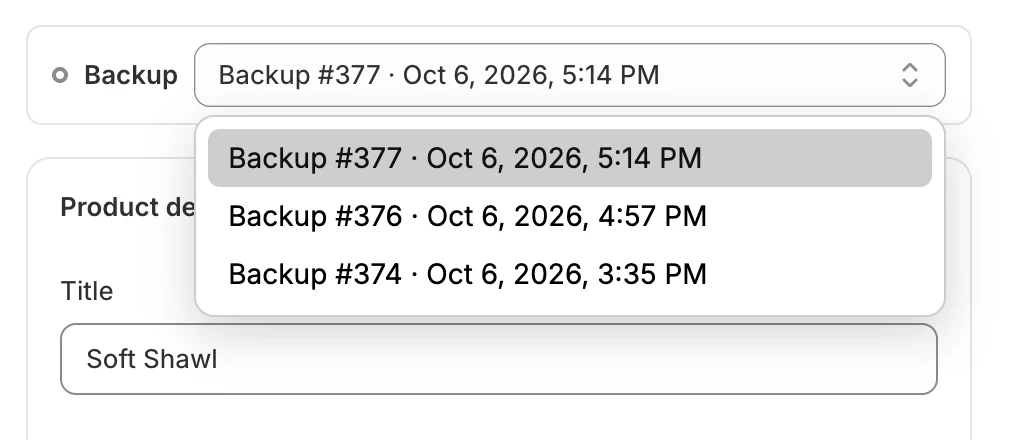
Vælg en ældre version for at sammenligne med en tidligere tilstand af elementet.
Vælg en ældre version, og kolonnen til højre indlæses igen. Hvis elementet aldrig blev registreret, viser menuen Ingen backups tilgængelige (No backups available).
Opdater live data, og åbn i Shopify
Sektion kaldt “Opdater live data, og åbn i Shopify”Linjen Live butik har to ikonknapper.

Opdater live-kolonnen, eller åbn elementet i Shopify fra linjen Live butik.
- Opdater live data (Refresh live data) indlæser elementet fra din butik igen. Et mærke Opdaterer… (Refreshing…) vises, mens det genindlæses. Brug den, efter du har ændret elementet i Shopify.
- Åbn i Shopify (Open in Shopify) åbner elementet i din Shopify Admin i en ny fane. Den er tilgængelig for produkter, sider, kollektioner, kunder, ordrer, blogs, artikler, temaer, metafelt-definitioner, metaobjekt-elementer, metaobjekt-definitioner, menuer, politikker og lokationer. Den vises ikke for filer, gemte søgninger eller forsendelseszoner, eller når elementet ikke længere findes.
Hvad hver datatype viser
Sektion kaldt “Hvad hver datatype viser”| Datatype | Sektioner på siden |
|---|---|
| Produkter | Produktoplysninger (Product details), Varianter (Variants), Metafelter (Metafields), Søgemaskineoptimering (Search engine listing), Status, Produktorganisering (Product organization), Temaskabelon (Theme template) |
| Kollektioner | Kollektionsoplysninger (Collection details), Kilder (Sources), Temaskabelon, Metafelter, Søgemaskineoptimering |
| Kunder | Kontaktoplysninger (Contact information), Standardadresse (Default address), Andre adresser (Other addresses), Konto (Account), Tags, Noter (Notes), Metafelter |
| Ordrer | Ordreoplysninger (Order details), Status, Ordrelinjer (Line items), Totaler (Totals), Kunde (Customer), Leveringsadresse (Shipping address), Faktureringsadresse (Billing address), Tags, Noter, Metafelter |
| Sider | Sideoplysninger (Page details), Synlighed (Visibility), Temaskabelon |
| Blogs | Blogoplysninger (Blog details), Metafelter, Temaskabelon, derefter en liste med Artikler (Articles) |
| Artikler | Artikeloplysninger (Article details), Fremhævet billede (Featured image), Metafelter, Synlighed, Organisering (Organization), Temaskabelon |
| Menuer | Menuoplysninger (Menu details), Menupunkter (Menu items) |
| Filer | Filoplysninger (File details) |
| Politikker | Politikoplysninger (Policy details), Politik (Policy) |
| Gemte søgninger | Gemt søgning (Saved search), Søgeforespørgsel (Search query) |
| Forsendelseszoner | Forsendelsesprofil (Shipping profile), Zoner og lande (Zones and countries) |
| Lokationer | Lokationsoplysninger (Location details), Adresse (Address), Levering (Fulfillment), derefter Lagereksport (Inventory export) |
| Metafelt-definitioner | Definition, Validering (Validation), Valgmuligheder (Options), Adgangstilladelser (Access permissions) |
| Metaobjekt-definitioner | Definition, Felter (Fields), Adgang (Access), Funktioner (Capabilities), derefter en liste med Metaobjekt-elementer (Metaobject entries) |
| Metaobjekt-elementer | Element (Entry), Felter, Funktioner |
| Temaer | Temaoplysninger (Theme details), derefter en liste med Temafiler (Theme files) |
Produkter, Kollektioner, Sider, Blogs, Artikler, Menuer og Politikker har også en sektion Oversættelser (Translations) nederst, når elementet har oversættelser. Den viser en tabel med Nøgle (Key) og Værdi (Value) for hvert sprog.
Forhåndsvisningen Søgemaskineoptimering på produkter og kollektioner bruger din butiks primære domæne. Sektionen Adresse på en lokation viser adressen som én blok, og de linjer, der er forskellige, er fremhævet.
På en ordre har sektionen Kunde linkene Åbn i Shopify Admin (Open in Shopify admin) og Se kundens backup (View customer backup). Det andet åbner den pågældende kundes side fra backuppen.
Bannere, du kan se
Sektion kaldt “Bannere, du kan se”| Banner | Hvad det betyder |
|---|---|
| Dette element findes ikke længere i din butik (This item no longer exists in your store) | Elementet blev slettet. Live-kolonnen er tom, og backuppen viser den seneste registrerede kopi. |
| Dette element blev ikke fundet i din butik (This item wasn’t found in your store) (med mærket Ikke fundet (Not found)) | Din butik returnerede intet for det. Det blev sandsynligvis slettet siden den seneste backup. Den næste backup bekræfter det. |
For slettede elementer tilføjer banneret en linje som Kan gendannes mindst indtil (Restorable at least until) en dato. Efter den dato fjernes elementet: slettede elementer gemmes i 90 dage. Se Lagerplads og opbevaring.
Når du gendanner et slettet element, oprettes det igen i din butik. Shopify giver det et nyt ID, så links og apps, der brugte det gamle ID, finder det ikke automatisk.
Gendan fra denne side
Sektion kaldt “Gendan fra denne side”På datatyper, du kan gendanne, vises en knap Gendan (Restore) øverst. Den gendanner elementet til den version, der er valgt i Backupversion. Knappen er deaktiveret, når elementet ikke har nogen backupversion. Følg Gendan et enkelt element.
Hvis noget går galt
Sektion kaldt “Hvis noget går galt”| Hvad du ser | Hvad du skal gøre |
|---|---|
| Dette element kunne ikke indlæses (Couldn’t load this item) | Vælg Prøv igen (Try again). |
| Live data kunne ikke indlæses (Couldn’t load live data) | Vælg Prøv igen eller brug Opdater live data. |
| Denne version kunne ikke indlæses (Couldn’t load this version) | Vælg en anden backupversion, eller vælg Prøv igen. |