
Začínáme
Přehled od AI
Začněte s Tipo Related Products, Upsell, aplikací, která zvyšuje tržby zobrazováním souvisejících produktů, upsellů a cross-sellů na stránkách Product, Cart, Search a Thank you. Nastavení má čtyři kroky: zapnout vložení aplikace, vytvořit widget, nastavit design a publikovat widget v šabloně.
Zobrazit víceZobrazit méně
- Zapněte vložení aplikace v editoru šablony.
- Přejděte na Widgets, klikněte na Add widget a vyberte umístění a rozložení.
- Nastavte cíl (všechny produkty, konkrétní produkty, štítky nebo kolekce) a pravidlo doporučení.
- Upravte limit produktů, pozici a barvy v Settings > Design.
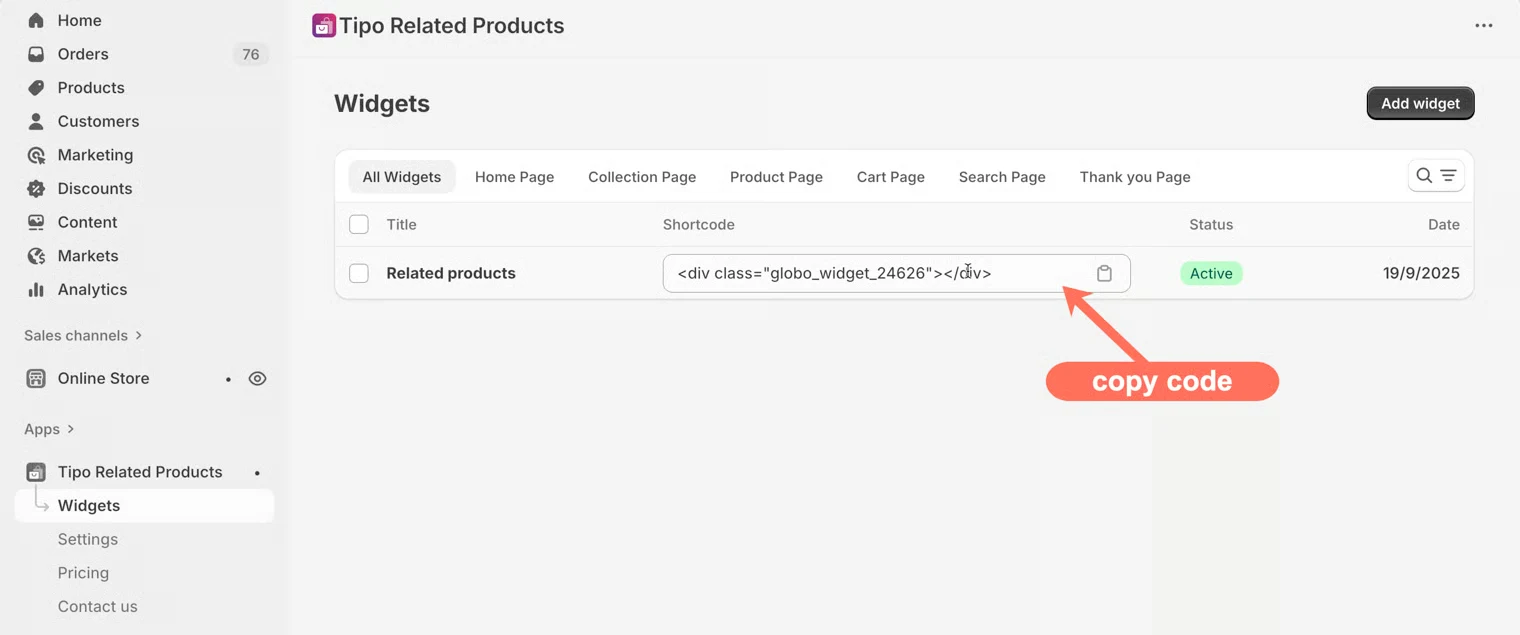
- Publikujte: přidejte blok aplikace v šablonách Online Store 2.0, nebo vložte shortcode ve starších (vintage) šablonách.
Shrnutí vytvořené umělou inteligencí. Může obsahovat chyby, proto si přečtěte celý návod níže.
Vítejte v aplikaci Tipo Related Products, Upsell!
Aplikace vám pomůže zvýšit prodeje tím, že zobrazuje související produkty, upselly a cross-selly na klíčových stránkách, jako jsou stránky produktu, košíku, vyhledávání a stránka s poděkováním.
✨ Hlavní funkce
Sekce “✨ Hlavní funkce”- Automatické zobrazení widgetu souvisejících produktů podle štítků, kolekcí, dodavatele, typu produktu atd.
- Ruční výběr souvisejících produktů pro plnou kontrolu (vyberete přesně to, co chcete doporučit)
- Oblíbená rozvržení doporučení, například:
- „Mohlo by se vám líbit“
- „Často kupováno společně“
- Přizpůsobení designu: rozvržení, počet produktů, barvy, tlačítka a mezery ve widgetu
- Sledování výkonu: zobrazení, kliknutí, konverze
- Podpora více jazyků: překlad textů widgetu
🚀 Rychlý start
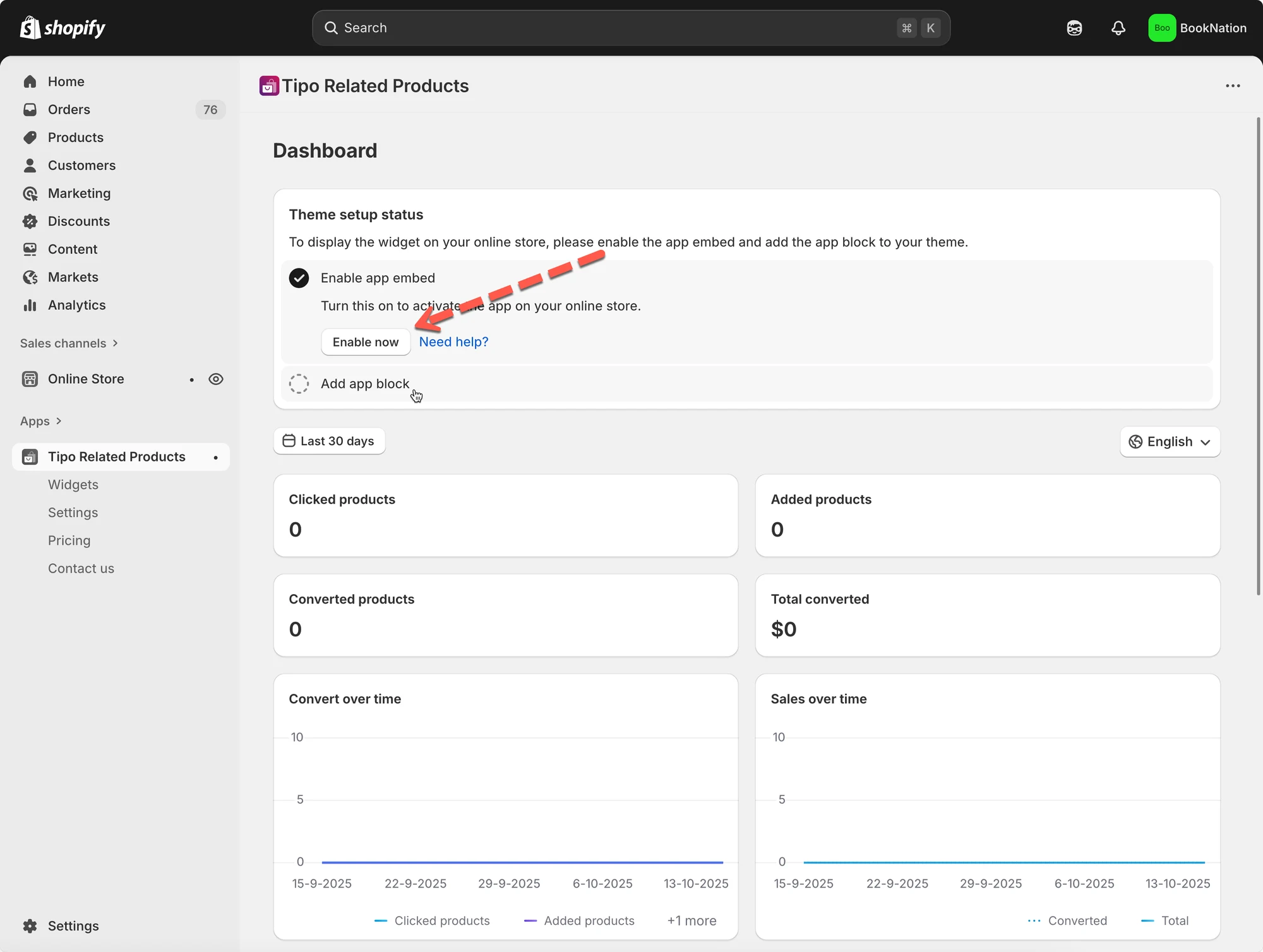
Sekce “🚀 Rychlý start ”Krok 1: Povolte aplikaci ve své šabloně
Sekce “Krok 1: Povolte aplikaci ve své šabloně”Vložení aplikace Inventory Sync, Multi store TP můžete aktivovat v editoru šablony.
Podrobnosti zde
Krok 2: Vytvořte svůj první widget
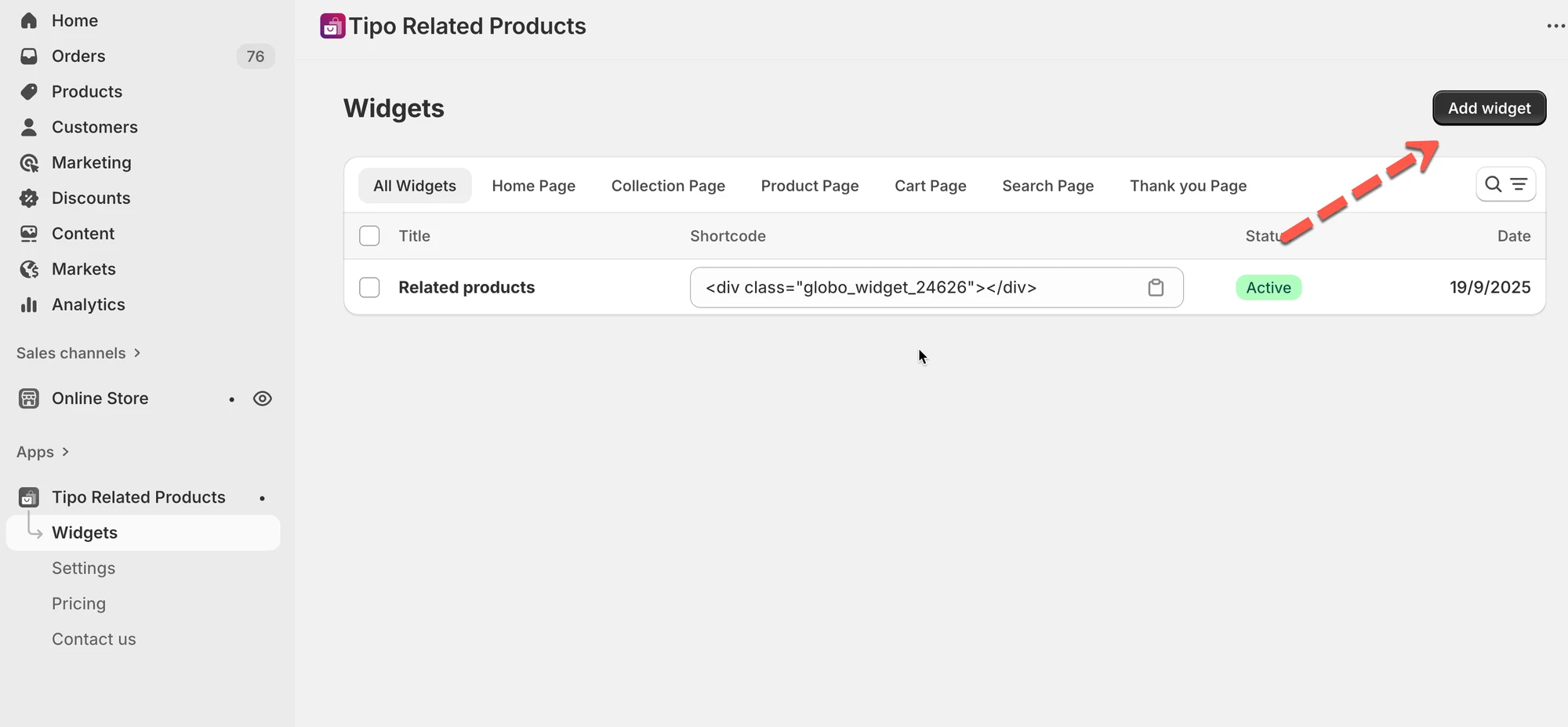
Sekce “Krok 2: Vytvořte svůj první widget”- Přejděte na Widgety (Widgets).
- Klikněte na Přidat widget (Add widget).
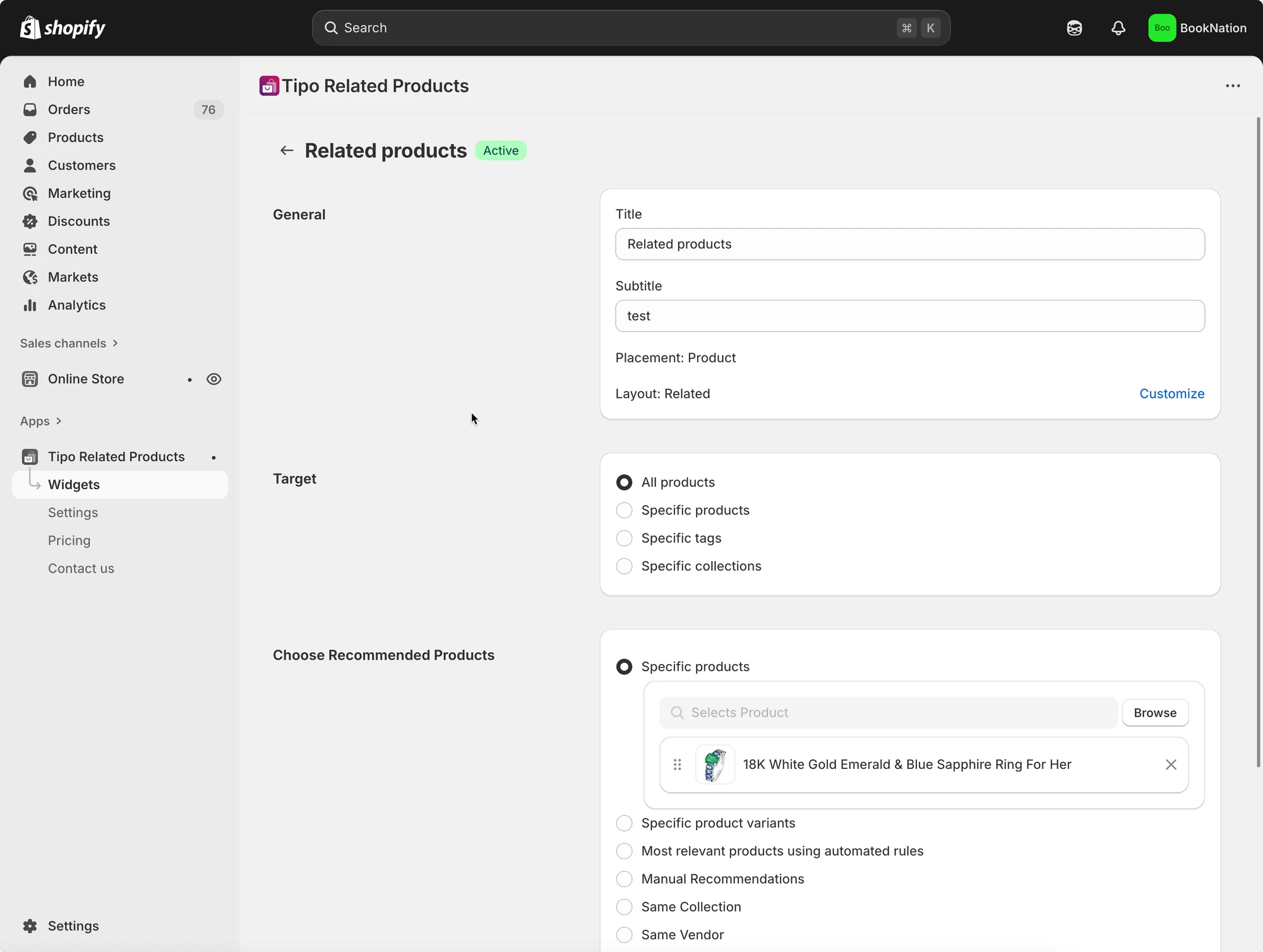
- Vyberte:
- Umístění (stránka produktu, stránka košíku atd.)
- Rozvržení (Související, Často kupováno společně, Doplněk, Naposledy zobrazené…)
- Nastavte produkty v detailu widgetu
Další informace zde
Typy widgetů (kde můžete zobrazit doporučení)
Sekce “Typy widgetů (kde můžete zobrazit doporučení)”Tipo podporuje widgety na těchto stránkách:
- Stránka produktu
- Domovská stránka
- Stránka kolekce
- Stránka košíku
- Stránka vyhledávání
- Stránka s poděkováním
Vyberte, které produkty doporučovat
Sekce “Vyberte, které produkty doporučovat”Při úpravě widgetu obvykle nastavujete 2 věci:
1) Cíl (kde se widget uplatní)
- Všechny produkty
- Konkrétní produkty
- Konkrétní štítky
- Konkrétní kolekce
2) Pravidlo doporučení (co zobrazit)
Příklady:
- Stejná kolekce / štítek / dodavatel / typ produktu
- Ruční doporučení
- Automatická pravidla „nejrelevantnější“ (pokud je rozvržení podporuje)
Krok 3: Nastavení vzhledu
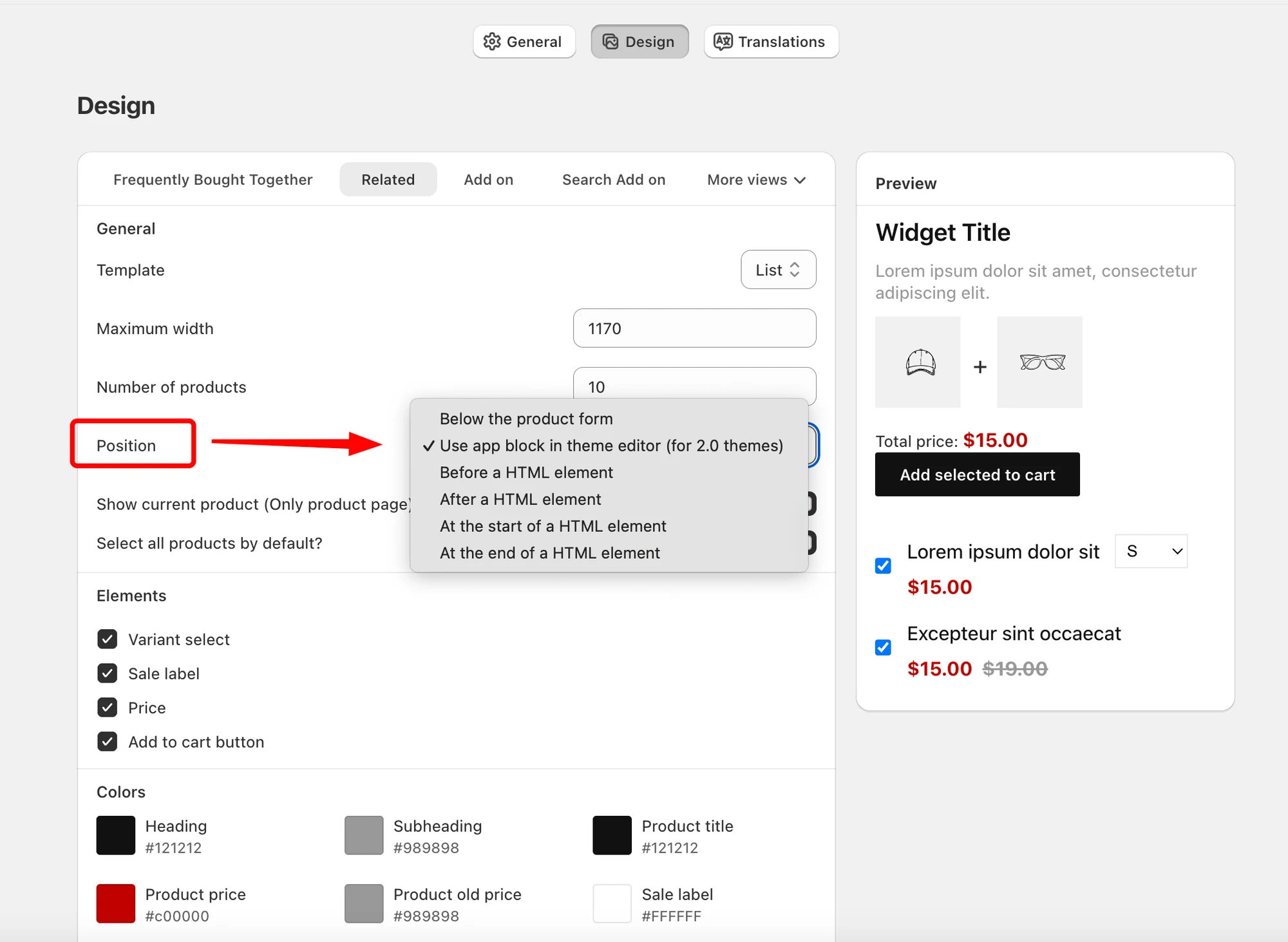
Sekce “Krok 3: Nastavení vzhledu ”Přejděte na stránku Nastavení (Settings) > Design v aplikaci. Nastavte limit produktů, umístění widgetu, prvky a barvy.
Krok 4: Publikujte widget ve svém obchodě
Sekce “Krok 4: Publikujte widget ve svém obchodě”Způsob přidání widgetů závisí na typu vaší šablony:
- Šablony Online Store 2.0: Přidejte aplikační blok v editoru šablony (doporučeno)
- Starší šablony (Vintage): Vložte shortcode widgetu do kódu šablony
📚 Reference
Sekce “📚 Reference”E-mail podpory: hi@tipo.io
▶️ Referenční videa
Sekce “▶️ Referenční videa ”Co aplikace umí:
Jak to nastavit:
🙋 Potřebujete další pomoc?
Pokud stále potřebujete pomoc, napište nám na hi@tipo.io. Rádi vám dále pomůžeme.