
Správa zdrojových obchodů
Přehled od AI
Ukazuje, jak v aplikaci Tipo zobrazit a spravovat zdrojové obchody propojené s vaším cílovým obchodem. Můžete zkontrolovat stav propojení, upravit, jak synchronizace u propojení funguje, a zdrojový obchod odpojit. Cílový obchod řídí podrobnosti, jako je párování, chování při odebrání, ceny a metapole.
Zobrazit víceZobrazit méně
- Otevřete aplikaci v cílovém obchodě a kliknutím na Stores zobrazíte propojené zdrojové obchody a jejich stav.
- Kliknutím na URL obchodu upravte jeho propojení a poté klikněte na Save.
- Nastavení zahrnuje Matching & Imports, Behavior on Removal, Products sync, mapování cen, synchronizaci metapolí a synchronizaci kolekcí, stránek a blogů.
- Pro odpojení klikněte na ikonu (x) vedle obchodu a vyberte, jak se naloží se synchronizovanými produkty: Keep, Unpublish, Unpublish or Delete, nebo Delete.
- Odeberte propojení také ve zdrojovém obchodě; před vytvořením nového propojení počkejte na dokončení zpracování.
Shrnutí vytvořené umělou inteligencí. Může obsahovat chyby, proto si přečtěte celý návod níže.
Tento návod ukazuje, jak v aplikaci Tipo zobrazit a spravovat všechny zdrojové obchody připojené k vašemu cílovému obchodu.
Na této stránce můžete zjistit, který zdrojový obchod je připojen, zkontrolovat stav připojení a otevřít nastavení připojení.
✅ Kontrola seznamu zdrojových obchodů
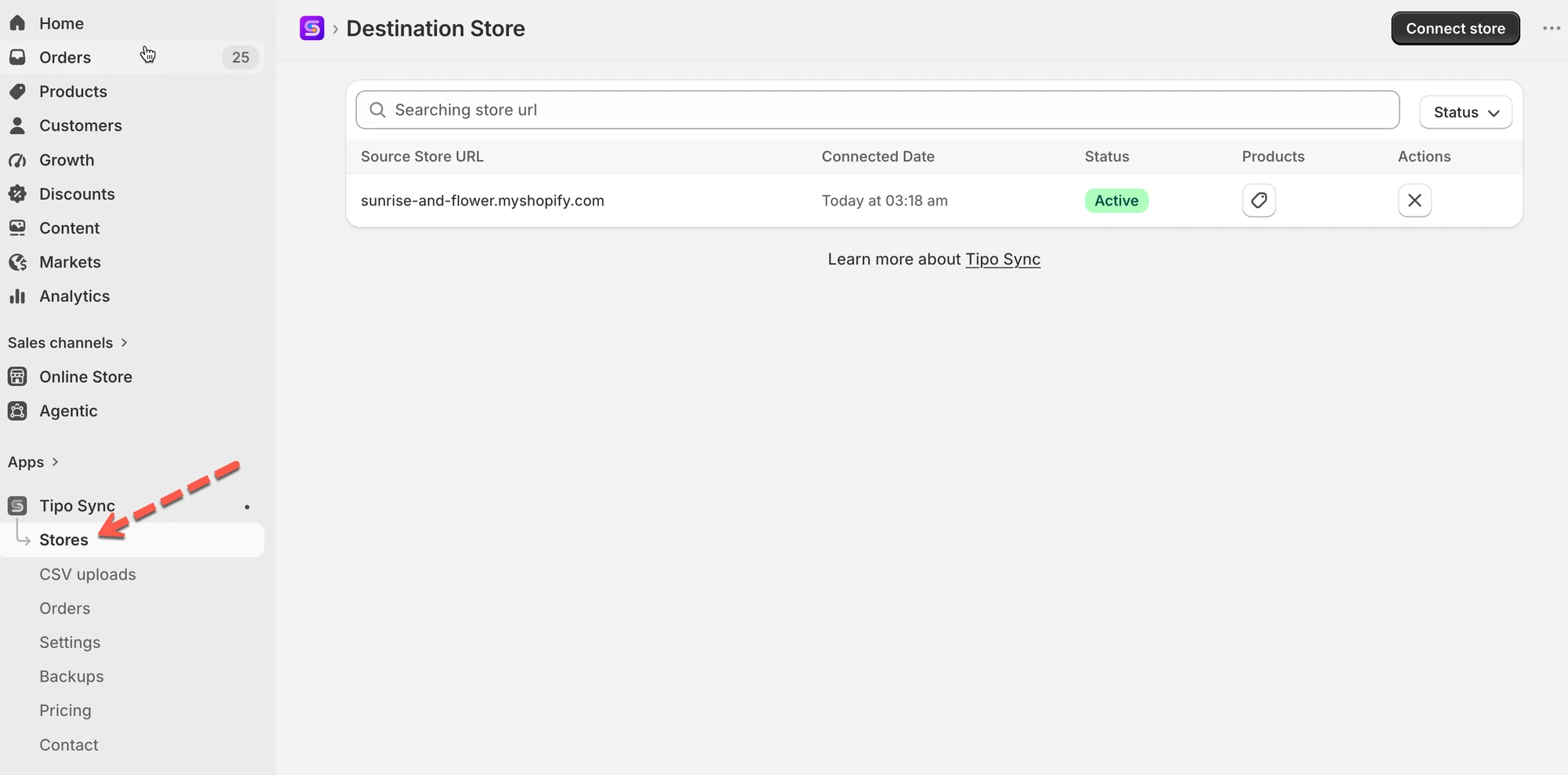
Sekce “✅ Kontrola seznamu zdrojových obchodů”Otevřete aplikaci v cílovém obchodě > klikněte na Obchody (Stores) > zobrazí se zdrojové obchody připojené k vašemu cílovému obchodu
🔎 Co můžete na této stránce dělat
Na stránce „Správa zdrojových obchodů“ můžete:
- Zobrazit seznam připojených zdrojových obchodů
- Zkontrolovat stav připojení (aktivní / čeká na vyřízení / odpojeno)
- Otevřít připojení ke zdrojovému obchodu a zkontrolovat nastavení synchronizace
- Odpojit se od zdrojového obchodu (v případě potřeby)
✏️ Úprava připojení ke zdrojovému obchodu
Sekce “✏️ Úprava připojení ke zdrojovému obchodu”Po připojení cílového obchodu můžete upravit, jak synchronizace funguje (produkty, ceny, lokality zásob, metapole a další).
1. Otevřete aplikaci v cílovém obchodě > klikněte na Obchody > klikněte na adresu URL obchodu, který chcete upravit
2. Změňte konfiguraci připojení
Můžete
- Změnit možnost párování a importů
- Vybrat produkty k synchronizaci podle štítků nebo produkty podle štítků vyloučit
- Změnit mapování cen a úpravy cen
- Povolit/zakázat synchronizaci kolekcí, stránek a blogů
3. Kliknutím na Uložit (Save) změny uložíte

Podrobnosti připojení obsahují níže uvedená nastavení.
🔁 Párování a importy (Matching & Imports)
Sekce “🔁 Párování a importy (Matching & Imports)”Zvolte, jak aplikace zachází s produkty při synchronizaci ze zdrojového obchodu do tohoto cílového obchodu.

- Párování a importy (Matching & Imports)
Zvolte Vytvořit a aktualizovat (Create & Update), pokud chcete, aby cílový obchod automaticky vytvářel chybějící produkty a udržoval stávající produkty aktuální.
Zvolte Pouze aktualizovat (Update Only), pokud produkty již existují v obou obchodech a chcete synchronizovat pouze aktualizace.
Zvolte Pouze vytvořit (Create Only), pokud chcete přidat nové produkty ze zdrojového obchodu do cílového obchodu a stávající produkty v cílovém obchodě ponechat beze změny.
📌 Tip: „Identifikátor“ závisí na vašem nastavení (obvykle Handle nebo vámi zvolené pravidlo párování).
🔗 Chování při odstranění (Behavior on Removal)
Sekce “🔗 Chování při odstranění (Behavior on Removal)”Zvolte, co se má stát v cílovém obchodě, když je produkt odebrán ze synchronizace (nebo ze sady synchronizované ze zdrojového obchodu).
- Zrušit publikování (doporučeno)
Zruší publikování produktu v cílovém obchodě, když je odstraněn ze zdrojového obchodu. - Zrušit publikování nebo odstranit
Pokud se produkt dříve prodal, zruší se jeho publikování. Pokud se nikdy neprodal, odstraní se z cílového obchodu - Odstranit
Produkt se z cílového obchodu zcela odstraní. - Žádná akce
Produkt v cílovém obchodě zůstane beze změny.
🛍️ Nastavení synchronizace produktů
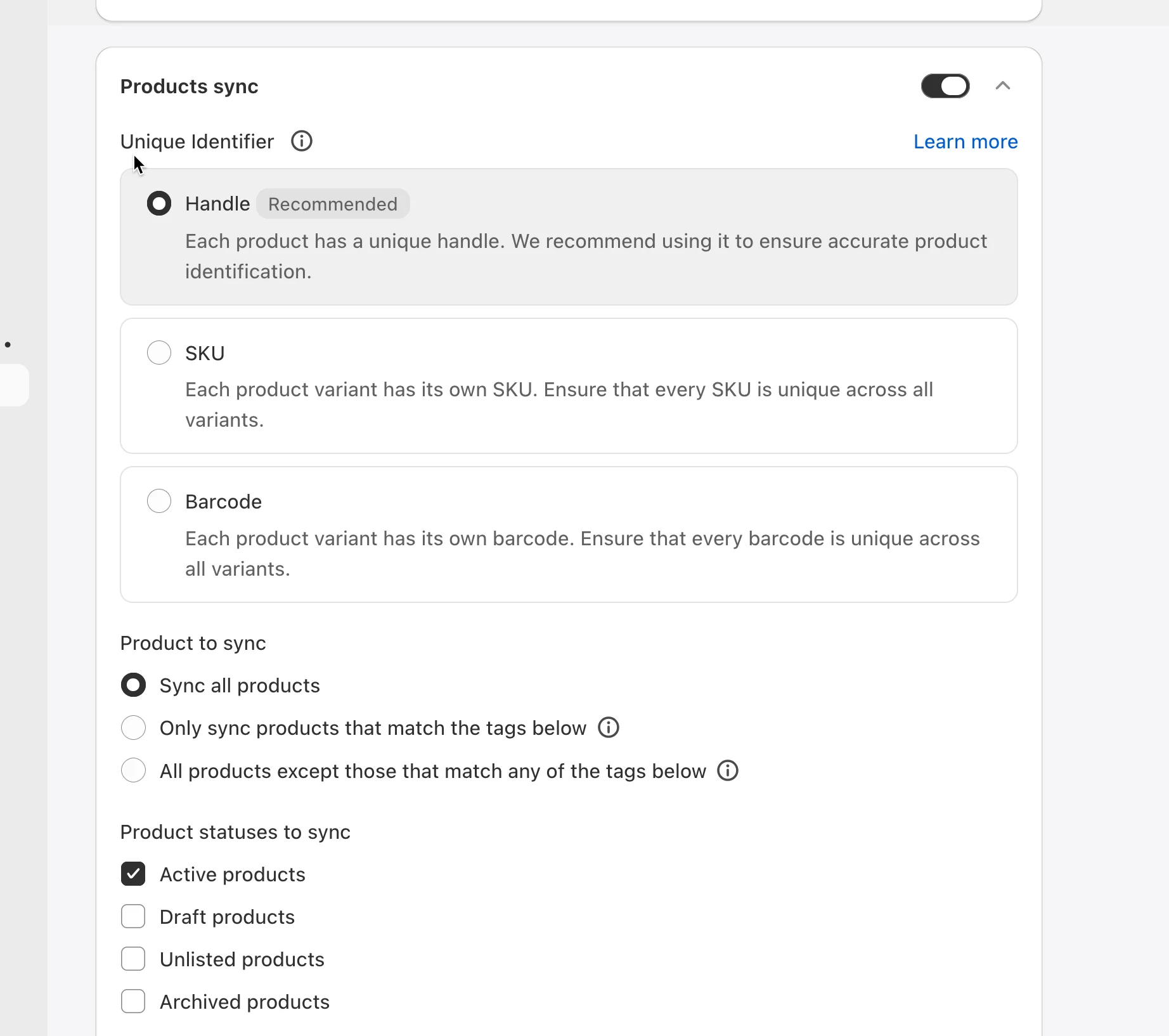
Sekce “🛍️ Nastavení synchronizace produktů”Povolte možnost synchronizace produktů
- Zapněte možnost Synchronizace produktů (Products sync)
- Vyberte Jedinečný identifikátor (Unique Identifier), podle kterého se budou produkty mezi obchody párovat
Příklad: Pokud mají oba obchody již stejné handly produktů, zvolte Handle pro nejpřesnější párování. Zvolte SKU, pokud vaše produkty používají jedinečná SKU napříč všemi variantami.
- Vyberte, které produkty se mají synchronizovat
Příklad: Vyberte Synchronizovat pouze produkty, které odpovídají níže uvedeným štítkům, pokud chcete synchronizovat pouze produkty se štítkem
wholesale.
- Vyberte Stavy produktů (Product Statuses), které se mají synchronizovat
📍 Namapované lokality (Mapped Locations)
Sekce “📍 Namapované lokality (Mapped Locations)”Tato část závisí na nastavení ve zdrojovém obchodě. Další informace
💰Mapování cen a úpravy cen (Price mapping & transformations)
Sekce “💰Mapování cen a úpravy cen (Price mapping & transformations)”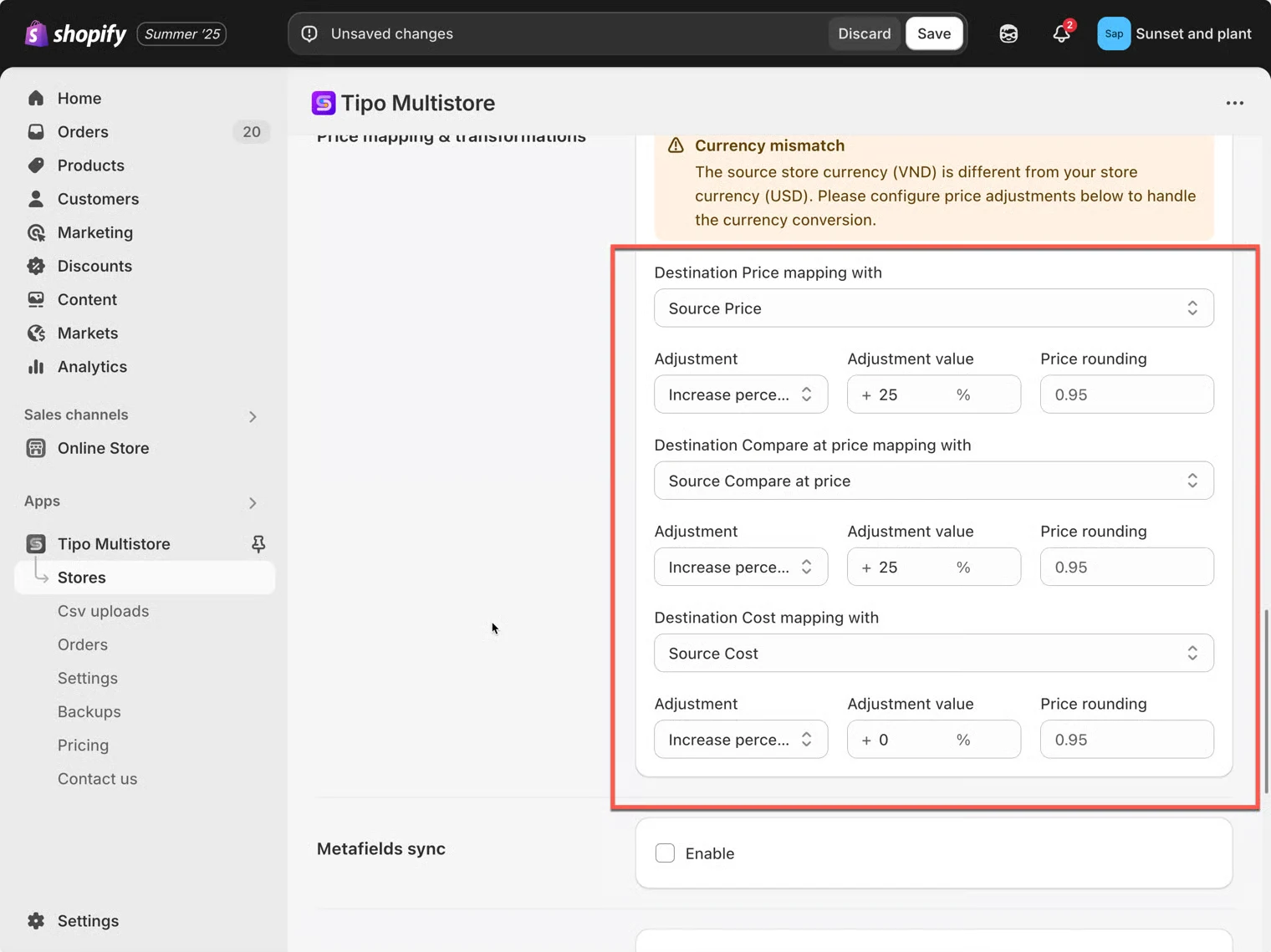
Tuto sekci použijte, pokud chcete, aby se ceny v cílovém obchodě během synchronizace upravovaly.
Příklady:
- Zvýšení/snížení o procenta
- Zvýšení/snížení o pevnou částku
- Volitelná pravidla zaokrouhlování (například ceny končící na
.95)
Další informace najdete zde
🧾 Synchronizace metapolí (Metafield sync)
Sekce “🧾 Synchronizace metapolí (Metafield sync)”Tuto možnost povolte, pokud chcete synchronizovat metapole ze zdrojového obchodu do cílového.
- Možná bude nutné přidat definice metapolí (namespace.key)
- Datové typy se musí shodovat
Další informace najdete zde
📄 Nastavení synchronizace kolekcí, stránek a blogů
Sekce “📄 Nastavení synchronizace kolekcí, stránek a blogů”Tyto možnosti povolte, pokud chcete, aby zdrojový obchod synchronizoval do tohoto cílového obchodu další obsah, například:
- Kolekce
- Stránky
- Blogy a články
Zapněte potřebná nastavení a poté klikněte na Uložit.

🚫 Odpojení od zdrojového obchodu
Sekce “🚫 Odpojení od zdrojového obchodu”1. Otevřete aplikaci v cílovém obchodě > klikněte na Obchody
2. Klikněte na ikonu (x) vpravo od obchodu, který chcete odebrat
Aplikace nabízí 4 možnosti správy synchronizovaných produktů v cílovém obchodě. Můžete vybrat jednu z nich.
Pokud například chcete odstranit produkty synchronizované ze zdrojového obchodu do tohoto obchodu, vyberte možnost Odstranit (Delete).
- Ponechat (žádná akce): zruší se synchronizace, aniž by se produkt odstranil z cílového obchodu
- Zrušit publikování: zruší se synchronizace a publikování produktu v cílovém obchodě
- Zrušit publikování nebo odstranit: zruší se synchronizace a publikování, pokud byl produkt objednán, jinak se odstraní
- Odstranit: zruší se synchronizace a produkt se odstraní z cílového obchodu
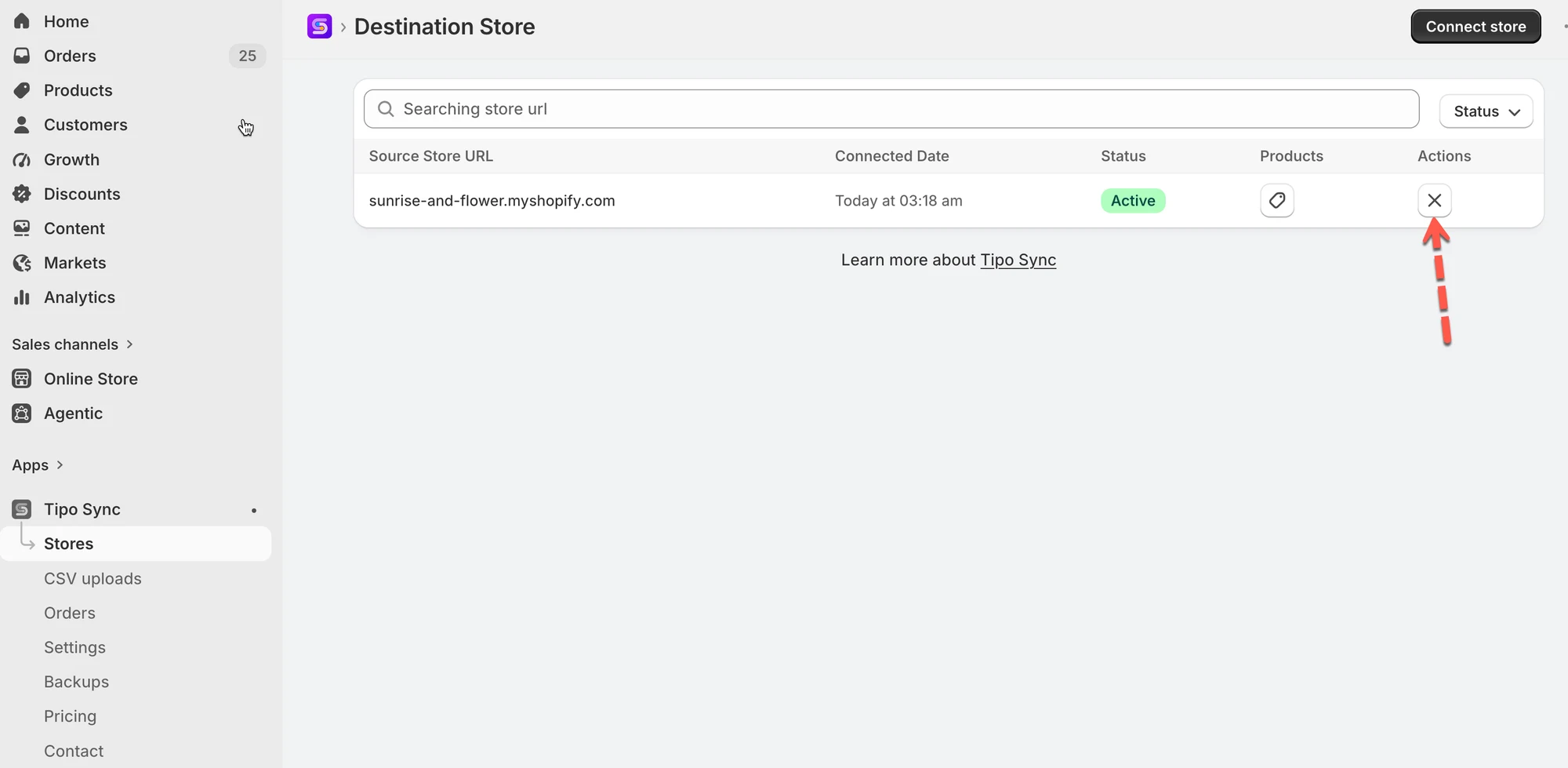
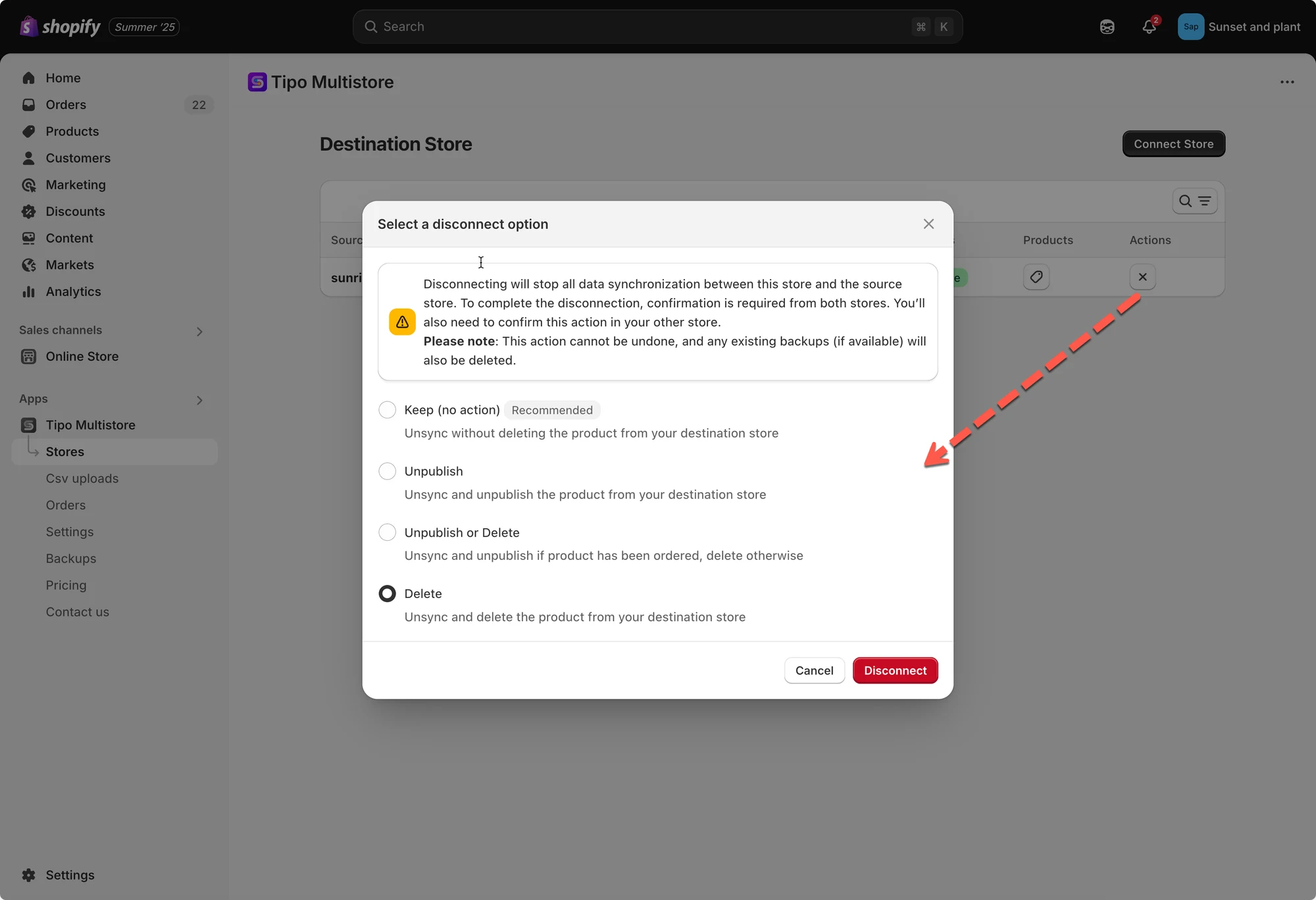
Poté totéž proveďte v aplikaci ve zdrojovém obchodě, aby se připojení zcela odstranilo.
Po odstranění připojení může jeho zpracování chvíli trvat. Chvíli počkejte, než aplikace proces dokončí, a poté můžete vytvořit nové připojení.
🙋 Potřebujete další pomoc?
Pokud stále potřebujete pomoc, napište nám na hi@tipo.io. Rádi vám dále pomůžeme.