
Import a export skupin synchronizace zásob
Přehled od AI
Import a export umožňují přenášet skupiny synchronizace zásob přes soubor CSV, což pomáhá rychle nastavit mnoho skupin, zkopírovat nastavení do jiného obchodu nebo upravovat skupiny hromadně v tabulce. Nejprve si stáhněte ukázkovou šablonu CSV, aby váš soubor odpovídal požadovanému formátu.
Zobrazit víceZobrazit méně
- Před importem si stáhněte ukázkovou šablonu CSV, abyste zachovali formát; vyhněte se prázdným sloupcům a duplicitním záhlavím.
- Pro import klikněte na Import, nahrajte CSV pomocí Add file a vyberte typ importu: vytvořit nové, přepsat existující, nebo obojí.
- Kliknutím na Import dokončíte.
- Pro export klikněte na Export, zvolte Current page nebo All pages a poté kliknutím na Export stáhněte CSV.
- Exportujte pravidelně, abyste zálohovali data synchronizace.
Shrnutí vytvořené umělou inteligencí. Může obsahovat chyby, proto si přečtěte celý návod níže.
Tento návod vysvětluje, jak exportovat skupiny synchronizace zásob do souboru CSV a importovat je zpět, když chcete skupiny nastavit rychleji, zkopírovat nastavení do jiného obchodu nebo provádět hromadné úpravy v tabulce.
✅ Co tato funkce dělá
Sekce “✅ Co tato funkce dělá”- Exportuje vaše stávající skupiny synchronizace zásob do souboru CSV
- Umožňuje hromadně upravovat skupiny v Excelu/Google Sheets
- Importuje CSV a vytváří nebo aktualizuje skupiny v aplikaci
- Rychle nastaví mnoho skupin (místo vytváření skupin jedné po druhé)
📥 Jak importovat
Sekce “📥 Jak importovat”- Otevřete aplikaci > klikněte na Skupiny zásob (Inventory Groups) > klikněte na Importovat (Import)
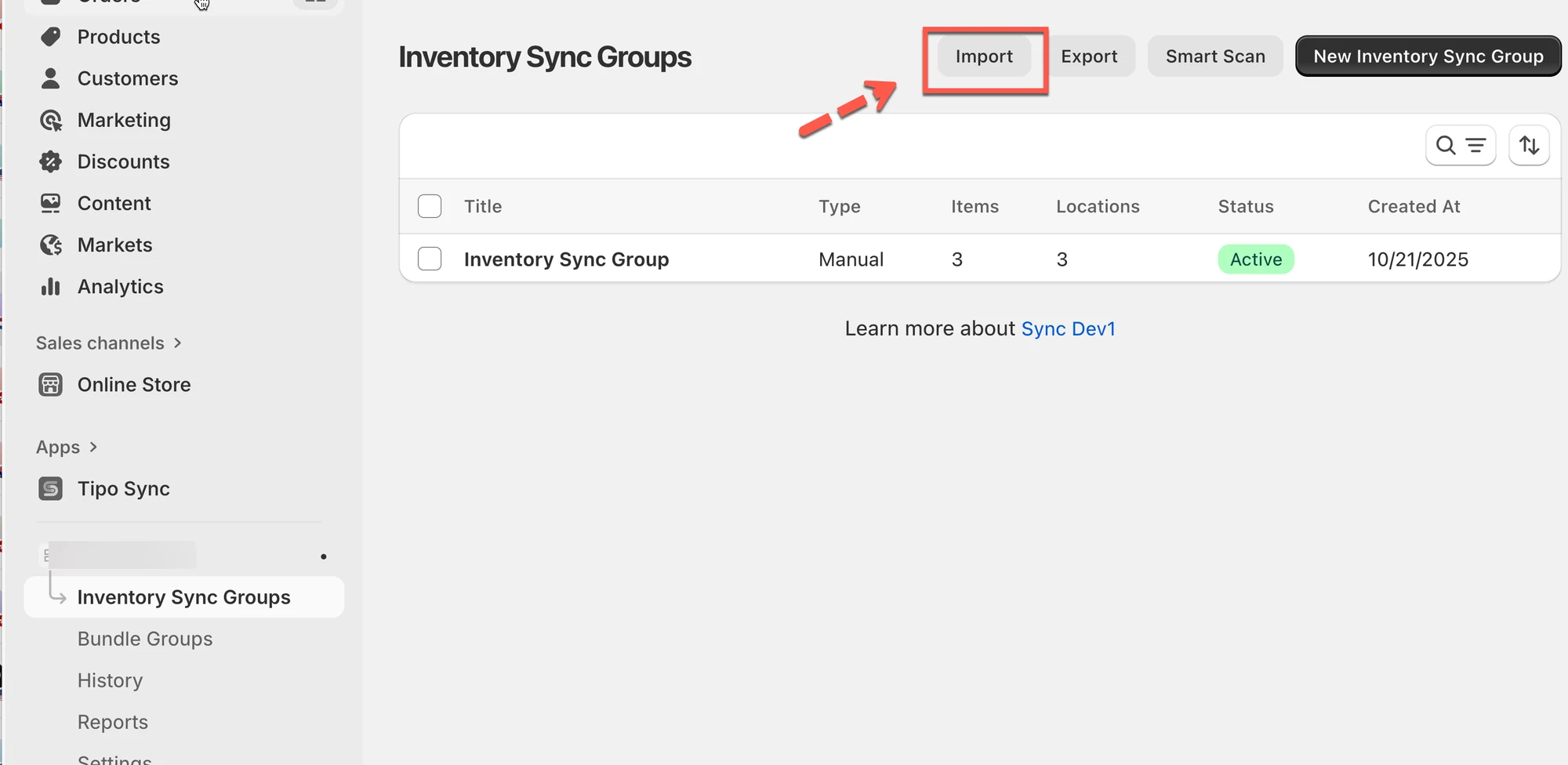
- Stáhněte si ukázkovou šablonu CSV, abyste pochopili správný formát
- Klikněte na Přidat soubor (Add file) a nahrajte svůj soubor CSV
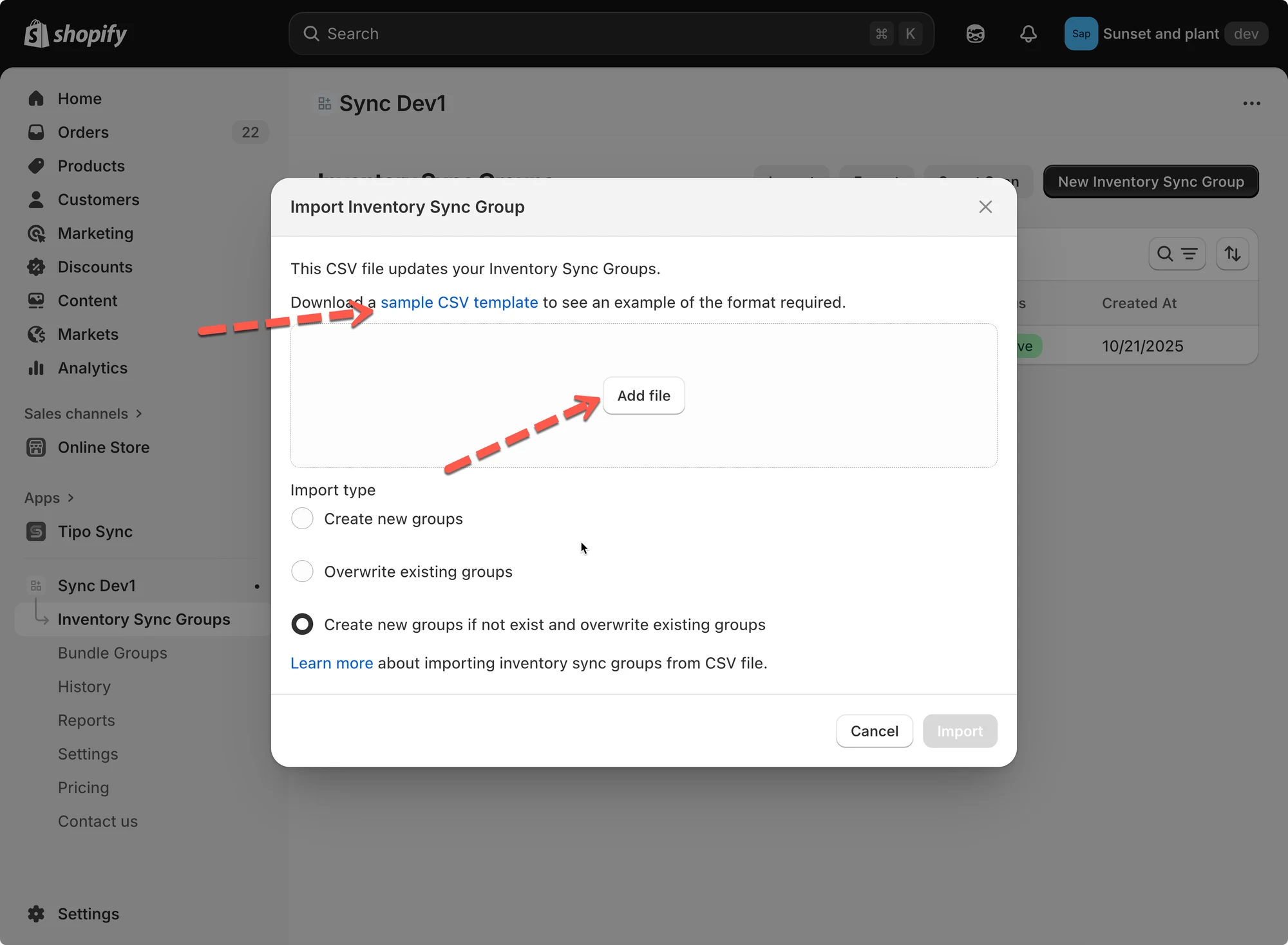
- Vyberte Typ importu (Import Type):
- Vytvořit nové skupiny (Create new groups): Přidá pouze nové skupiny zásob.
- Přepsat existující skupiny (Overwrite existing groups): Nahradí existující skupiny se stejným názvem.
- Vytvořit nové skupiny, pokud neexistují, a přepsat existující skupiny (Create new groups if not exist and overwrite existing groups): Kombinuje obě akce.
- Kliknutím na Importovat dokončete import.
Příklad
Pokud váš CSV obsahuje:
| id | title | status | location_id | location_name | quantity | variant_id | variant_title |
|---|---|---|---|---|---|---|---|
| 1 | Inventory Sync Group 1 | active | 81987633427 | My Custom Location | 54 | 44866231861523 | The Minimal Snowboard - Default Title |
| 1 | 81987600659 | Shop location | 21 | ||||
| 1 | 81987666195 | Snow City Warehouse | 40 | ||||
| 2 | Inventory Sync Group 2 | active | 81987633427 | My Custom Location | 32 | 44866231894291 | The Hidden Snowboard - Default Title |
| 2 | 81987600659 | Shop location | 45 | ||||
| 2 | 81987666195 | Snow City Warehouse | 43 |
Po importu tohoto CSV: Aplikace vytvoří dvě skupiny:
- Inventory Sync Group 1 → obsahuje The Minimal Snowboard synchronizovaný napříč třemi lokalitami.
- Inventory Sync Group 2 → obsahuje The Hidden Snowboard synchronizovaný napříč třemi lokalitami.
📤 Export skupin zásob
Sekce “📤 Export skupin zásob”Export umožňuje stáhnout data synchronizace zásob do souboru CSV. Je ideální pro zálohy nebo úpravy offline.
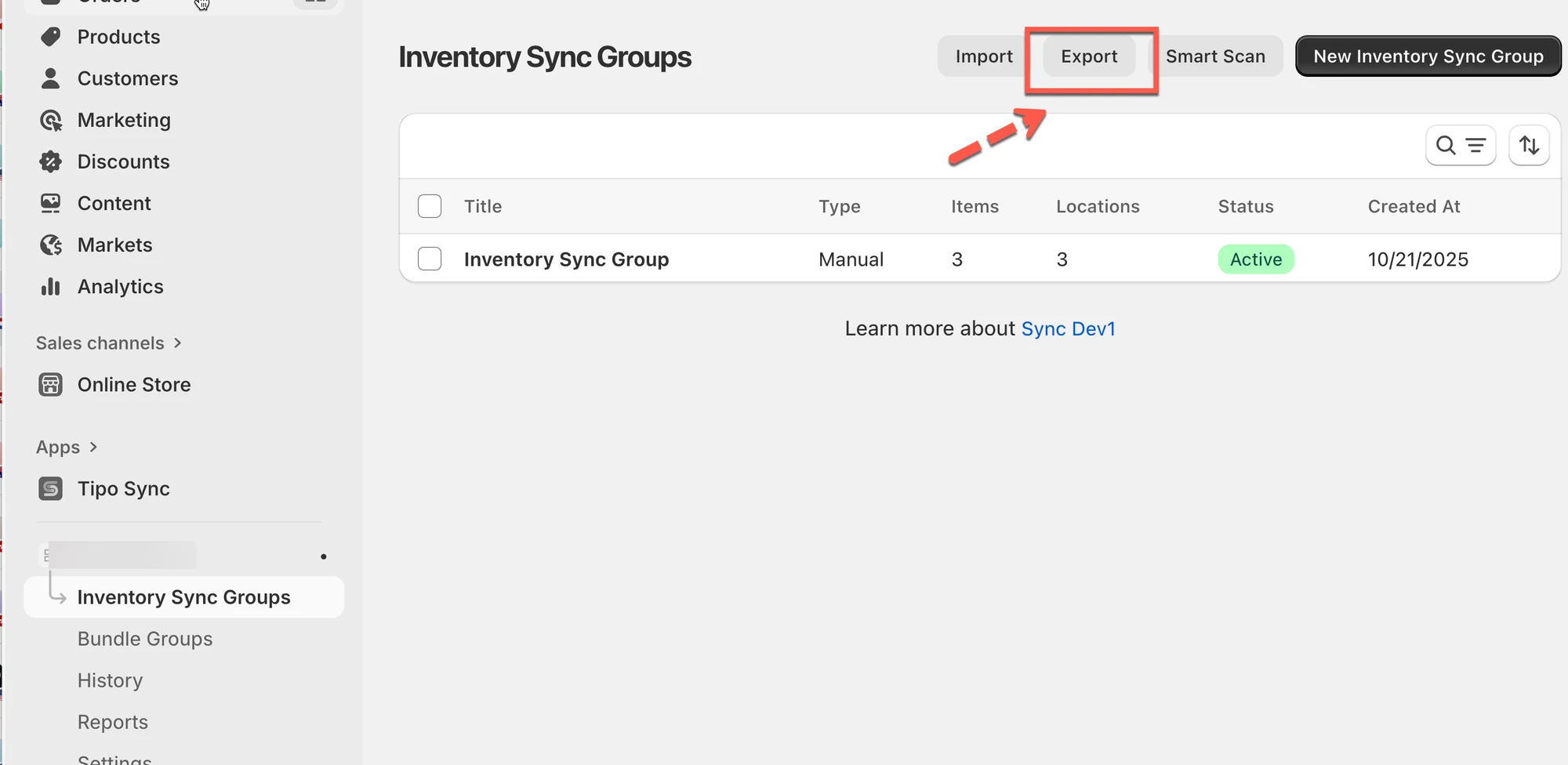
- Otevřete aplikaci > klikněte na Skupiny zásob > klikněte na Exportovat (Export)
- Vyberte možnost:
- Aktuální stránka (Current page): Exportuje pouze skupiny, které vidíte na obrazovce.
- Všechny stránky (All pages): Exportuje všechny skupiny synchronizace zásob.
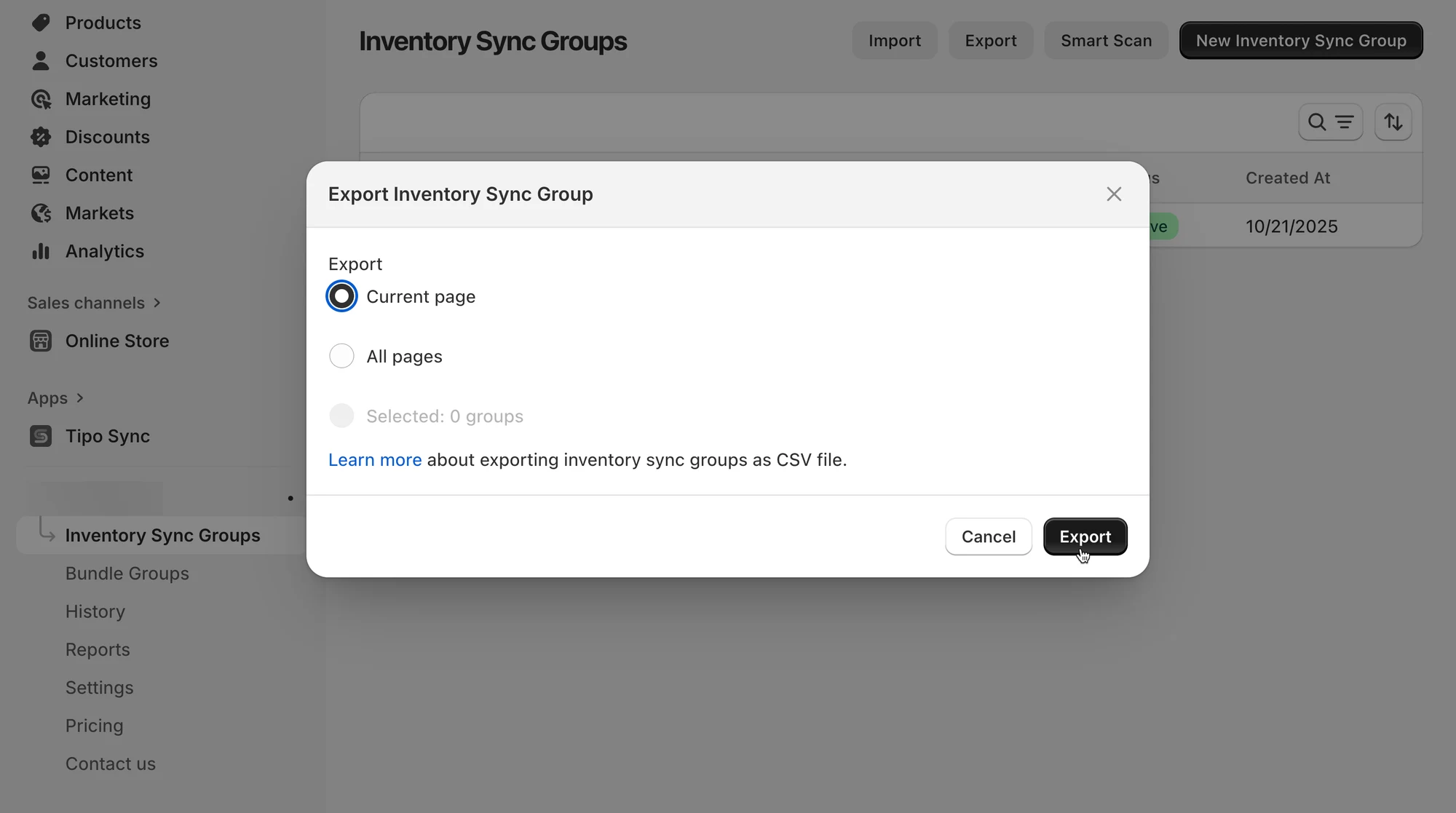
- Klikněte na Exportovat a soubor CSV se stáhne automaticky.
🛠️ Správa skupin zásob
Sekce “🛠️ Správa skupin zásob”Po importu můžete v každé skupině spravovat a kontrolovat podrobnosti:
- Název skupiny (Group Name): Slouží k identifikaci skupiny synchronizace.
- Lokality a počáteční zásoby (Locations & Initial Inventory): Nastavte synchronizované stavy zásob pro každou lokalitu.
- Přidat varianty (Add Variants): Přidejte produkty ručně nebo podle podmínky (např. podle štítků nebo kolekcí).
- Náhled variant (Preview Variants): Zobrazí všechny produkty zahrnuté ve skupině a jejich aktuální stavy zásob.
Příklad
Importovali jste skupinu s názvem „T-Shirts“.
Synchronizuje zásoby napříč 3 lokalitami:
- Hlavní sklad (50 kusů)
- Prodejna (20 kusů)
- Online sklad (30 kusů)
Když se v jedné prodají 2 kusy, aplikace automaticky aktualizuje všechny lokality, aby zásoby zůstaly konzistentní.
Poznámky:
- Před importem si vždy stáhněte ukázkové CSV, abyste měli jistotu, že váš soubor odpovídá formátu.
- Pravidelně používejte Export k zálohování dat synchronizace.
- Při importu velkých souborů se ujistěte, že je váš CSV čistý, bez prázdných sloupců nebo duplicitních záhlaví.
🙋 Potřebujete další pomoc?
Pokud stále potřebujete pomoc, napište nám na hi@tipo.io. Rádi vám dále pomůžeme.