
Vytvoření nové skupiny balíčků
Přehled od AI
Zjistěte, jak vytvořit skupinu balíčků, která propojí produkt-balíček (Master) s jeho součástmi, takže Tipo při prodeji balíčku aktualizuje zásoby součástí. Master i součásti musí již existovat v Shopify a součásti musí mít povoleno Track quantity. Dostupnost balíčku se řídí nejnižšími zásobami součásti.
Zobrazit víceZobrazit méně
- Před zahájením mějte v Shopify Master produkty a produkty-součásti, u součástí zapnuté Track quantity a znejte počet kusů na balíček.
- Otevřete Bundle Groups, klikněte na New Bundle Group, zadejte Title a nastavte Status na Active.
- Přidejte varianty pomocí filtrů Manual select nebo Smart select.
- Přiřaďte Master Variant, nastavte u každé Bundle Quantity a uložte.
- Dostupnost se rovná minimu ze zásob součásti vydělených požadovaným množstvím; prodeje odečítají každou součást.
Shrnutí vytvořené umělou inteligencí. Může obsahovat chyby, proto si přečtěte celý návod níže.
Můžete vytvářet skupiny balíčků, které propojí více variant produktů a budou spravovat jejich zásoby společně.
Skupiny balíčků pomáhají udržet zásoby balíčků přesné tím, že propojují produkt balíčku (hlavní produkt) s položkami uvnitř (komponentami). Když se balíček prodá, Tipo automaticky aktualizuje zásoby komponent.
✅ Než začnete
Sekce “✅ Než začnete”Ujistěte se, že:
- Váš balíček (hlavní produkt) už existuje ve Shopify
- Vaše komponenty existují a mají zapnuté Sledovat množství (Track quantity)
- Víte, kolik kusů každé komponenty je potřeba na 1 balíček
🛠️ Postup správy
Sekce “🛠️ Postup správy”- Otevřete aplikaci > klikněte na Skupiny balíčků (Bundle Groups) > klikněte na tlačítko Nová skupina balíčků (New Bundle Group)
- Zadejte Název (Title) a jako Stav (Status) vyberte Aktivní (Active)
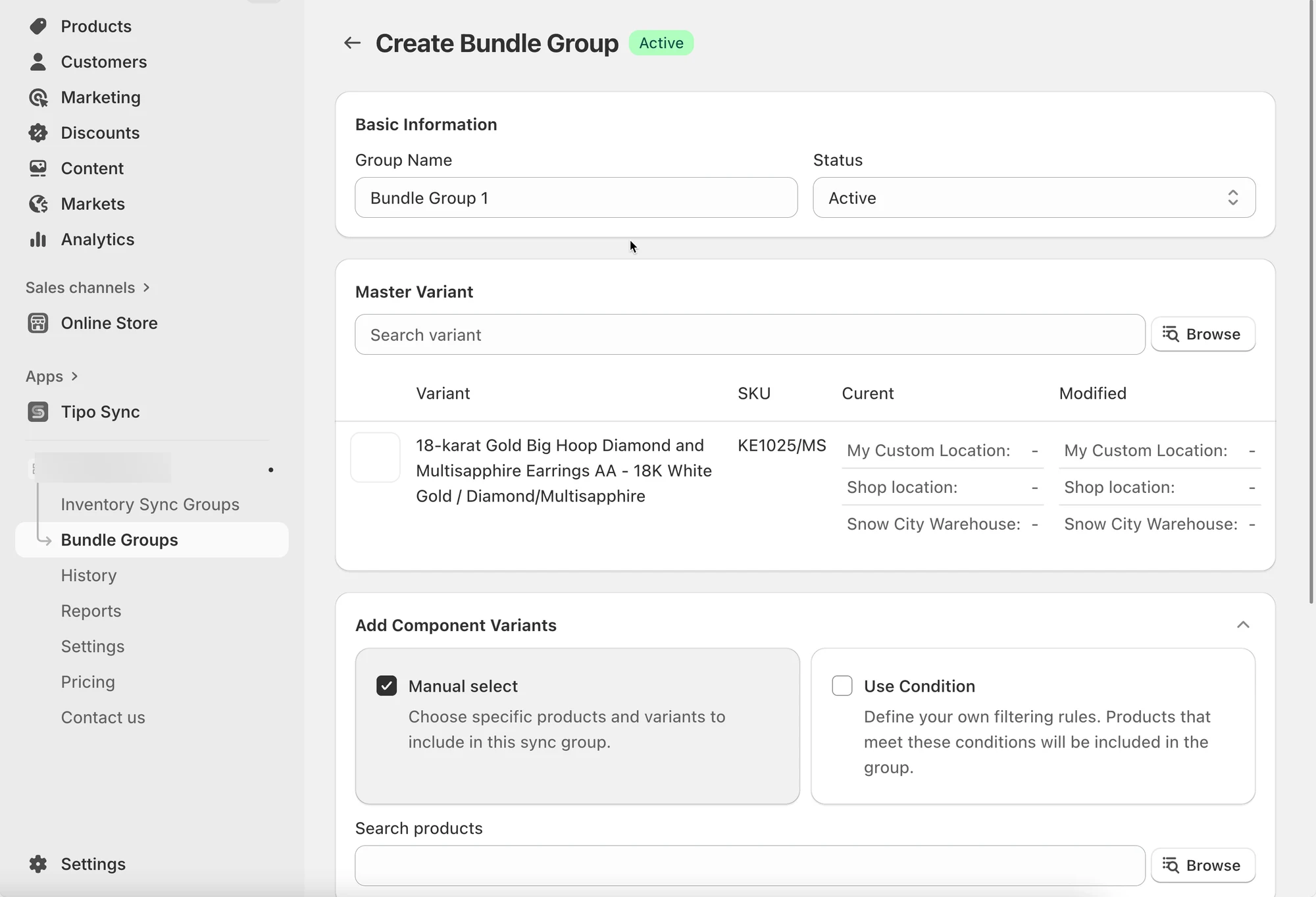
- Přidejte do skupiny varianty. Existují 2 způsoby, jak varianty přidat:
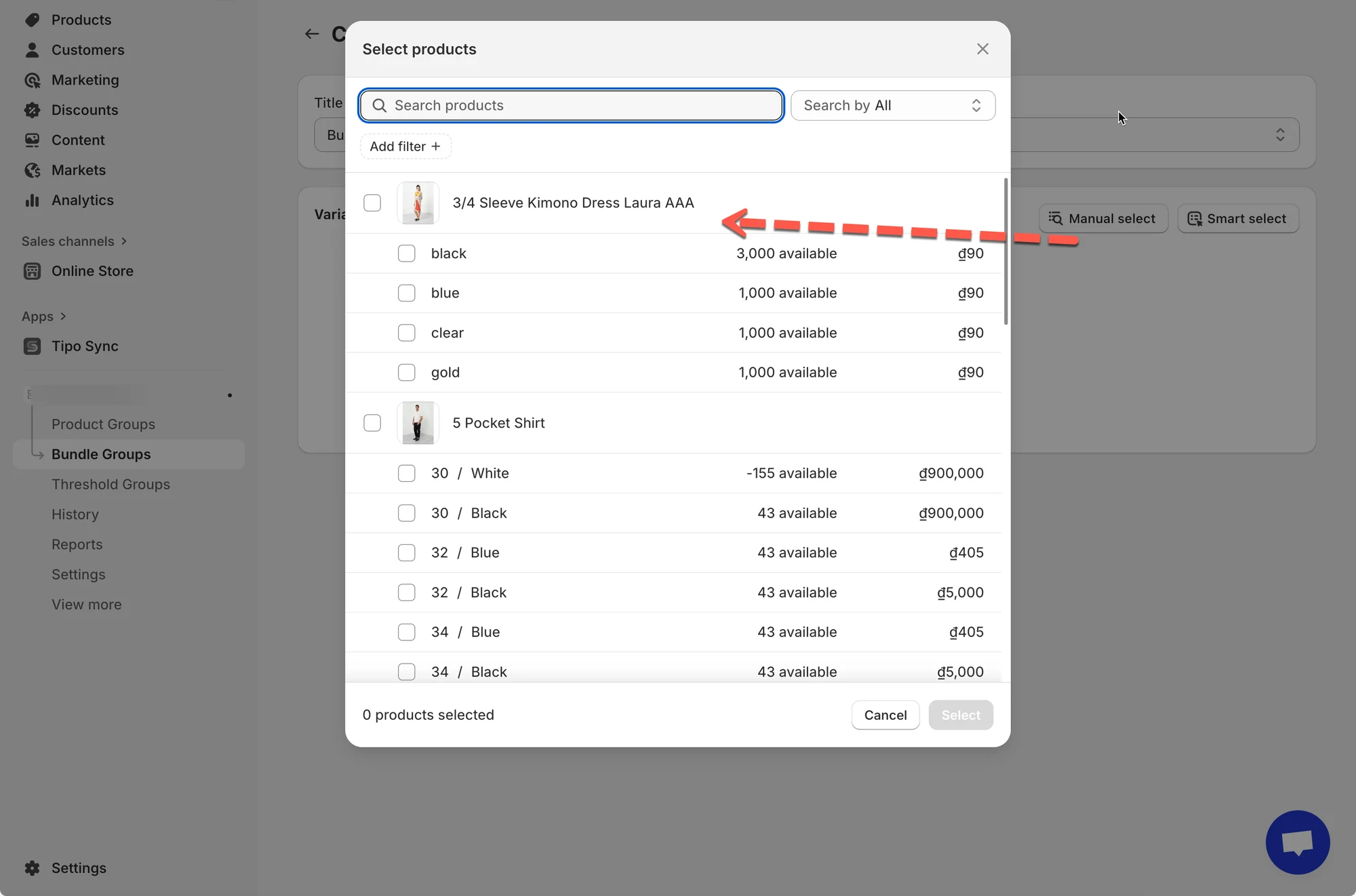
Varianty můžete přidat dvěma způsoby:
- Ruční výběr (Manual select): Vyberte konkrétní varianty produktů ze svého katalogu.
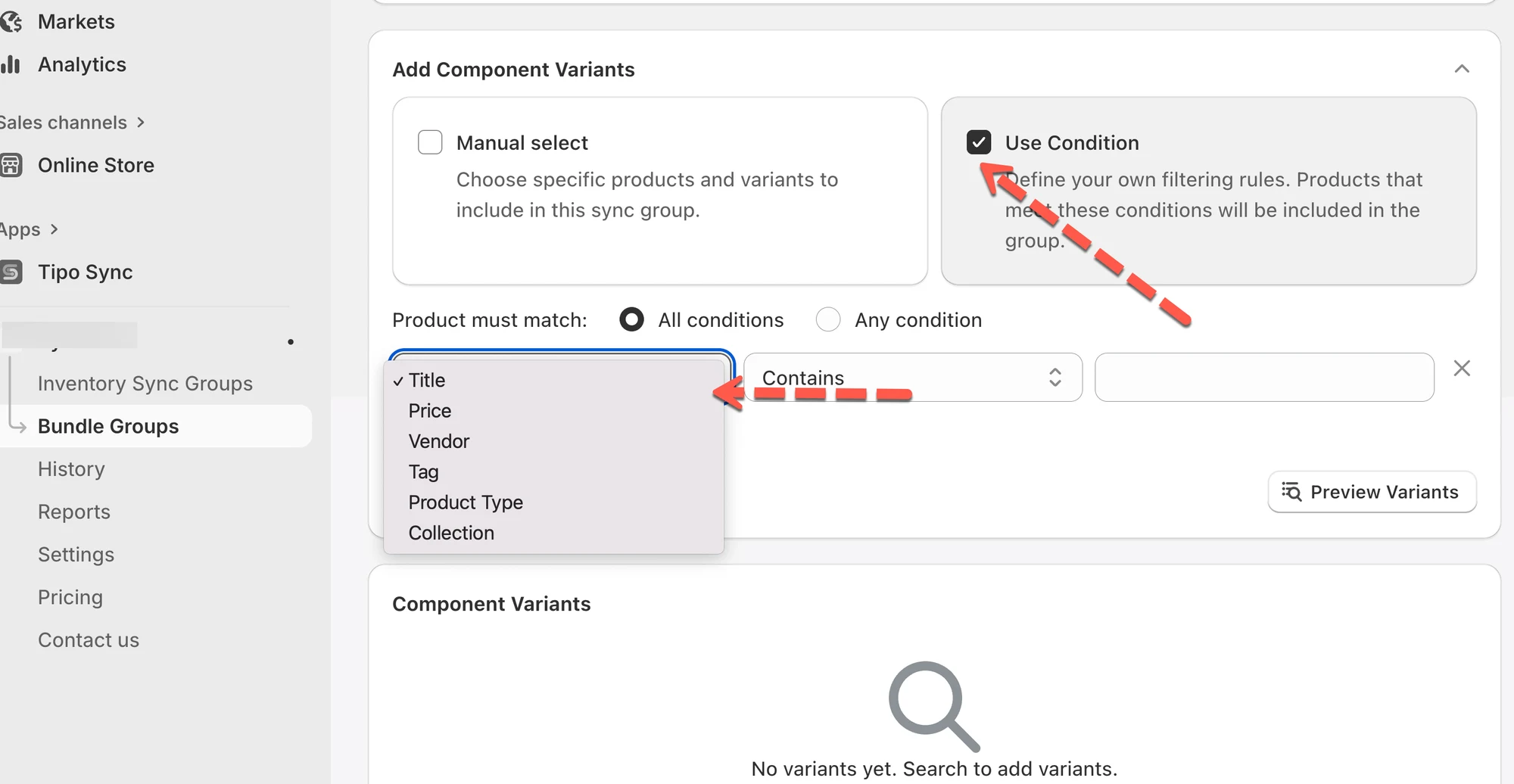
- Chytrý výběr (Smart select): Pomocí filtrů (např. Název, Cena, Dodavatel, Štítek, Typ produktu nebo Kolekce) najdete a vyberete více variant najednou.
Příklad: Filtrujte podle Štítek obsahuje „g90“ a rychle vyberete všechny související varianty.
- Nastavte množství v balíčku: přiřaďte hlavní variantu (Master Variant) (hlavní položku řídící synchronizaci zásob) a u každé nastavte Množství v balíčku (Bundle Quantity).
Určuje, kolik kusů každé varianty je v balíčku propojeno.
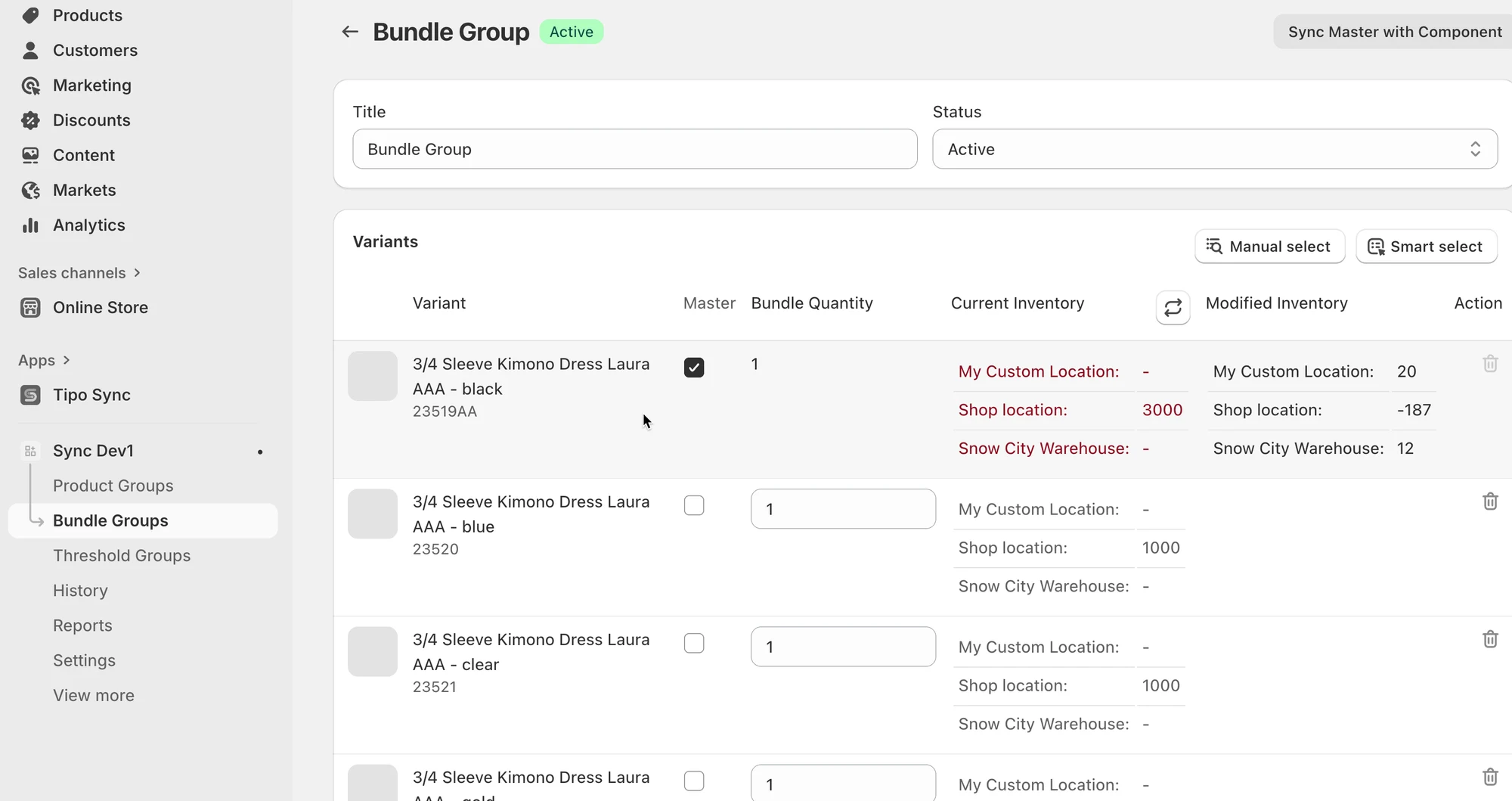
- Uložte skupinu balíčků.
🔄 Jak skupiny balíčků fungují
Sekce “🔄 Jak skupiny balíčků fungují”Jak aplikace počítá dostupnost balíčku
Sekce “Jak aplikace počítá dostupnost balíčku”Dostupné množství balíčku vychází z nejnižších dostupných zásob komponent s ohledem na požadované množství.
Vzorec (zjednodušeně):
Dostupnost balíčku = min( zásoby komponenty ÷ požadované množství )
Co se stane, když se balíček prodá?
Sekce “Co se stane, když se balíček prodá?”Když je vytvořena objednávka na hlavní produkt:
- Aplikace Tipo odečte zásoby z každé komponenty podle jejího požadovaného množství
- Dostupnost balíčku se po změně zásob komponent automaticky aktualizuje
Příklad
Sekce “Příklad”Nastavení balíčku
Hlavní produkt (balíček): Dárková sada
Komponenty:
- Svíčka × 1
- Dárková krabice × 1
Zásoby před prodejem
- Svíčka: 20
- Dárková krabice: 12
✅ Dostupnost balíčku = 12 (nejnižší je Dárková krabice)
Zákazník koupí 2 balíčky
Sekce “Zákazník koupí 2 balíčky”Tipo Sync aktualizuje komponenty:
- Svíčka: 20 → 18
- Dárková krabice: 12 → 10
✅ Dostupnost balíčku klesne na 10
🙋 Potřebujete další pomoc?
Pokud stále potřebujete pomoc, napište nám na hi@tipo.io. Rádi vám dále pomůžeme.