
Klaviyo 集成
AI 概览
将 Tipo 连接到 Klaviyo,让新预订的客户被添加到 Klaviyo 列表中。您在 Klaviyo 中创建私有 API 密钥并粘贴到 Tipo 的 Integrations 设置中,然后选择要使用的列表。
查看更多收起
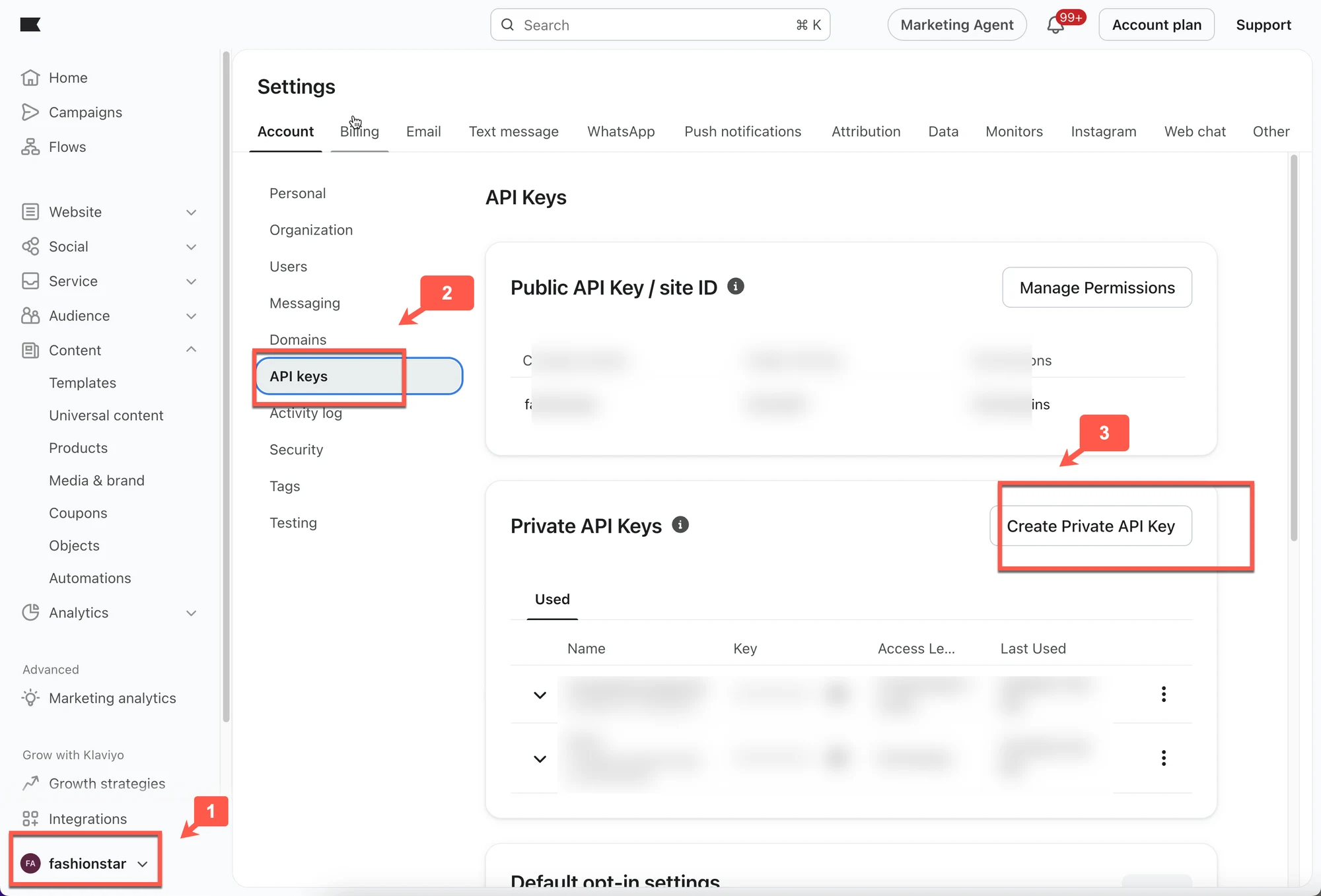
- 在 Klaviyo 中,进入 Account > Settings > API Keys,点击 Create Private API Key 并授予所需权限。
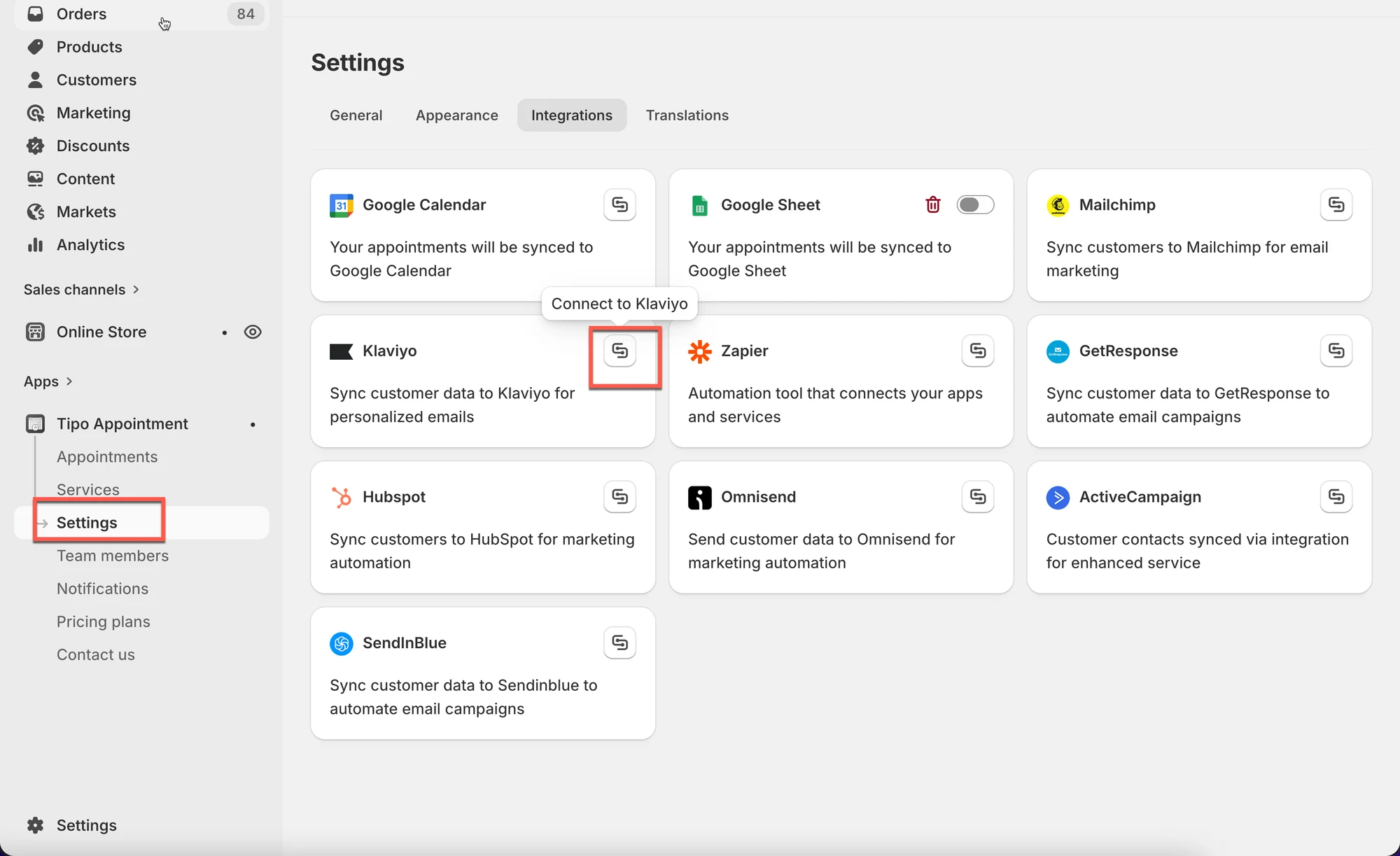
- 在 Tipo 中,打开 Settings > Integrations,找到 Klaviyo,然后点击 Connect。
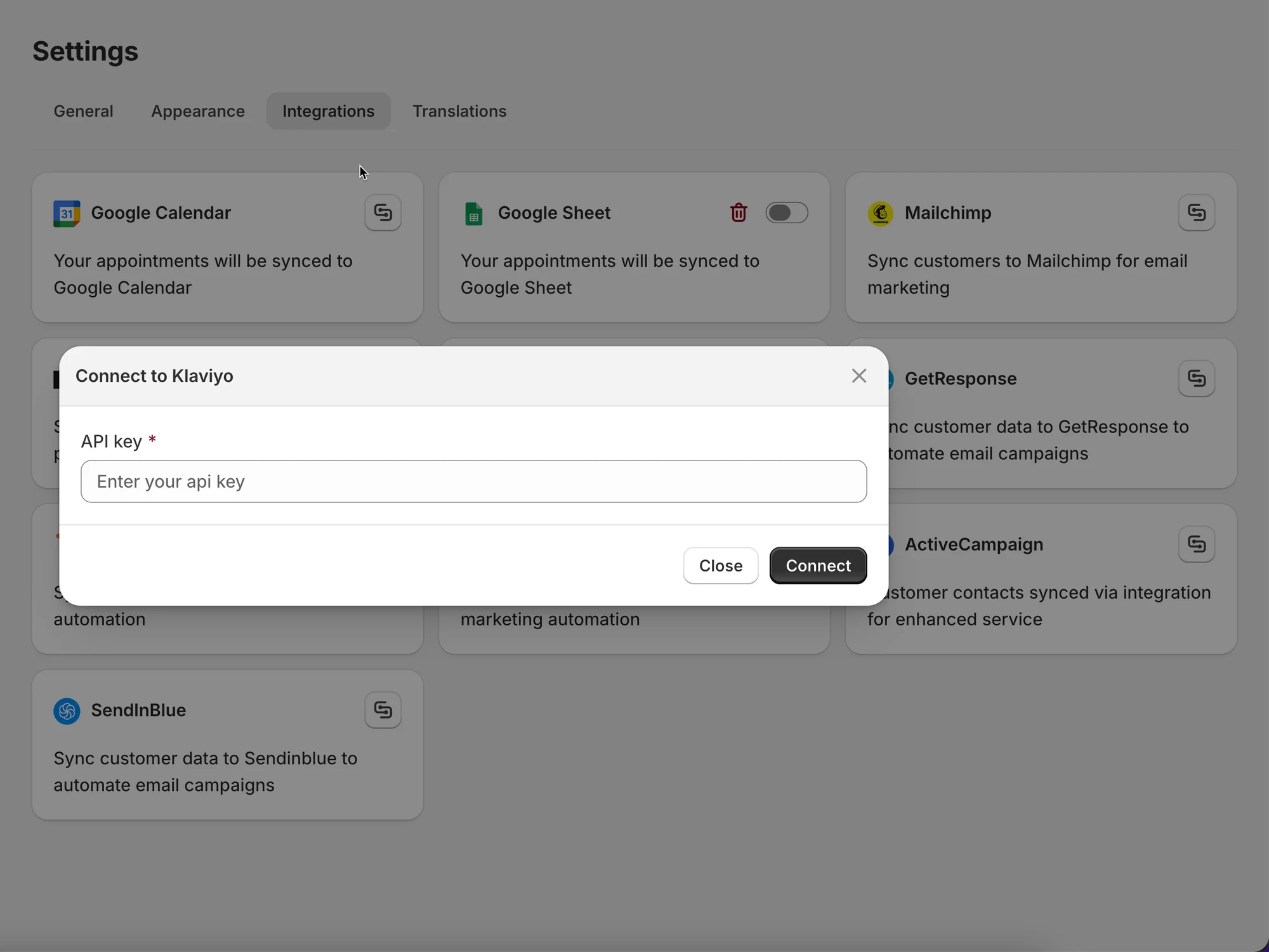
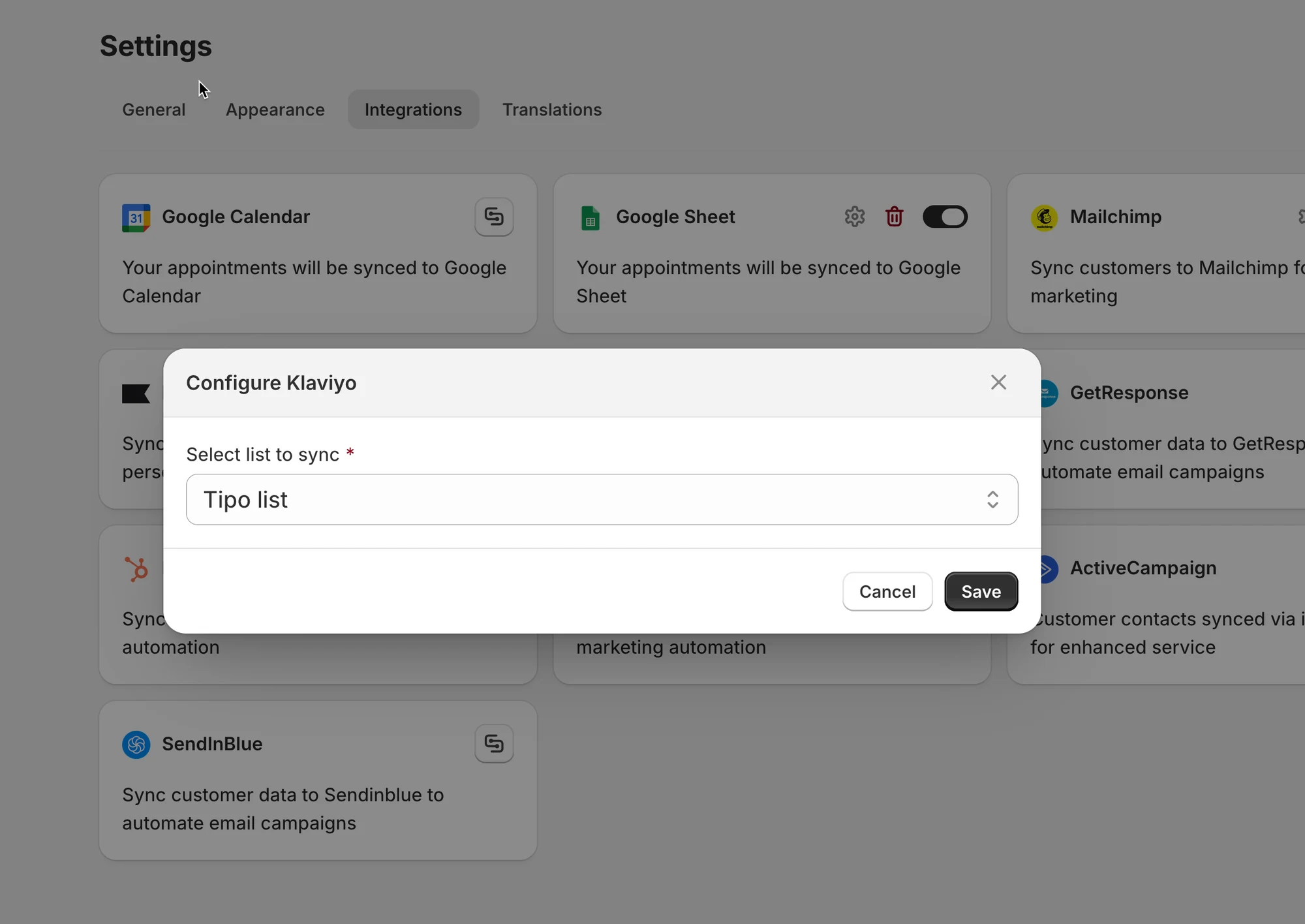
- 将密钥粘贴到 API Key,并在 Integrate 下选择一个 Klaviyo 列表。
- 点击 Save;预订之后,客户的电子邮件会被添加到所选列表中。
由 AI 生成的摘要,可能存在错误,请查看下方的完整指南。
将 Tipo 连接到 Klaviyo,新预约的客户就会被添加到 Klaviyo 列表中。
🔑 步骤 1:创建 Klaviyo 私有 API key
Section titled “🔑 步骤 1:创建 Klaviyo 私有 API key”1. 前往 klaviyo.com 并登录您的账户
- 点击左下角的个人头像图标 > 选择 Account > 点击 Settings
- 选择 API Keys > 点击 Create Private API Key 按钮 > 设置您的集成所需的权限
🔌 步骤 2:将 Tipo 连接到 Klaviyo
Section titled “🔌 步骤 2:将 Tipo 连接到 Klaviyo”- 打开应用 > 点击 Settings > Integrations > 找到 Klaviyo
- 点击 Connect 图标
- 将私有 API Key 粘贴到 API Key 字段中
- 在 Integrate 部分,从 Klaviyo 中选择一个列表以连接数据
- 点击 Save
✅ Klaviyo 集成的工作原理
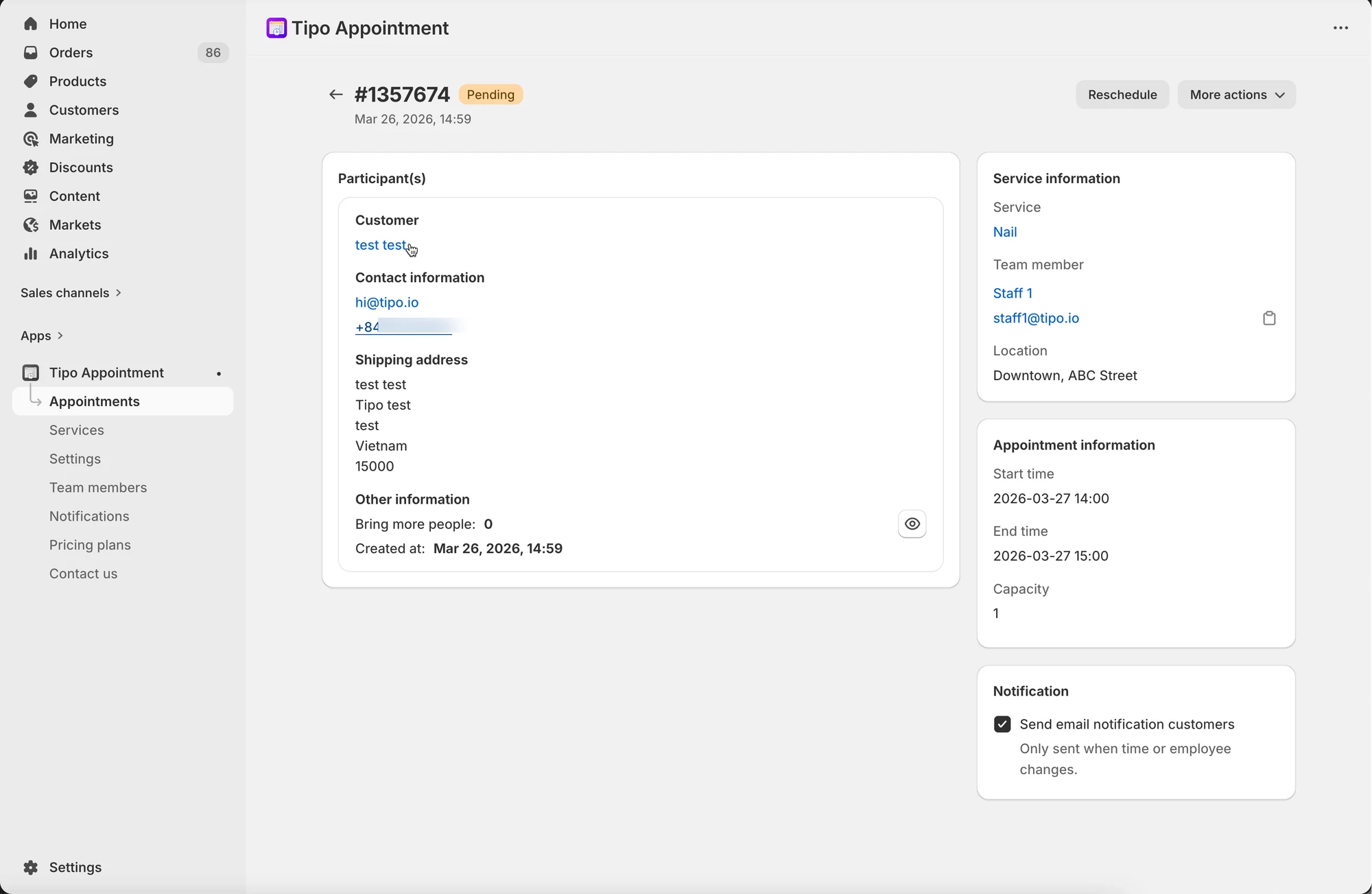
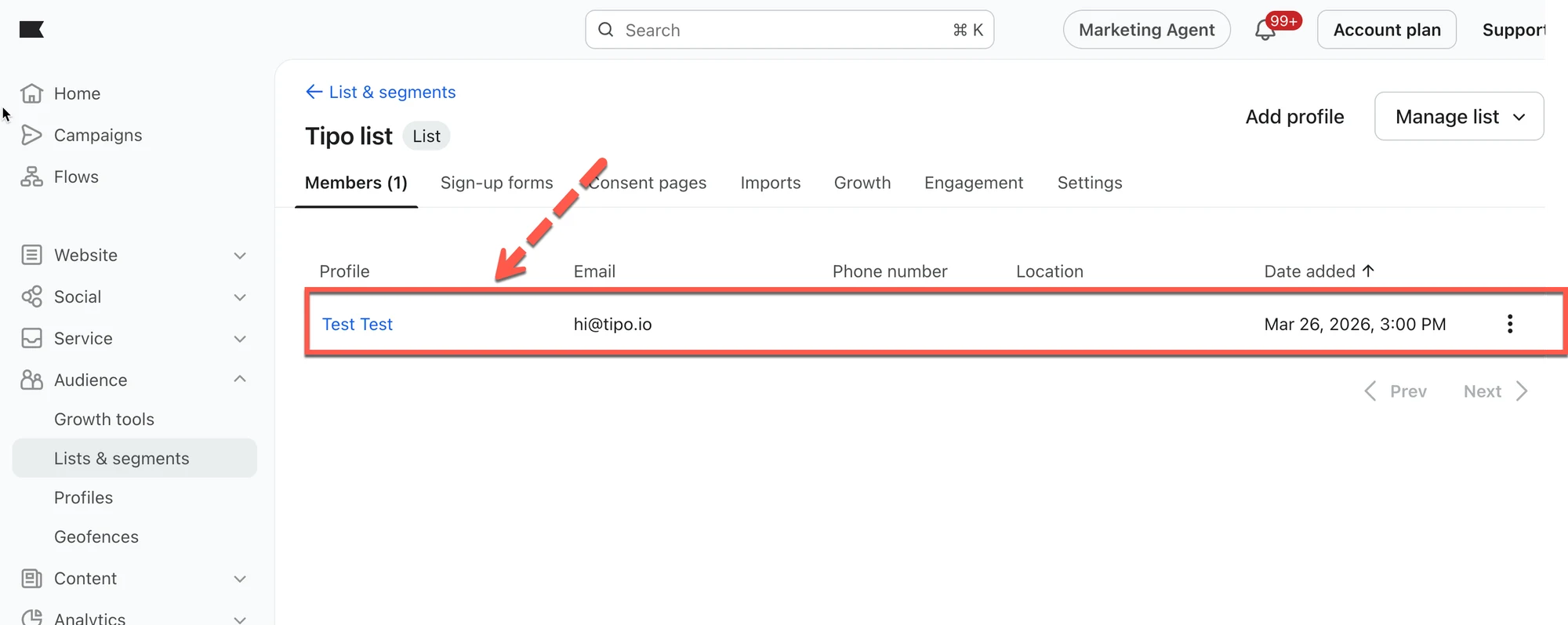
Section titled “✅ Klaviyo 集成的工作原理 ”在 Tipo 日历中完成预约后,客户的电子邮件地址将被添加到所选的 Klaviyo 联系人列表中。
🙋 还需要支持吗?
如果您仍需要帮助,请随时通过 hi@tipo.io 联系我们。我们很乐意为您提供进一步的协助。