
Başlarken
Yapay Zekâ Özeti
Tipo Related Products, Upsell ile başlayın; bu uygulama Product, Cart, Search ve Thank you sayfalarında ilgili ürünleri, üst satışları ve çapraz satışları göstererek satışları artırır. Kurulum dört adımdır: uygulama gömmesini etkinleştirin, bir widget oluşturun, tasarımı ayarlayın ve widget'ı temanızda yayınlayın.
Daha fazla gösterDaha az göster
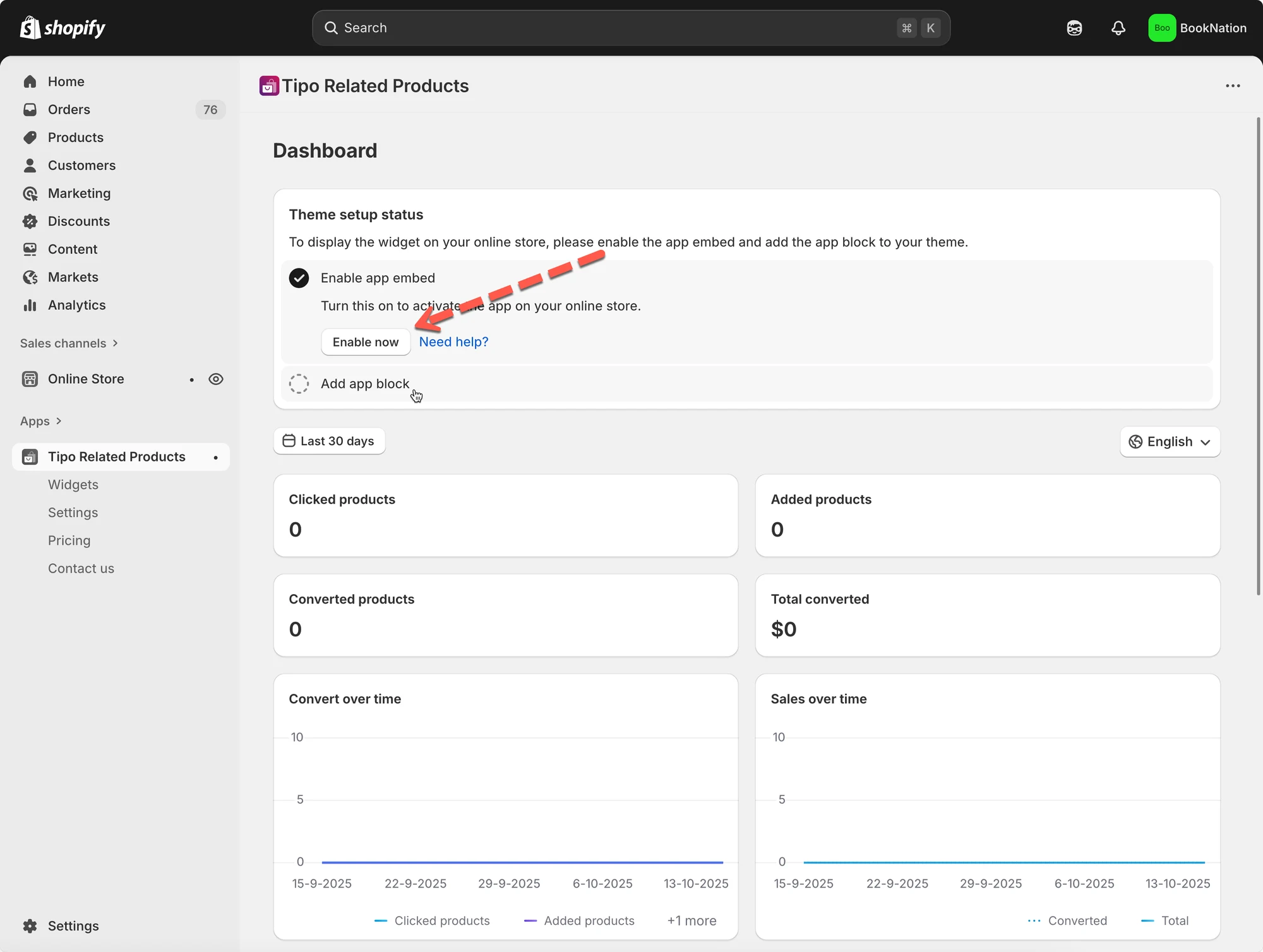
- Tema düzenleyicisinde uygulama gömmesini etkinleştirin.
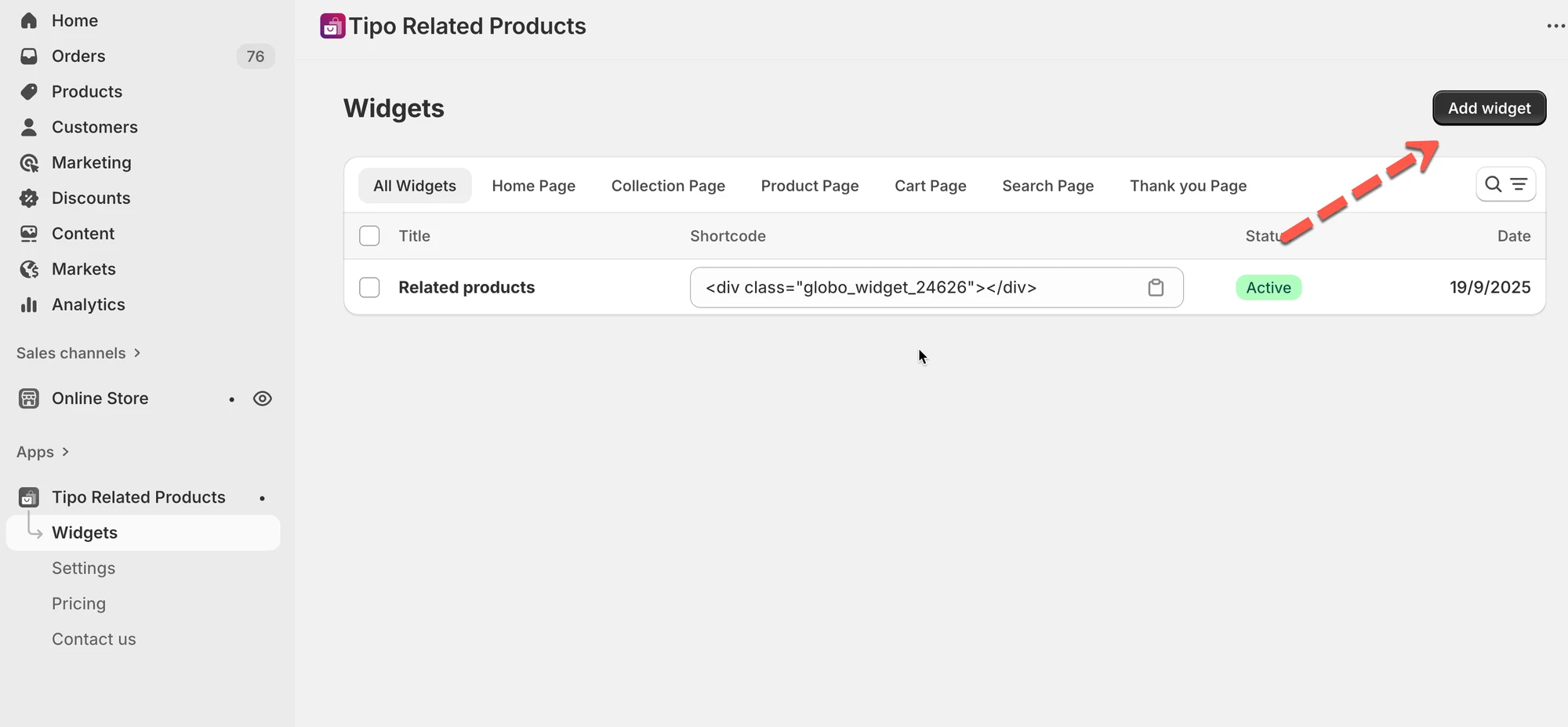
- Widgets sayfasına gidin, Add widget düğmesine tıklayın ve bir yerleşim ile düzen seçin.
- Hedefi (tüm ürünler, belirli ürünler, etiketler veya koleksiyonlar) ve bir öneri kuralını ayarlayın.
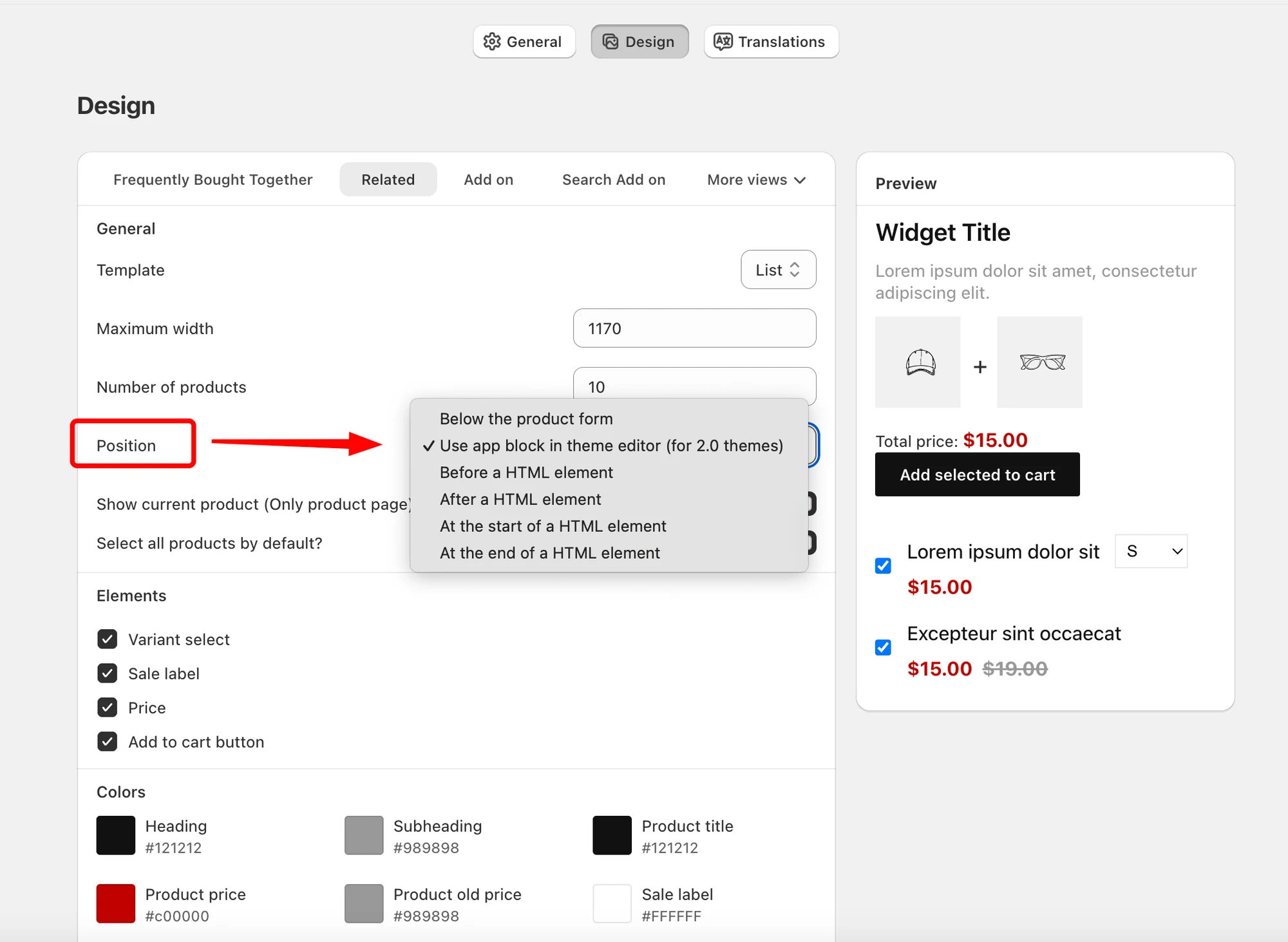
- Settings > Design bölümünde ürün sınırını, konumu ve renkleri ayarlayın.
- Yayınlayın: Online Store 2.0 temalarında uygulama bloğunu ekleyin, vintage temalarda ise kısa kodu (shortcode) yapıştırın.
Yapay zekâ tarafından oluşturulan özet. Hatalar içerebilir, bu nedenle aşağıdaki kılavuzun tamamını kontrol edin.
Tipo Related Products, Upsell uygulamasına hoş geldiniz!
Bu uygulama, Product, Cart, Search ve Thank you sayfaları gibi temel sayfalarda ilgili ürünler, upsell’ler ve çapraz satışlar göstererek satışlarınızı artırmanıza yardımcı olur.
✨ Temel özellikler
Bölüm başlığı “✨ Temel özellikler”- Etiketler, koleksiyonlar, satıcı, ürün türü vb. temelinde related products widget’ını otomatik olarak göster
- Tam kontrol için ilgili ürünleri manuel olarak seç (önermek istediklerinizi tek tek seçin)
- Şu gibi popüler öneri düzenlerini kullanın:
- “You may also like”
- “Frequently bought together”
- Widget’ın düzenini, ürün sayısını, renklerini, düğmelerini ve boşluklarını özelleştirin
- Performansı takip edin: gösterimler, tıklamalar, dönüşümler
- Birden fazla dili destekleyin: widget metnini çevirin
🚀 Hızlı başlangıç
Bölüm başlığı “🚀 Hızlı başlangıç ”Adım 1: Uygulamayı temanızda etkinleştirin
Bölüm başlığı “Adım 1: Uygulamayı temanızda etkinleştirin”Tema düzenleyicisinde Inventory Sync, Multi store TP uygulamasının app embed’ini etkinleştirebilirsiniz.
Daha fazla ayrıntı için buraya bakın
Adım 2: İlk widget’ınızı oluşturun
Bölüm başlığı “Adım 2: İlk widget’ınızı oluşturun”- Widgets bölümüne gidin.
- Add widget seçeneğine tıklayın.
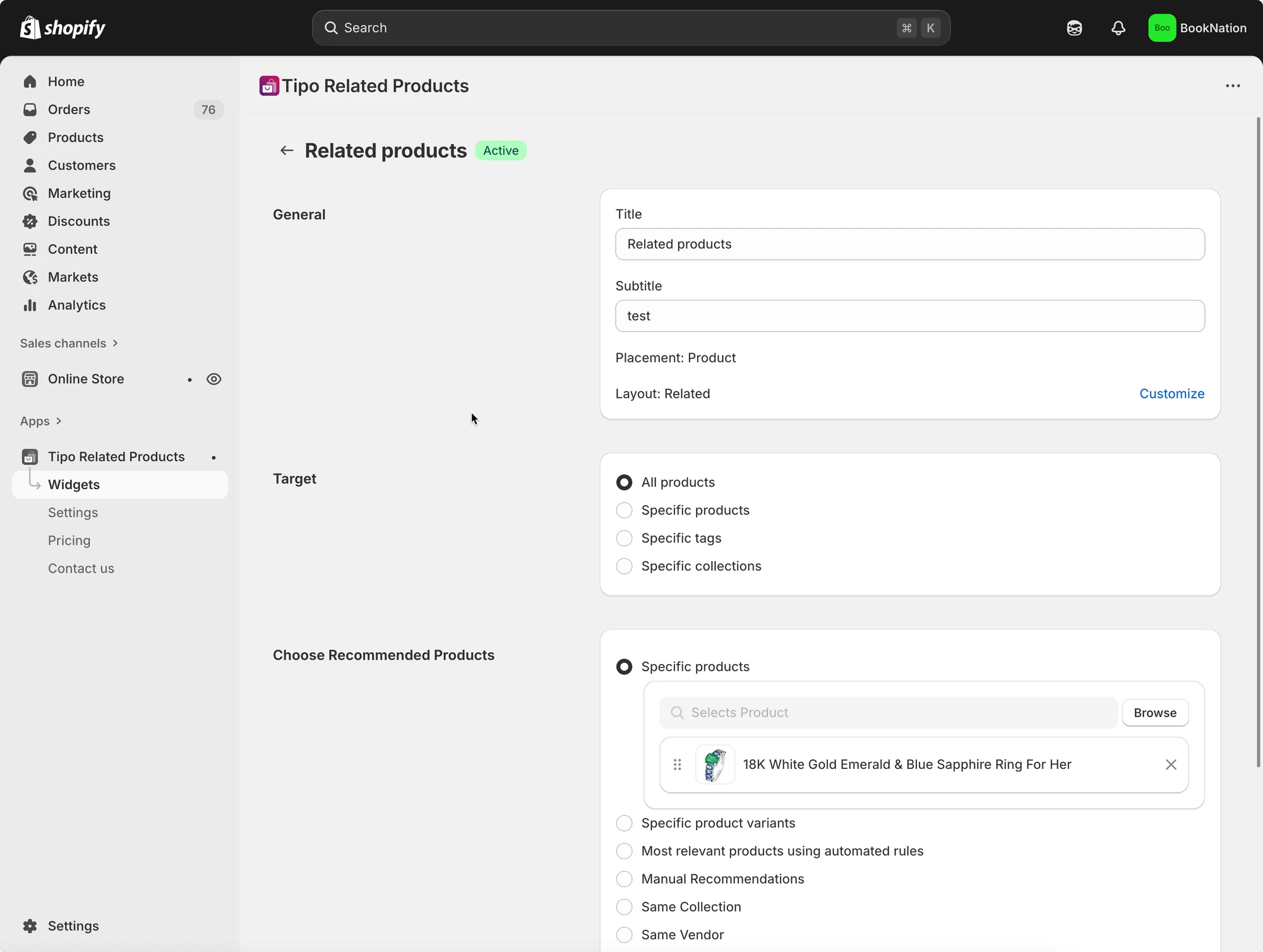
- Şunları seçin:
- Placement (Product page, Cart page vb.)
- Layout (Related, Frequently Bought Together, Add-on, Recently viewed…)
- Widget ayrıntılarında ürünleri ayarlayın
Daha fazla bilgi için buraya bakın
Widget türleri (önerilerleri nerede gösterebilirsiniz)
Bölüm başlığı “Widget türleri (önerilerleri nerede gösterebilirsiniz)”Tipo, widget’ları şu sayfalarda destekler:
- Product page
- Home page
- Collection page
- Cart page
- Search page
- Thank you page
Hangi ürünlerin önerileceğini seçin
Bölüm başlığı “Hangi ürünlerin önerileceğini seçin”Bir widget’ı düzenlerken genellikle 2 şey ayarlarsınız:
1) Hedef (bu widget’ın nerede uygulanacağı)
- All products
- Specific products
- Specific tags
- Specific collections
2) Öneri kuralı (ne gösterileceği)
Örnekler:
- Aynı koleksiyon / etiket / satıcı / ürün türü
- Manuel öneriler
- Otomatik “en alakalı” kuralları (düzen destekliyorsa)
Adım 3: Görünümü yapılandırma
Bölüm başlığı “Adım 3: Görünümü yapılandırma ”Uygulama Settings > Design sayfasına gidin. Ürün sınırını, widget konumunu, öğeleri ayarlayın ve renkleri yapılandırın.
Adım 4: Widget’ı mağaza önyüzünde yayınlayın
Bölüm başlığı “Adım 4: Widget’ı mağaza önyüzünde yayınlayın”Widget’ları nasıl ekleyeceğiniz tema türünüze bağlıdır:
- Online Store 2.0 temaları: Tema düzenleyicisinde app block ekleyin (önerilir)
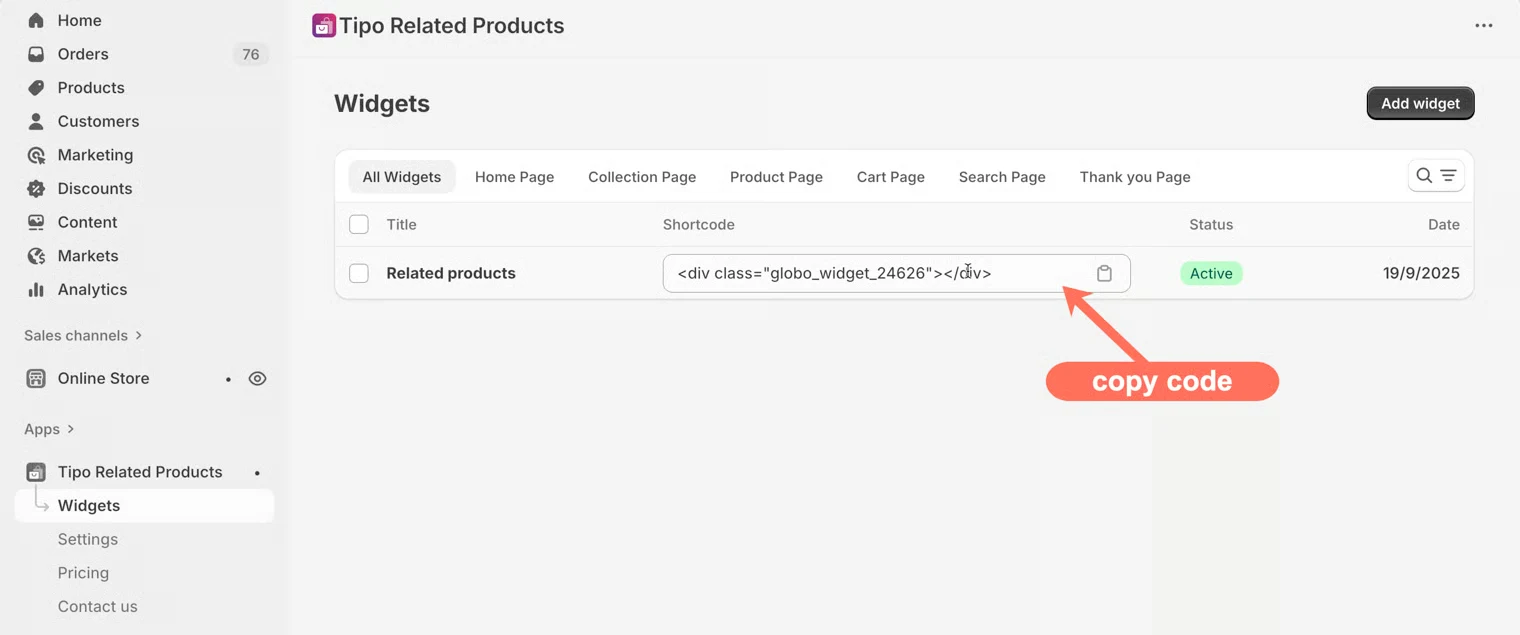
- Vintage temalar: Widget kısa kodunu tema kodunuza yapıştırın
📚 Referans
Bölüm başlığı “📚 Referans”Destek e-postası: hi@tipo.io
▶️ Referans videolar
Bölüm başlığı “▶️ Referans videolar ”Uygulamanın yapabilecekleri:
Nasıl ayarlanır:
🙋 Hâlâ desteğe ihtiyacınız var mı?
Hâlâ yardıma ihtiyacınız varsa lütfen hi@tipo.io adresinden bizimle iletişime geçmekten çekinmeyin. Size memnuniyetle yardımcı olacağız.