
Formato da hora
Resumo de IA
Escolha como a hora é apresentada no widget de marcação do Tipo: formato de 24 horas, como 13:30, ou formato AM/PM de 12 horas, como 1:30 PM. A definição é atualizada de imediato, mas aplica-se apenas ao widget na sua loja online; a hora dentro da aplicação é sempre apresentada no formato de 24 horas.
Ver maisVer menos
- Abra a aplicação e clique em Settings > General.
- Em Date & time, encontre Time format e escolha 24 hour time format ou 12 hour time format (AM/PM).
- Clique em Save e verifique o widget de marcação na loja online.
- A hora na aplicação mantém-se sempre no formato de 24 horas.
Resumo gerado por IA. Pode conter erros, por isso consulte o guia completo abaixo.
Escolha como a hora é apresentada no widget de marcações: formato de 24 horas ou de 12 horas (AM/PM).
Exemplos:
- 24 horas:
13:30 - 12 horas:
1:30 PM
Como configurar
- Abra a aplicação > clique em Definições (Settings) > Geral (General)
- Em Data e hora (Date & time) > localize Formato da hora (Time format) > escolha uma opção:
- Formato de hora de 24 horas (24 hour time format)
- Formato de hora de 12 horas (AM/PM) (12 hour time format (AM/PM))
- Clique em Guardar
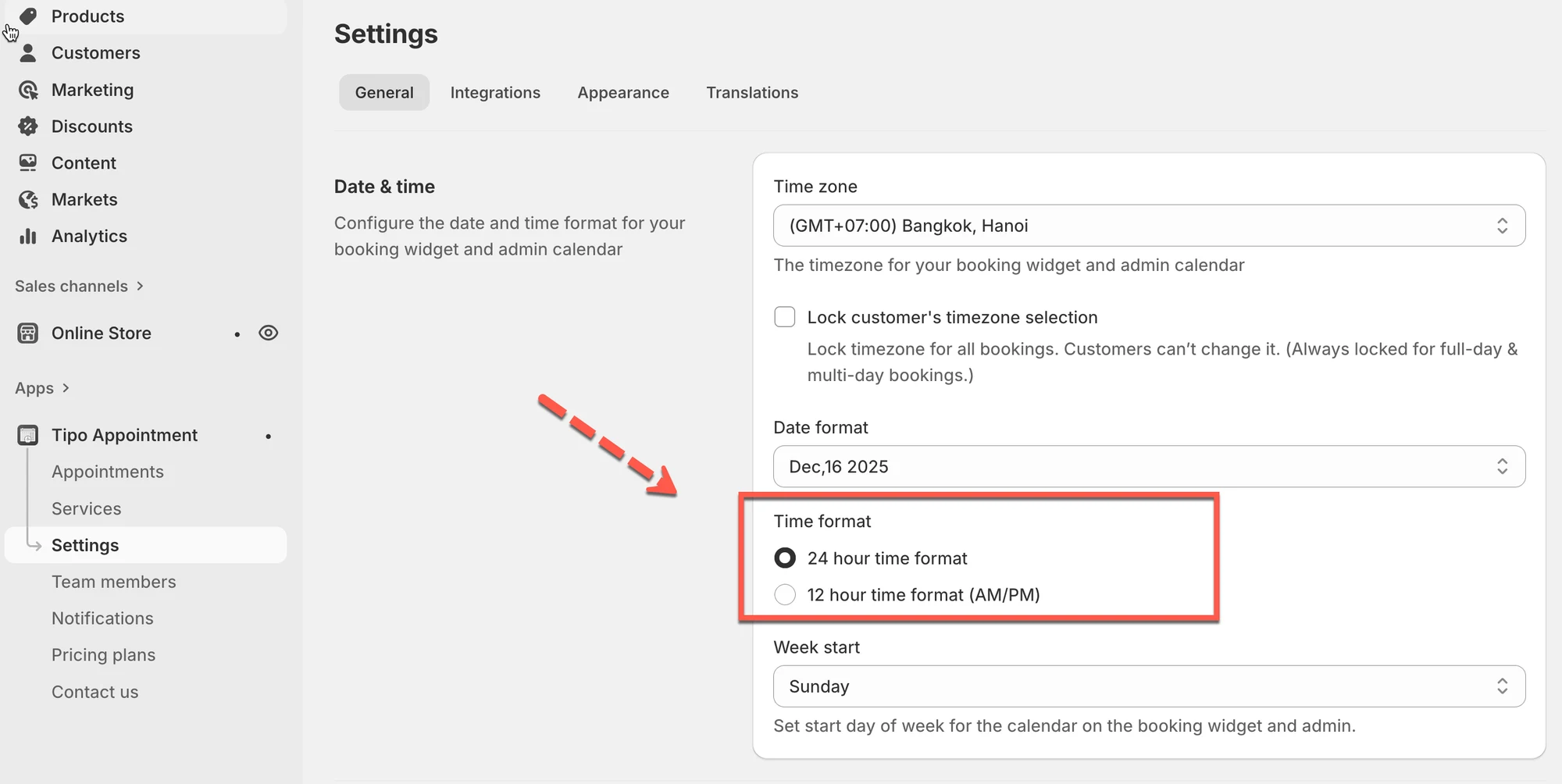
A definição é atualizada imediatamente. Verifique o resultado no widget de marcações na loja online.
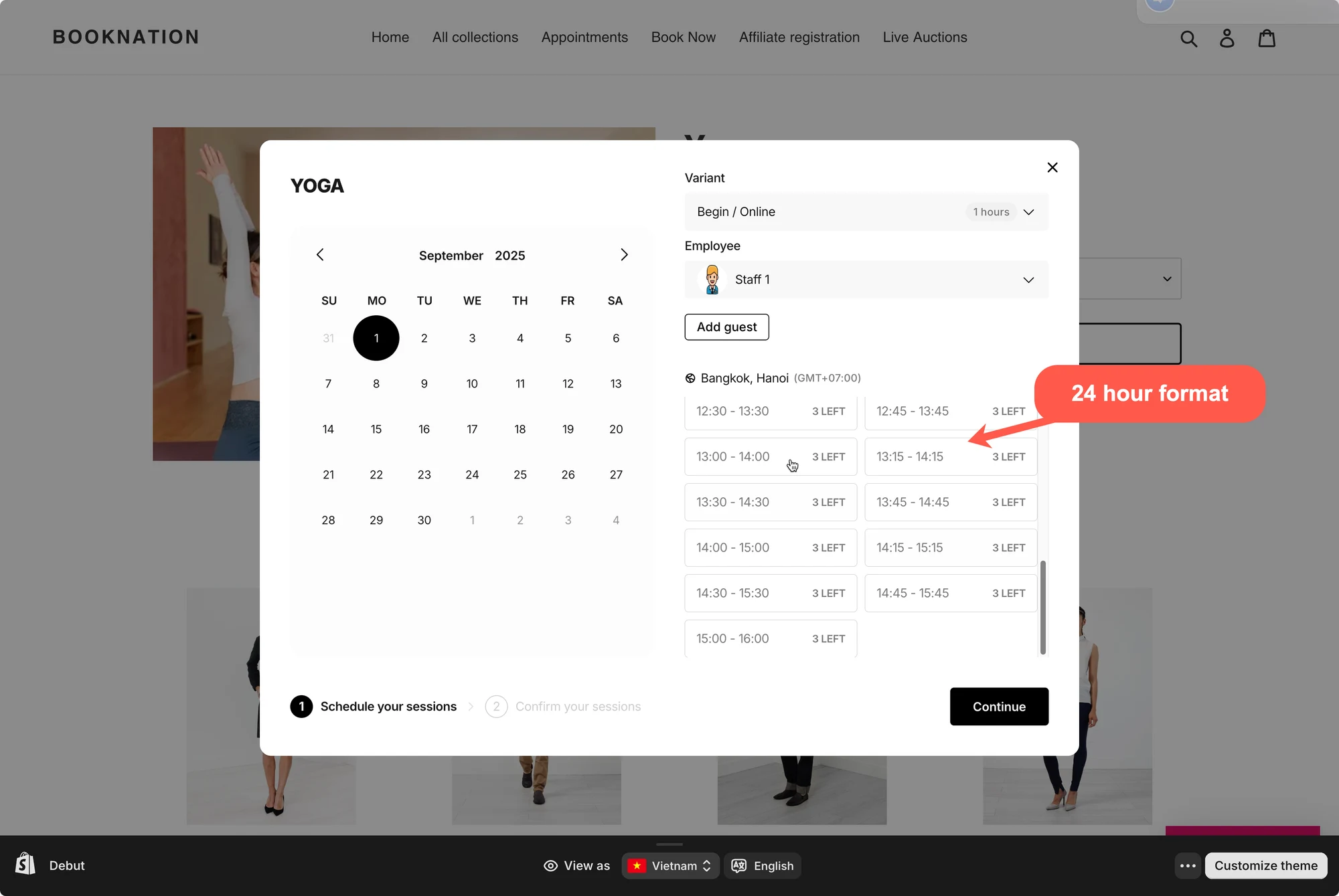
Nota: a hora na aplicação está sempre no formato de 24 horas. A definição aplica-se apenas à hora no widget de marcações na loja online.
🙋 Ainda precisa de ajuda?
Se ainda precisar de ajuda, não hesite em contactar-nos através de hi@tipo.io. Teremos todo o gosto em ajudá-lo(a).