
Fazer cópia de segurança agora
Resumo de IA
Inicie uma cópia de segurança da sua loja a pedido a partir da Home do Backup & Restore Tipo, por exemplo antes de uma mudança de tema, de uma importação em massa ou de uma eliminação em massa. Pode continuar a trabalhar no Shopify enquanto decorre. As cópias de segurança manuais começam sempre na Home e pode executar até 3 cópias de segurança manuais em 24 horas.
Ver maisVer menos
- As cópias de segurança manuais só começam na Home, não na página Backups.
- Abra o Backup & Restore Tipo em Apps e selecione Back up now no cartão superior da Home.
- Veja cada tipo de dados passar de Waiting para Backing up…. Pode fechar a página enquanto decorre.
- Confirme a mensagem Backup completed e o selo Protected e depois verifique a nova cópia de segurança Manual na lista.
- Só pode decorrer uma cópia de segurança de cada vez, e não é possível iniciar uma durante uma restauração.
Resumo gerado por IA. Pode conter erros, por isso consulte o guia completo abaixo.
Inicie uma cópia de segurança a pedido, por exemplo antes de uma alteração de tema ou de uma importação em massa, e acompanhe o progresso na Página inicial.
Faça uma cópia de segurança sempre que quiser, sem esperar pela próxima agendada. Pode continuar a trabalhar no Shopify enquanto decorre.
Quando fazer uma cópia
Seção intitulada “Quando fazer uma cópia”Faça uma cópia de segurança manual imediatamente antes de fazer algo difícil de reverter, como:
- Editar ou substituir o seu tema.
- Executar uma importação ou edição em massa de produtos ou clientes.
- Eliminar muitos artigos de uma só vez.
- Instalar ou remover uma aplicação que altera os dados da sua loja.
Iniciar uma cópia de segurança
Seção intitulada “Iniciar uma cópia de segurança”Todos os botões abaixo iniciam a mesma cópia de segurança. Utilize o primeiro que vir.
Abrir a aplicação
Seção intitulada “Abrir a aplicação”No Shopify Admin, selecione Aplicações (Apps) e, em seguida, abra Backup & Restore Tipo. A aplicação abre na Página inicial.
Selecionar Fazer cópia agora (Back up now)
Seção intitulada “Selecionar Fazer cópia agora (Back up now)”No cartão no topo da Página inicial, selecione Fazer cópia agora. O título do cartão depende do estado da sua loja, por exemplo A cópia de segurança da sua loja está feita (Your store is backed up), A sua loja ainda não tem cópia de segurança (Your store isn’t backed up yet), A sua cópia de segurança pode estar desatualizada (Your backup may be outdated) ou A sua cópia de segurança requer atenção (Your backup needs attention). Também pode utilizar:
- Criar um instantâneo (Take a snapshot) no cartão intitulado Crie um instantâneo antes da sua próxima grande alteração (Take a snapshot before your next big change).
- Fazer cópia agora no passo 1, Crie a sua primeira cópia de segurança (Create your first backup), do guia de configuração (apresentado até o concluir).

Selecione Fazer cópia agora no cartão superior da Página inicial para iniciar uma cópia de segurança manual.
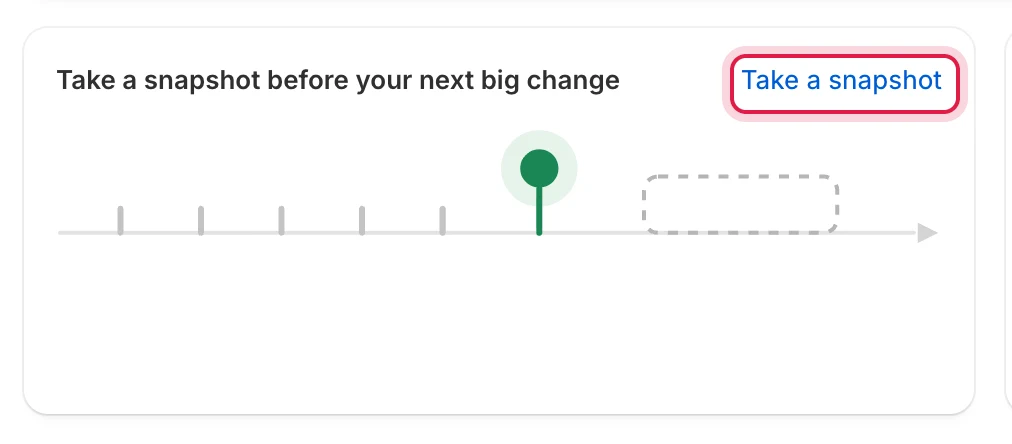
O botão Criar um instantâneo inicia a mesma cópia de segurança.
Acompanhar o progresso
Seção intitulada “Acompanhar o progresso”O título do cartão muda para A fazer a cópia de segurança da sua loja (Backing up your store) e o selo mostra Em curso (In progress). A linha abaixo indica quantos tipos de dados foram copiados, por exemplo “3 de 15 tipos de dados copiados”.
No cartão Dados da loja (Store data), cada linha mostra Em espera (Waiting) e, depois, A copiar… (Backing up…). Vários tipos de dados podem ser copiados em simultâneo. Assim que um tipo de dados termina, a respetiva linha mostra o número de registos e o tamanho atualizados, sem esperar por toda a cópia de segurança. Se uma linha mostrar A calcular (Calculating), a aplicação ainda está a apurar o número e o tamanho. As linhas que desativou nas Definições mostram Não incluído (Not included).
A marca de verificação junto a um tipo de dados só aparece depois de este ter sido copiado. Antes da sua primeira cópia de segurança, nenhuma linha mostra uma marca de verificação.

Enquanto decorre uma cópia de segurança, cada tipo de dados mostra o seu próprio progresso.
Aguardar a conclusão
Seção intitulada “Aguardar a conclusão”Não precisa de permanecer na página. O cartão indica “Nada a fazer — pode fechar esta página.” A sua cópia de segurança anterior continua a proteger a loja até esta terminar. Se voltar mais tarde ou recarregar a página, a Página inicial retoma a cópia de segurança em curso.
Quando a cópia de segurança terminar, vê a mensagem Cópia de segurança concluída (Backup completed), o título muda para A cópia de segurança da sua loja está feita e o selo mostra Protegida (Protected). A linha de progresso indica “Cópia de segurança terminada. Todos os 15 tipos de dados copiados em”, seguida do tempo que demorou.
Verificar o resultado
Seção intitulada “Verificar o resultado”Abra a lista de cópias de segurança para confirmar a nova cópia. Aparece no topo com o acionador Manual e o estado Concluída (Completed). Consulte Ver as suas cópias de segurança.
Se a cópia de segurança não arrancar
Seção intitulada “Se a cópia de segurança não arrancar”Um aviso vermelho na Página inicial explica o motivo.
| Mensagem | O que significa | O que fazer |
|---|---|---|
| Já existe uma cópia de segurança em curso para esta loja. (Pode também ver: Já está a decorrer uma cópia de segurança para esta loja. Aguarde até terminar.) | Está a decorrer outra cópia de segurança. Só pode decorrer uma de cada vez. | Aguarde até terminar. |
| Está em curso um restauro para esta loja. Aguarde até terminar antes de iniciar uma cópia de segurança. | Está a decorrer um restauro. | Aguarde que o restauro termine e tente novamente. |
| Não foi possível iniciar a cópia de segurança. Tente novamente. | Uma falha geral. Causas comuns: todos os tipos de dados estão desativados nas Definições, atingiu o limite de 3 cópias de segurança manuais em 24 horas ou existe um problema de rede. | Verifique Escolher o que copiar e tente novamente. Consulte Problemas com cópias de segurança. |
| A cópia de segurança terminou com um erro. | A cópia de segurança arrancou, mas falhou. | Tente novamente. Se continuar a falhar, contacte o apoio. |
Se a sua loja exceder o limite de armazenamento ou de produtos, um aviso na Página inicial indica o que acontece a seguir. Nada do que já foi copiado é eliminado. Consulte Utilização e limites.
- A sua loja excede o limite do plano. As cópias de segurança e os restauros continuam a funcionar. Contacte-nos para aumentar os seus limites.
- As cópias de segurança automáticas estão em pausa. A sua loja está muito acima do limite, pelo que as cópias agendadas param. Continua a poder fazer cópias de segurança manualmente.
Uma cópia de segurança que já tenha arrancado termina sempre, mesmo que leve a sua loja a exceder o limite.