
Verificar o estado de proteção
Resumo de IA
Explica o cartão de estado no topo da Home do Backup & Restore Tipo, que indica se a sua loja tem cópia de segurança, quando são executadas a última e a próxima cópias de segurança e o que está a decorrer. Abrange os cinco estados, Back up now, Take a snapshot e os avisos vermelhos ou amarelos que podem aparecer.
Ver maisVer menos
- Cinco estados: Not backed up, In progress, Protected (menos de 24 horas), Outdated (mais de 24 horas) e Action needed.
- Selecione Back up now ou Take a snapshot para iniciar uma cópia de segurança; só pode decorrer uma de cada vez.
- Enquanto uma cópia de segurança decorre, a anterior continua a cobrir a loja e o progresso mantém-se ao atualizar a página.
- Os avisos assinalam problemas como uma cópia de segurança ou restauração em curso, uma execução falhada ou a ultrapassagem do limite do plano.
- Uma cópia de segurança que termina com avisos conta como bem-sucedida.
Resumo gerado por IA. Pode conter erros, por isso consulte o guia completo abaixo.
Leia o cartão de estado para ver se a sua loja tem cópia de segurança, quando são executadas a última e a próxima cópias de segurança e o que está em execução agora.
O cartão de estado no topo do Início (Home) responde a uma só pergunta: a minha loja tem cópia de segurança? Mostra também quando terminou a última cópia de segurança, quando é executada a seguinte e o que está a acontecer neste momento.
Os estados
Seção intitulada “Os estados”O cartão tem um escudo verde à esquerda e um botão Fazer cópia de segurança agora (Back up now). O título e o selo mostram um de cinco estados:
| Estado | Título | Selo | Quando o vê |
|---|---|---|---|
| Ainda sem cópia de segurança | A sua loja ainda não tem cópia de segurança (Your store isn’t backed up yet) | Sem cópia de segurança (Not backed up) | Ainda não foi concluída nenhuma cópia de segurança. O cartão diz Ainda sem cópia de segurança — execute uma agora para proteger a sua loja. Por baixo, aparece quando é executada a próxima cópia de segurança ou Ainda não há nenhuma cópia de segurança agendada — defina uma agenda nas Definições. |
| Primeira cópia de segurança em execução | A fazer cópia de segurança da sua loja (Backing up your store) | Em curso (In progress) | A sua primeira cópia de segurança está em execução e ainda nenhuma foi concluída. |
| Com cópia de segurança | A sua loja tem cópia de segurança (Your store is backed up) | Protegida (Protected) | A sua última cópia de segurança bem-sucedida terminou há menos de 24 horas. |
| Desatualizada | A sua cópia de segurança pode estar desatualizada (Your backup may be outdated) | Desatualizada (Outdated) | A sua última cópia de segurança bem-sucedida terminou há mais de 24 horas. Selecione Fazer cópia de segurança agora e verifique a sua Agenda das cópias de segurança. |
| Requer atenção | A sua cópia de segurança precisa de atenção (Your backup needs attention) | Ação necessária (Action needed) | A sua cópia de segurança mais recente falhou, mas uma anterior teve êxito. Essa cópia de segurança anterior continua a proteger a sua loja. Consulte o seu e-mail para ver o motivo e tente novamente. Consulte Problemas com cópias de segurança. |

Depois de uma cópia de segurança ser concluída, o cartão mostra Protegida com as linhas da última e da próxima cópia de segurança.
Por baixo do título, o cartão mostra duas linhas:
- Quando nenhuma cópia de segurança está em execução: Última cópia de segurança (Last backup) com a data e a hora, o tamanho e quanto tempo demorou, seguida de Próxima cópia de segurança (Next backup) com a hora. Por exemplo: Última cópia de segurança hoje às 16:58 · +589 KB · demorou 58 s, seguida de Próxima cópia de segurança amanhã às 06:00. e Executa-se automaticamente, não tem de fazer nada.
- Enquanto uma cópia de segurança está em execução: uma linha como A fazer cópia de segurança agora · 0 de 15 tipos de dados copiados · iniciada às 17:14, seguida de Nada a fazer — pode fechar esta página. e uma nota a indicar que a sua cópia de segurança anterior continua a cobrir a loja até esta terminar. O botão mostra um indicador de progresso.
Ler as linhas da última e da próxima cópia de segurança
Seção intitulada “Ler as linhas da última e da próxima cópia de segurança”- Última cópia de segurança mostra a data e a hora. Se terminou hoje, diz hoje. O tamanho é o armazenamento que essa cópia de segurança acrescentou, mostrado como +12,3 MB, ou um traço se ainda não for conhecido.
- Próxima cópia de segurança diz hoje às uma hora, esta noite às uma hora, amanhã às uma hora, ou uma data e hora.
- As horas seguem o fuso horário que escolheu para a sua agenda: o fuso horário da loja ou UTC. Altere-o na Agenda das cópias de segurança.
Fazer cópia de segurança agora
Seção intitulada “Fazer cópia de segurança agora”Selecione Fazer cópia de segurança agora para iniciar uma cópia de segurança de imediato. Para o guia completo, consulte Fazer uma cópia de segurança agora.
Enquanto uma cópia de segurança está em execução:
- A linha por baixo do título muda para A fazer cópia de segurança agora e conta os tipos de dados copiados até ao momento. Se for a sua primeira cópia de segurança, o título também muda para A fazer cópia de segurança da sua loja. Se já tem uma cópia de segurança, o título e o selo mantêm-se, porque a sua cópia de segurança anterior continua a proteger a loja.
- Em Dados da loja (Store data), cada tipo de dados mostra Em espera (Waiting) e, depois, A fazer cópia de segurança… (Backing up…). Vários tipos de dados podem ser guardados em simultâneo. Assim que um termina, aparecem o número de registos e o tamanho.
- A linha por baixo do título informa que a sua cópia de segurança anterior (por exemplo A sua cópia de segurança de 6 out, 16:58 continua a cobrir a loja até esta terminar.) continua a proteger a loja até esta terminar.

Pode fechar a página. A cópia de segurança continua a ser executada.
Quando a cópia de segurança termina com êxito, aparece uma mensagem Cópia de segurança concluída (Backup completed) na parte inferior do ecrã.
Uma cópia de segurança em execução também sobrevive a uma atualização da página. Quando abre o Início, a aplicação encontra uma cópia de segurança que já está em execução, incluindo uma agendada, e mostra o seu progresso. O progresso é atualizado de poucos em poucos segundos.
Fazer um instantâneo
Seção intitulada “Fazer um instantâneo”O cartão Faça um instantâneo antes da sua próxima grande alteração (Take a snapshot before your next big change) tem uma hiperligação Fazer um instantâneo (Take a snapshot). Inicia a mesma cópia de segurança que Fazer cópia de segurança agora. Não é um tipo de cópia de segurança diferente. Utilize-o antes de uma grande alteração, como a edição de um tema ou uma importação em massa.
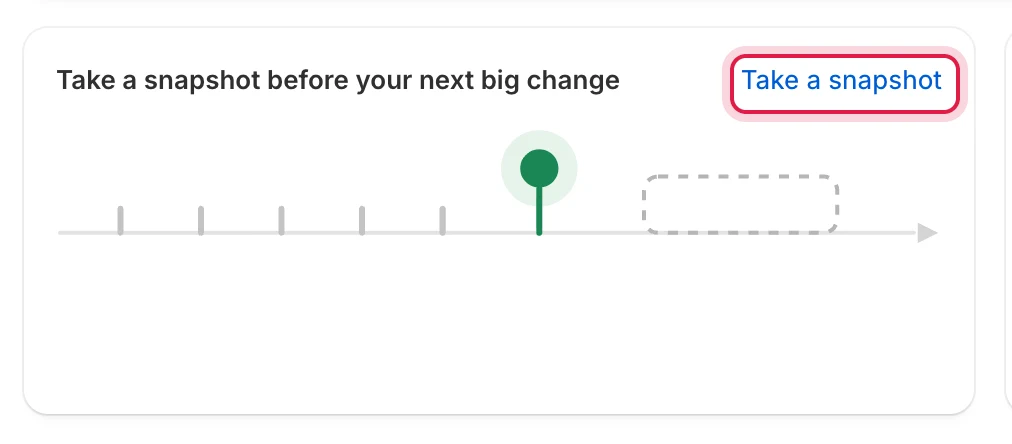
Fazer um instantâneo inicia a mesma cópia de segurança manual que Fazer cópia de segurança agora.
Só pode ser executada uma cópia de segurança de cada vez. Enquanto uma está em execução, Fazer cópia de segurança agora e Fazer um instantâneo ficam desativados.
Avisos no Início
Seção intitulada “Avisos no Início”Aparece um aviso vermelho no topo do Início quando algo corre mal.
| Mensagem | O que significa |
|---|---|
| Não foi possível iniciar a cópia de segurança. Tente novamente. | A cópia de segurança não iniciou. Tente novamente. Se continuar a acontecer, pode ter atingido o limite de hoje de cópias de segurança manuais ou ter desativado todos os tipos de dados. Consulte Problemas com cópias de segurança. |
| Já existe uma cópia de segurança em curso para esta loja. | Está a ser executada uma cópia de segurança. Aguarde que termine. |
| Está em curso um restauro para esta loja. Aguarde que termine antes de iniciar uma cópia de segurança. | Está a ser executado um restauro. Aguarde que termine. |
| A cópia de segurança terminou com um erro. | A execução falhou. Consulte o seu e-mail para ver a mensagem de falha e tente novamente. |
| A sua loja excedeu o limite do plano | Um aviso amarelo. A sua loja utiliza mais do que a oferta gratuita inclui, por exemplo mais de 1 GB de armazenamento. As cópias de segurança e os restauros continuam a ser executados. Selecione Contacte-nos (Contact us) e a equipa aumentará os seus limites. Consulte Utilização e limites. |
| As cópias de segurança automáticas estão em pausa | A sua loja está muito acima do limite. As cópias de segurança agendadas pararam, mas pode continuar a fazer cópias de segurança manualmente e a restaurar. Selecione Contacte-nos para aumentar os seus limites. |
Uma cópia de segurança que termina com avisos conta como um êxito no Início. Pode ver que itens foram ignorados na sua lista de Cópias de segurança.